Kenapa File Terhapus Masih Bisa Dikembalikan?
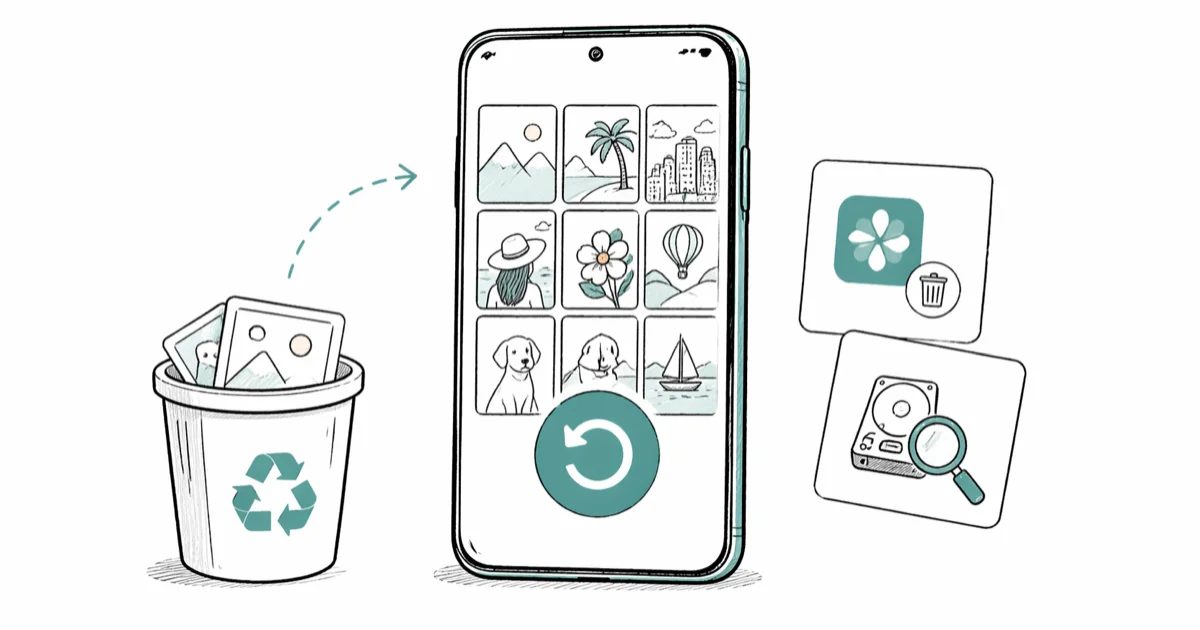
Memahami cara kerja penghapusan file membuat Anda tahu kenapa harus bertindak cepat. Saat Anda menghapus file di Android, sistem biasanya tidak langsung menghapus datanya dari memori. Sebaliknya, file dipindahkan ke folder Sampah (Trash) — atau, pada level teknis, sistem hanya menandai ruang penyimpanan itu sebagai 'kosong' dan siap ditimpa data baru.
Artinya ada dua jendela peluang. Jendela pertama: folder Sampah, umumnya 30 hari sebelum file dihapus permanen otomatis. Jendela kedua: sisa data yang belum tertimpa — inilah yang dipindai aplikasi recovery. Kuncinya: semakin cepat Anda bertindak dan semakin sedikit aktivitas di HP setelah penghapusan (jangan ambil foto baru, jangan unduh aplikasi besar, jangan pindahkan banyak file), semakin besar peluang file kembali utuh.
Urutan metode di bawah disusun dari yang termudah dan berpeluang terbesar hingga opsi terakhir yang paling teknis.
1. Pulihkan dari Folder Sampah File Manager
Metode pertama dan paling direkomendasikan karena tidak butuh aplikasi tambahan. Sebagian besar HP Android — Samsung, Xiaomi, OPPO, vivo, realme — sudah punya fitur Trash/Sampah di aplikasi pengelola file.
Langkahnya: buka aplikasi Files by Google atau File Manager/My Files bawaan HP > ketuk ikon menu (garis tiga atau titik tiga) > pilih Sampah atau Trash > cari file yang ingin dikembalikan > tekan dan tahan file tersebut > pilih Pulihkan atau Restore. File biasanya kembali ke lokasi penyimpanan semula sehingga tidak perlu dicari manual.
Untuk foto dan video, jalur yang lebih cepat lewat aplikasi Galeri: buka Galeri > masuk ke Album > cari folder Sampah, Trash, atau Baru Saja Dihapus > pilih foto/video > ketuk Pulihkan. Sebagian besar perangkat menyimpan file di sini sekitar 30 hari.
2. Cek Google Photos dan Google Drive
Kalau file sudah tidak ada di folder Sampah, jangan menyerah — bisa jadi file masih tersimpan di cloud karena banyak pengguna mengaktifkan sinkronisasi otomatis tanpa sadar.
Google Photos (untuk foto/video): buka aplikasi Google Photos > masuk ke menu Koleksi > pilih Sampah > tekan lama foto/video yang ingin dipulihkan > ketuk Pulihkan. Foto kembali ke galeri sekaligus ke akun Google Photos. Perhatikan batas waktunya: Google Photos menyimpan file terhapus selama 60 hari untuk foto yang sudah dicadangkan dan 30 hari untuk yang belum — setelah itu hilang permanen.
Google Drive (untuk dokumen PDF, Word, Excel): buka aplikasi Google Drive > ketuk ikon menu di pojok kiri atas > masuk ke Sampah > cari file > ketuk ikon titik tiga > pilih Pulihkan. File di Sampah Drive bertahan 30 hari. Pastikan Anda login dengan akun Google yang sama dengan saat file disimpan.
3. Gunakan Aplikasi Recovery (DiskDigger dkk.)
Jika file tidak ditemukan di folder Sampah maupun cloud, coba aplikasi recovery yang memindai sisa data di memori internal. Aplikasi populer: DiskDigger Photo Recovery, Undeleter Recover Files & Data (bisa mencari PDF, Word, ZIP, audio, video), dan Dumpster.
Contoh memakai DiskDigger: unduh dari Play Store > buka aplikasi > pilih Basic Scan (tanpa root) > pilih tipe file yang dicari (foto, video, dokumen) > tunggu pemindaian 5–15 menit > pratinjau hasilnya > pilih file > simpan ke lokasi berbeda (jangan simpan ke lokasi semula agar tidak menimpa data lain). Kelebihan DiskDigger: pemindaian dasar tidak mewajibkan root dan cukup ramah untuk pemula.
Agar peluang maksimal, patuhi pantangannya: jangan menginstal banyak aplikasi baru, hindari merekam video atau mengambil foto baru, jangan memindahkan banyak file ke memori internal, dan lakukan recovery sesegera mungkin. Hasil recovery tidak selalu sempurna — kadang gambar yang kembali beresolusi rendah.
4. Software Recovery Lewat PC (Opsi Terakhir)
Untuk file yang benar-benar penting dan semua cara di atas gagal, software recovery di PC menawarkan deep scan yang lebih maksimal dibanding aplikasi Android. Software yang cukup dikenal: Tenorshare UltData for Android, iMyFone D-Back for Android, dan EaseUS MobiSaver.
Langkah umumnya: aktifkan USB Debugging dulu di HP — buka Pengaturan > Tentang Ponsel > ketuk Nomor Build sebanyak tujuh kali hingga muncul menu Opsi Developer, lalu masuk ke Opsi Developer dan aktifkan USB Debugging. Hubungkan HP ke komputer dengan kabel data yang baik, jalankan software recovery, pilih jenis perangkat dan tipe file, lalu mulai Scan. Jika file ditemukan, centang file yang diinginkan, klik Recover, dan simpan hasilnya ke komputer dulu agar aman.
Catatan jujur: software PC umumnya berbayar untuk fitur penuh, dan keberhasilannya tetap bergantung pada apakah data lama sudah tertimpa atau belum. Anggap ini opsi terakhir, bukan jaminan.
Tips Agar File Tidak Hilang Permanen Lagi
Mencegah selalu lebih murah daripada memulihkan. Terapkan kebiasaan ini: aktifkan sinkronisasi otomatis Google Photos agar setiap foto/video langsung tercadangkan ke cloud; rutin mencadangkan dokumen ke Google Drive; gunakan aplikasi pengelola file yang memiliki fitur Trash; hindari aplikasi pembersih (cleaner) yang menghapus file secara agresif; selalu cek isi folder sebelum menekan tombol hapus permanen; dan lakukan backup rutin ke komputer atau hard disk eksternal untuk file yang tak tergantikan.
Satu kebiasaan kecil yang menyelamatkan banyak orang: sebelum mengosongkan folder Sampah, luangkan 30 detik untuk memindai isinya — file 'sampah' hari ini bisa jadi dokumen penting minggu depan.
Perhatikan juga kuota penyimpanan cloud Anda: backup Google Photos dan Drive memakai jatah 15 GB gratis akun Google. Jika kuota penuh, sinkronisasi berhenti diam-diam dan file baru tidak tercadangkan. Cek berkala di aplikasi Google One atau pengaturan penyimpanan akun Google, dan hapus file cloud yang tidak penting agar cadangan penting tetap berjalan.
Trik Thumbnail Tersembunyi dan Aturan Emas Recovery
Sebelum menginstal aplikasi apa pun, coba trik yang jarang diketahui: folder thumbnail tersembunyi. Android otomatis membuat versi kecil setiap foto yang kamu buka untuk mempercepat galeri, dan file ini tersimpan di folder tersembunyi. Buka File Manager, aktifkan opsi "Tampilkan file tersembunyi", lalu masuk ke folder DCIM > .thumbnails. Memang resolusinya tidak setajam foto asli, tapi dalam kondisi darurat versi kecil ini bisa sangat berharga.
Kalau trik itu gagal, gunakan DiskDigger dari Play Store — aplikasi recovery paling populer di komunitas Android. Untuk HP yang belum di-root, DiskDigger menjalankan "Basic Scan" yang mencari sisa cache dan thumbnail di memori internal; hasilnya mungkin bukan resolusi penuh, tapi fotonya bisa kembali.
Dan ini aturan emasnya: segera hentikan penggunaan HP begitu sadar file hilang. Jangan memotret, mengunduh, atau memperbarui aplikasi — aktivitas baru berpotensi menimpa (overwrite) data lama yang ingin diselamatkan. Semakin cepat bertindak dan semakin sedikit HP dipakai, semakin besar peluang file kembali.
Pertanyaan Umum
Ke mana perginya file yang dihapus di HP Android?
Tidak langsung hilang permanen. Sistem biasanya memindahkannya ke folder Sampah (Trash) selama sekitar 30 hari, atau hanya menandai ruang penyimpanannya sebagai 'kosong' sehingga bisa ditimpa data baru. Karena itu file masih bisa dipulihkan selama belum tertimpa dan belum melewati masa simpannya.
Berapa lama file tersimpan di folder Sampah HP?
Umumnya sekitar 30 hari untuk folder Sampah di File Manager dan galeri bawaan HP. Google Photos menyimpan 60 hari untuk foto yang sudah dicadangkan (30 hari untuk yang belum), sedangkan Google Drive menyimpan 30 hari. Setelah itu file terhapus permanen otomatis.
Bagaimana cara mengembalikan foto yang terhapus di galeri HP?
Buka aplikasi Galeri > Album > cari folder Sampah, Trash, atau Baru Saja Dihapus > pilih foto/video yang ingin dikembalikan > ketuk Pulihkan. Foto akan kembali ke galeri utama. Cara ini berlaku untuk Samsung, Xiaomi, OPPO, vivo, realme, dan sebagian besar Android modern.
Apakah aplikasi recovery seperti DiskDigger benar-benar bisa mengembalikan file?
Bisa, dengan catatan. DiskDigger dan sejenisnya memindai sisa data di memori yang belum tertimpa — peluang terbesar jika file baru saja terhapus dan HP jarang dipakai setelahnya. Hasilnya tidak selalu sempurna dan kadang beresolusi rendah. Pemindaian dasar bisa tanpa root, tetapi fitur deep scan biasanya butuh akses root.
Apakah harus root HP untuk mengembalikan file terhapus?
Tidak selalu. Folder Sampah, Google Photos, Google Drive, dan pemindaian dasar DiskDigger bisa dipakai tanpa root. Root hanya dibutuhkan untuk pemindaian mendalam (deep scan) sektor penyimpanan. Software recovery via PC juga umumnya tidak mewajibkan root.
File sudah terhapus permanen dari folder Sampah, masih bisa kembali?
Masih ada peluang kecil selama datanya belum tertimpa file baru: coba software recovery via PC (misalnya Tenorshare UltData, iMyFone D-Back, EaseUS MobiSaver) dengan mode deep scan. Namun tidak ada jaminan — semakin lama dan semakin sering HP dipakai setelah penghapusan, semakin kecil peluangnya.
Bagaimana cara mengembalikan dokumen dari Google Drive?
Buka aplikasi Google Drive > ikon menu di pojok kiri atas > Sampah > cari file yang diinginkan > ketuk ikon titik tiga > Pulihkan. File kembali ke lokasi semula di Drive. Berlaku untuk PDF, Word, Excel, dan dokumen lain yang pernah tersimpan di Drive.
Bagaimana agar file tidak hilang permanen lagi?
Aktifkan sinkronisasi otomatis Google Photos, cadangkan dokumen penting ke Google Drive, gunakan aplikasi pengelola file yang punya fitur Trash, hindari aplikasi pembersih yang agresif menghapus file, selalu cek isi folder sebelum menekan hapus permanen, dan lakukan backup rutin ke komputer atau hard disk eksternal.
Sumber
- Wigatos — Cara Mengembalikan File yang Terhapus di Android
- AXIS — 10 Cara Mengembalikan Foto Terhapus di HP, Anti Panik!
- Hazdo — Cara Mengembalikan File yang Terhapus di HP Android Tanpa Root
- KapanLagi — Cara Mengembalikan Foto yang Terhapus Permanen di HP
- Khadera — 7 Cara Mengembalikan Foto Terhapus Permanen di Android (Tanpa Root)