Langkah 1: Isolasi dan Hentikan Penyebaran
Begitu sadar laptop terinfeksi, segera putuskan koneksi internet: cabut kabel LAN dan matikan WiFi. Cabut juga semua perangkat USB yang terhubung (flashdisk, harddisk eksternal) agar tidak ikut terinfeksi. Isolasi ini penting untuk dua alasan: mencegah virus menyebar ke perangkat lain di jaringan yang sama, dan menghentikan ransomware yang mungkin masih berjalan mengenkripsi file yang belum tersentuh. Setiap menit koneksi aktif adalah menit tambahan bagi ransomware untuk merusak lebih banyak file.
Jangan membuka file yang mencurigakan dan jangan me-restart berulang kali tanpa rencana. Catat gejala yang muncul dengan teliti: apakah file berubah jadi shortcut, apakah ekstensi file berubah (misal .docx menjadi .docx.locked), apakah muncul file catatan tebusan, atau apakah ada program aneh berjalan. Catatan gejala ini sangat berguna untuk identifikasi jenis serangan di langkah berikutnya dan jika kamu perlu meminta bantuan teknisi atau komunitas keamanan siber.
Langkah 2: Bersihkan Virus dalam Safe Mode
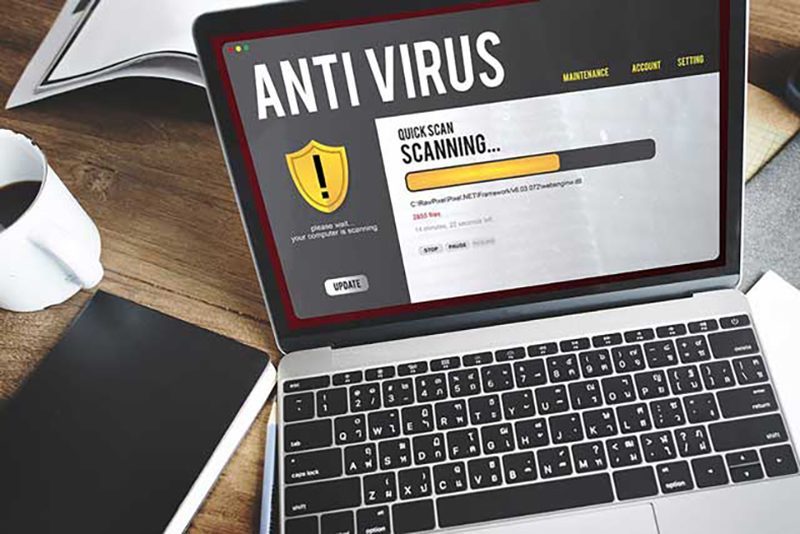
Restart laptop ke safe mode agar virus tidak berjalan aktif di latar belakang. Di Windows 10/11, caranya: tahan Shift sambil klik Restart, pilih Troubleshoot > Advanced options > Startup Settings > Restart, lalu tekan 4 atau 5 untuk safe mode. Setelah masuk safe mode, jalankan pemindaian penuh (full scan) dengan Windows Security atau antivirus tepercaya yang databasenya sudah diperbarui. Hapus atau karantina semua ancaman yang ditemukan, lalu restart normal dan pastikan gejalanya sudah hilang.
Jangan dulu mencoba memulihkan file sebelum sistem dinyatakan bersih, karena file hasil recovery bisa langsung terinfeksi ulang oleh virus yang masih aktif. Jika antivirus utama gagal membersihkan, coba second-opinion scanner gratis seperti Malwarebytes yang dijalankan terpisah. Untuk infeksi membandel (rootkit), pertimbangkan scan dari media bootable antivirus (rescue disk) yang berjalan di luar Windows sehingga malware tidak bisa bersembunyi. Kesabaran di tahap pembersihan menentukan keberhasilan tahap pemulihan.
Langkah 3: Pulihkan dari Backup
Cara paling aman, cepat, dan terjamin adalah mengembalikan dari cadangan. Cek berlapis: File History Windows (jika pernah diaktifkan), backup di harddisk eksternal, dan layanan cloud seperti OneDrive atau Google Drive yang menyimpan riwayat versi file. Untuk file di OneDrive/Google Drive, klik kanan file > riwayat versi untuk mengembalikan versi sebelum terinfeksi. Jika memakai software backup terjadwal, restore dari titik backup terakhir sebelum infeksi terjadi.
Perlu diingat, System Restore umumnya hanya mengembalikan pengaturan sistem, bukan file pribadi, jadi jangan mengandalkannya untuk data. Setelah file pulih dari backup, scan file-file tersebut dengan antivirus sebelum dibuka untuk memastikan bersih. Jadikan kejadian ini pelajaran: aktifkan File History atau backup otomatis sekarang juga, dan simpan backup di media yang tidak selalu tercolok ke laptop agar tidak ikut terinfeksi saat serangan berikutnya.
Langkah 4: Gunakan Software Recovery
Jika tidak ada backup, coba software pemulihan data seperti Recuva, EaseUS Data Recovery, atau Disk Drill. Aturan emasnya: instal software recovery di drive yang BERBEDA dari drive tempat file hilang, agar proses instalasi tidak menimpa sisa-sisa file yang ingin dipulihkan. Jalankan pemindaian mendalam (deep scan) yang memakan waktu lebih lama tetapi menemukan lebih banyak file, lalu pratinjau hasilnya dan pulihkan file yang masih terbaca ke lokasi penyimpanan lain (bukan drive asal).
Segera lakukan ini dan hindari menyimpan file baru, menginstal aplikasi, atau bahkan browsing berat, karena setiap data baru yang ditulis berisiko menimpa sisa file lama secara permanen. Untuk file di flashdisk atau kartu memori, cabut medianya dan lakukan recovery dari PC dengan card reader agar tidak ada penulisan baru. Jika file sangat penting (data kerja, dokumen hukum) dan software gratis gagal, pertimbangkan jasa recovery profesional sebelum kondisinya memburuk.
Khusus Ransomware: Identifikasi Dulu
Jika file berubah ekstensi secara massal dan muncul catatan tebusan (file .txt/.html berisi permintaan pembayaran), kemungkinan kamu kena ransomware. Jangan membayar tebusan: tidak ada jaminan file kembali, dan pembayaran mendanai kejahatan. Langkah yang benar: identifikasi varian ransomware lewat situs ID Ransomware dengan mengunggah sampel file terenkripsi atau catatan tebusannya, lalu cek situs No More Ransom (didukung Europol) untuk melihat apakah tersedia decryptor gratis untuk varian tersebut.
Jika decryptor tersedia, ikuti panduannya dengan teliti (biasanya dijalankan setelah sistem bersih dari malware). Jika belum ada, simpan file terenkripsi di tempat aman (harddisk eksternal terpisah); decryptor untuk varian baru kadang dirilis berbulan-bulan kemudian oleh peneliti keamanan setelah pelaku tertangkap atau kunci bocor. Sambil menunggu, laporkan insiden ke aparat atau CSIRT setempat. Beberapa korban berhasil mendapatkan file kembali setahun kemudian dari decryptor yang baru dirilis, jadi jangan hapus file terenkripsi tersebut.
Pertanyaan Umum
Bisakah file yang terkena virus dikembalikan 100 persen?
Tergantung tingkat kerusakannya. File yang hanya disembunyikan virus (misalnya virus shortcut) bisa dipulihkan sempurna setelah virus dibersihkan. File yang ditimpa atau dirusak sebagian mungkin hanya pulih sebagian. File yang dienkripsi ransomware hanya bisa kembali jika ada backup atau decryptor resmi yang tersedia untuk varian tersebut. Karena itu, langkah pertama selalu identifikasi dulu jenis serangannya sebelum berharap; jangan langsung memformat drive karena itu justru menghilangkan peluang recovery.
Apa yang harus dilakukan pertama kali saat file terkena virus?
Segera putuskan koneksi internet (cabut kabel LAN, matikan WiFi) dan jangan mencolokkan flashdisk atau harddisk eksternal lain. Isolasi mencegah virus menyebar ke perangkat lain di jaringan dan menghentikan ransomware yang mungkin masih mengenkripsi file. Jangan membuka file yang mencurigakan, jangan me-restart berulang kali tanpa rencana, dan catat gejala yang muncul (file jadi shortcut, ekstensi berubah, muncul catatan tebusan) karena informasi ini berguna untuk identifikasi dan penanganan selanjutnya.
Apakah membayar tebusan ransomware disarankan?
Tidak, dan ini adalah konsensus global lembaga keamanan siber. Tidak ada jaminan pelaku akan memberikan kunci dekripsi setelah dibayar; banyak korban yang membayar tetapi file tetap terkunci. Pembayaran juga mendanai kejahatan siber dan menandai kamu sebagai target empuk untuk serangan berikutnya. Jika terkena ransomware, identifikasi variannya dan cari decryptor gratis di situs No More Ransom yang didukung Europol dan perusahaan keamanan ternama.
Di mana bisa mengecek jenis ransomware yang menyerang?
Unggah contoh file terenkripsi atau file catatan tebusan (biasanya .txt atau .html) ke situs ID Ransomware (id-ransomware.malwarehunterteam.com). Sistem akan mengidentifikasi varian ransomware dari pola ekstensi dan catatan tebusannya. Setelah variannya diketahui, kunjungi nomoreransom.org untuk memeriksa apakah tersedia decryptor gratis. Simpan file terenkripsi baik-baik; decryptor untuk varian baru kadang dirilis berbulan-bulan kemudian oleh peneliti keamanan.
Apakah System Restore bisa mengembalikan file?
System Restore umumnya hanya mengembalikan pengaturan sistem, driver, dan registry Windows ke titik sebelumnya, bukan file pribadimu seperti dokumen, foto, atau video. Untuk file pribadi, andalkan File History (jika pernah diaktifkan), backup di harddisk eksternal, atau layanan cloud seperti OneDrive dan Google Drive yang menyimpan riwayat versi file. Jangan mengandalkan System Restore untuk data; aktifkan File History sekarang juga untuk perlindungan ke depan.
Bolehkah langsung menjalankan antivirus saat file hilang?
Boleh, tetapi jalankan dalam safe mode agar virus tidak aktif dan mengganggu proses pemindaian. Caranya: restart, masuk ke safe mode (tanpa jaringan dulu), lalu jalankan full scan dengan Windows Security atau antivirus tepercaya yang databasenya sudah diperbarui. Hapus atau karantina semua ancaman yang ditemukan. Jangan dulu mencoba memulihkan file sebelum sistem dinyatakan bersih, karena file hasil recovery bisa langsung terinfeksi ulang oleh virus yang masih aktif.
Bagaimana mencegah file terkena virus lagi?
Aktifkan antivirus bawaan (Windows Security) dan pastikan selalu update otomatis. Jangan membuka lampiran email dari pengirim tidak dikenal, terutama file .exe, .zip, atau makro Office. Unduh software hanya dari situs resmi pengembangnya, bukan situs download bajakan yang sering dibundel malware. Aktifkan firewall, update Windows secara rutin, dan yang terpenting: buat backup rutin ke harddisk eksternal atau cloud yang tidak selalu tercolok ke laptop.
Apakah file di flashdisk yang jadi shortcut bisa diselamatkan?
Bisa, dan ini kasus yang paling sering terjadi. Virus shortcut biasanya hanya menyembunyikan file asli dan menggantinya dengan shortcut berekstensi .lnk. Setelah flashdisk dibersihkan dengan antivirus (scan penuh), tampilkan file tersembunyi lewat pengaturan folder Windows (View > Hidden items) atau gunakan perintah attrib -h -r -s /s /d G:\*.* via Command Prompt (ganti G dengan drive flashdisk). File aslimu biasanya muncul kembali utuh. Jangan memformat flashdisk sebelum mencoba cara ini.