Langkah Darurat: Hentikan Penulisan Data
Detik pertama setelah sadar file terhapus menentukan segalanya. File yang dihapus sebenarnya belum hilang total; sistem hanya menandai ruang penyimpanannya sebagai boleh ditimpa data baru. Setiap foto baru yang diambil, aplikasi yang diinstal, update sistem, bahkan cache aplikasi yang menumpuk bisa menimpa sisa file tersebut secara permanen dan menutup peluang recovery selamanya. Karena itu langkah pertama adalah: aktifkan mode pesawat, hentikan pemakaian HP untuk hal tidak penting, dan jangan menginstal aplikasi apa pun sampai proses pemulihan selesai direncanakan.
Kesalahan paling umum adalah panik lalu langsung menginstal aplikasi recovery dari Play Store; ironisnya, unduhan puluhan MB itu sendiri bisa menimpa file yang ingin diselamatkan. Urutan yang benar: cek dulu tempat-tempat aman yang tidak butuh instalasi (folder sampah, cloud), baru sebagai pilihan terakhir instal aplikasi recovery. Jika file sangat penting, pertimbangkan mematikan HP sepenuhnya sampai kamu siap melakukan recovery dengan tenang dan terencana.
Cek Folder Sampah dan Google Foto
Sebelum memakai tools recovery, cek tempat-tempat aman ini yang tidak berisiko menimpa data. Buka Google Foto > Sampah: file di sini bertahan 60 hari dan bisa dipulihkan dengan satu ketukan, lengkap dengan tanggal penghapusannya. Buka File Manager bawaan > folder Sampah atau Baru Dihapus (Samsung, Xiaomi, dan merek lain umumnya menyimpan 30 hari). Cek juga aplikasi terkait: WhatsApp menyimpan media di folder WhatsApp/Media, aplikasi galeri pihak ketiga punya album sampah sendiri, dan aplikasi dokumen seperti Google Drive punya folder Sampah terpisah.
Sebagian besar kasus file terhapus selesai sampai di sini tanpa perlu aplikasi tambahan apa pun. Jika file ketemu di sampah, pulihkan segera dan pindahkan ke folder aman atau backup ke cloud agar tidak terhapus permanen saat masa sampah habis. Biasakan juga memeriksa sampah secara berkala; file yang tidak sengaja terhapus kadang baru disadari berminggu-minggu kemudian, dan masa 30-60 hari bisa habis tanpa disadari.
Pulihkan dari Backup Cloud
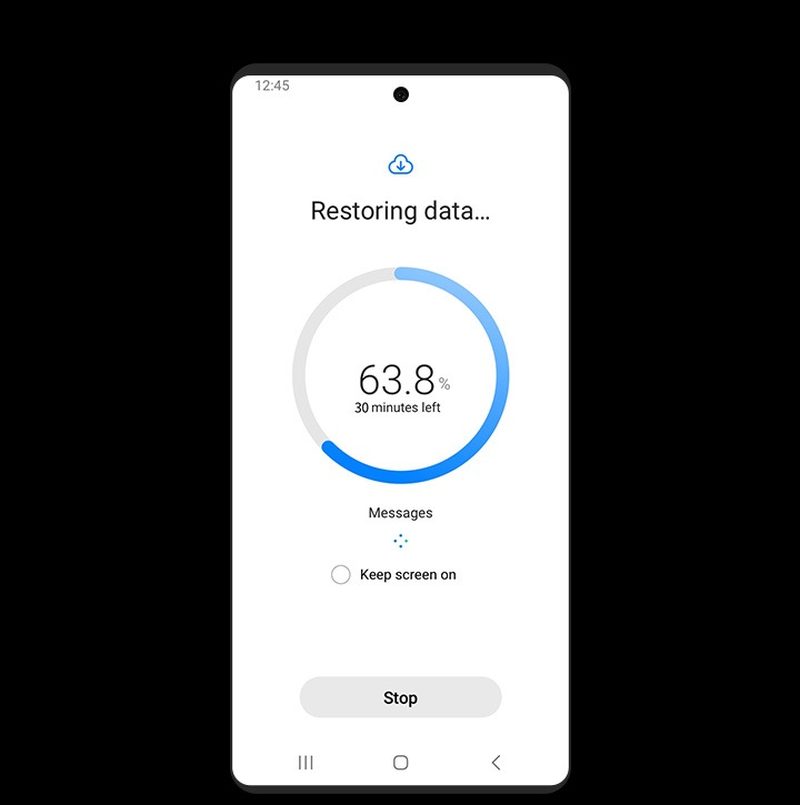
Jika file tidak ada di sampah, cek layanan cloud yang mungkin mensinkronkannya otomatis sebelum terhapus. Buka Google Drive > Sampah di aplikasi atau versi web, cek Google Foto di photos.google.com (kadang file ada di web tetapi tidak tampil di aplikasi), dan untuk iPhone cek iCloud.com serta folder Baru Dihapus di app Foto. Jika kamu mengaktifkan pencadangan HP (Google One atau iCloud Backup), file mungkin tersimpan di backup terakhir; untuk memulihkan dari backup perangkat biasanya perlu reset dan restore, jadi timbang dengan hati-hati.
Cara cloud ini gratis, aman, dan tidak berisiko menimpa data seperti halnya pemindaian recovery. Untuk WhatsApp, periksa backup chat di Pengaturan > Chat > Cadangan chat; media yang pernah terkirim/diterima mungkin masih ada di backup. Setelah file ketemu di cloud, unduh dan simpan di dua tempat agar tidak hilang lagi. Jadikan momen ini pengingat untuk mengaktifkan sinkronisasi otomatis semua layanan cloud yang kamu pakai.
Gunakan Aplikasi Recovery (DiskDigger)
Jika semua cara di atas gagal, barulah coba aplikasi recovery seperti DiskDigger dari Play Store. Pahami dulu batasannya: tanpa root, DiskDigger hanya bisa memindai cache dan thumbnail (basic scan), sehingga menemukan foto/video versi kecil, bukan file asli resolusi penuh. Jalankan pemindaian dasar, tunggu hingga selesai (bisa 15-30 menit untuk memori besar), lalu pratinjau hasilnya dan simpan file yang ditemukan ke lokasi berbeda atau langsung unggah ke cloud.
Ingat, menginstal aplikasi ini berarti menulis data baru ke memori, jadi ini memang pilihan terakhir setelah langkah darurat di atas. Jangan berharap keajaiban: file yang ruangnya sudah ditimpa tidak akan kembali dalam bentuk utuh. Jika hasil basic scan tidak memuaskan dan file sangat penting, kamu bisa mempertimbangkan root untuk deep scan, tetapi timbang risikonya (garansi hangus, potensi bootloop, celah keamanan) dengan nilai file tersebut.
Opsi Lanjutan: PC dan Kartu SD
Untuk file di kartu SD, peluangnya jauh lebih besar: cabut kartu SD dari HP segera, pasang ke laptop lewat card reader, lalu jalankan Recuva, EaseUS, atau Disk Drill dari PC tanpa menulis apa pun ke kartu tersebut. Lakukan deep scan, pratinjau file yang ditemukan, dan pulihkan ke harddisk laptop (bukan ke kartu SD yang sama). Karena kartu SD dicabut dari sistem yang terus menulis, sisa file di sana lebih utuh dibanding memori internal.
Untuk memori internal tanpa root, sambungkan HP ke PC via USB dan gunakan software recovery yang mendukung mode MTP/PTP; hasilnya bervariasi tergantung merek HP. Jika file sangat penting (dokumen hukum, data kerja, kenangan tak tergantikan) dan semua cara gagal, pertimbangkan jasa recovery profesional yang punya peralatan forensik. Biayanya tidak murah, tetapi untuk data kritis, ini opsi terakhir yang layak dipertimbangkan sebelum menyerah.
Pertanyaan Umum
Apakah file yang terhapus di HP bisa dikembalikan?
Bisa, dengan syarat area penyimpanannya belum ditimpa data baru. File yang dihapus sebenarnya belum hilang total; sistem hanya menandai ruangnya sebagai boleh ditimpa. Peluang terbesar ada pada file yang masih berada di folder sampah aplikasi (seperti Sampah Google Foto yang menyimpan 60 hari) atau bisa dipulihkan lewat backup cloud. Kuncinya adalah bertindak cepat: hentikan penulisan data baru segera setelah sadar file terhapus, karena setiap foto baru atau aplikasi yang diinstal berisiko menimpa sisa file tersebut secara permanen.
Berapa lama file bertahan di sampah HP?
Bervariasi per aplikasi: Google Foto menyimpan file terhapus selama 60 hari, File Manager bawaan (Samsung, Xiaomi) umumnya 30 hari, dan sebagian aplikasi galeri punya album Baru Dihapus sendiri. WhatsApp tidak punya folder sampah; medianya hanya ada di folder WhatsApp/Media atau backup. Setelah melewati batas waktu itu, file dihapus permanen dari sampah dan hanya bisa diharapkan dari backup cloud atau jasa recovery profesional.
Apakah aplikasi pemulih file di Play Store aman?
Sebagian aman, sebagian berisiko, jadi pilih dengan teliti. Pilih aplikasi dengan rating tinggi, jutaan unduhan, dan ulasan yang masuk akal seperti DiskDigger untuk foto/video. Hindari aplikasi yang meminta akses berlebihan (SMS, kontak, telepon) yang tidak relevan dengan recovery, meminta pembayaran di muka tanpa versi trial, atau menampilkan iklan agresif. Jangan pernah memberikan data perbankan atau kode OTP ke aplikasi recovery. Setelah selesai dipakai, pertimbangkan mencopotnya kembali.
Apakah HP harus di-root untuk recovery?
Tidak wajib. Pemindaian dasar DiskDigger bisa berjalan tanpa root untuk mencari foto dan video di cache dan thumbnail, meski hasilnya terbatas. Root membuka akses pemindaian mendalam ke seluruh partisi, tetapi membatalkan garansi, berisiko merusak sistem (bootloop), dan membuka celah keamanan. Untuk kebanyakan kasus, kombinasi folder sampah + backup cloud + scan tanpa root sudah cukup. Pertimbangkan root hanya jika file sangat penting dan semua cara aman sudah gagal.
Mengapa harus berhenti menginstal aplikasi setelah file terhapus?
Karena setiap data baru yang ditulis ke memori berisiko menimpa sisa file yang terhapus. Sistem Android/iOS secara agresif memakai ruang kosong, dan file instalasi aplikasi berukuran puluhan MB bisa menimpa banyak sisa file sekaligus. Mode pesawat plus berhenti memakai HP untuk hal tidak penting adalah langkah pertama yang benar. Bahkan menginstal aplikasi recovery itu sendiri menulis data baru; itulah mengapa aplikasi recovery adalah pilihan terakhir setelah folder sampah dan backup cloud diperiksa.
Bisakah mengembalikan chat WA yang terhapus lewat cara ini?
Chat WA paling efektif dipulihkan lewat backup WhatsApp (Google Drive atau lokal), bukan lewat aplikasi recovery file. Buka WhatsApp > Setelan > Chat > Cadangan chat untuk melihat kapan terakhir backup dibuat; jika backup-nya memuat chat yang hilang, instal ulang WhatsApp dan pilih pulihkan. Aplikasi recovery file hanya bisa menemukan sisa file media (foto/video), bukan teks percakapan yang tersimpan di database terenkripsi.
Apakah foto di kartu SD lebih mudah dipulihkan?
Ya, umumnya lebih mudah dan lebih aman. Cabut kartu SD dari HP, pasang ke laptop via card reader, lalu jalankan software recovery PC seperti Recuva atau EaseUS tanpa menulis apa pun ke kartu tersebut. Jangan memotret atau menyimpan file baru ke kartu SD itu sampai proses selesai. Tingkat keberhasilan recovery dari kartu SD yang langsung dicabut jauh lebih tinggi dibanding memori internal yang terus dipakai sistem.
Bagaimana agar file tidak hilang permanen lagi?
Aktifkan sinkronisasi otomatis Google Foto (atau iCloud Photos) agar setiap foto/video tercadangkan ke cloud begitu ada WiFi. Aktifkan backup WhatsApp harian ke Google Drive/iCloud. Simpan dokumen penting di Google Drive dengan sinkronisasi folder. Biasakan cek folder sampah sebelum menghapus permanen, dan untuk file super penting, simpan salinan di dua tempat berbeda (HP + cloud atau laptop). Pencegahan 5 menit ini menghemat drama pemulihan berjam-jam.