Pahami Dulu Sistem Backup WhatsApp
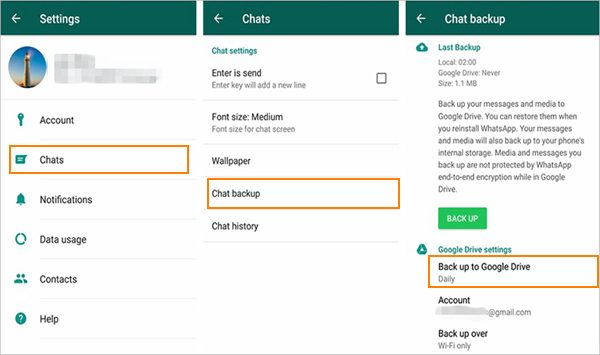
WhatsApp di Android punya dua jalur cadangan yang bekerja berdampingan. Pertama, backup Google Drive — cadangan cloud yang jadwalnya bisa Anda atur sendiri: harian, mingguan, bulanan, atau hanya manual. Lokasinya di akun Google yang Anda tautkan, dan inilah sumber pemulihan paling umum. Kedua, backup lokal — dibuat otomatis oleh WhatsApp setiap hari sekitar pukul 02.00 waktu setempat dan disimpan di memori HP sekitar 7 hari.
Prinsip pemulihan yang wajib dipahami: WhatsApp hanya bisa mengembalikan keseluruhan riwayat chat sesuai isi satu file backup — tidak bisa memilih satu chat atau satu pesan saja. Dan chat yang terhapus setelah backup terakhir dibuat tidak akan ikut kembali. Karena itu, sebelum mulai, cek dulu tanggal backup terakhir Anda di Setelan > Chat > Cadangan chat — pastikan backup tersebut dibuat sebelum chat yang ingin dikembalikan terhapus.
Satu peringatan penting dari PosMetro: saat WhatsApp menawarkan pemulihan, jangan menekan 'Lewati'. Jika dilewati, WhatsApp bisa membuat backup baru yang kosong dan menimpa cadangan sebelumnya.
1. Mengembalikan Chat dari Google Drive
Ini cara paling mudah dan berhasil di sebagian besar kasus. Syaratnya: backup Google Drive pernah aktif, akun Google yang login di HP sama dengan akun tempat backup tersimpan, dan nomor telepon yang dipakai sama.
Langkahnya: 1) Buka WhatsApp > Setelan > Chat > Cadangan chat — catat akun Google yang terhubung dan tanggal backup terakhir, pastikan backup itu berisi chat yang ingin dikembalikan. 2) Uninstall WhatsApp (lakukan hanya jika sudah yakin backup tersedia). 3) Install ulang WhatsApp dari Google Play Store. 4) Buka aplikasi dan verifikasi nomor HP yang sama. 5) Saat muncul tawaran pemulihan, pilih Pulihkan. 6) Tunggu proses selesai lalu ketuk Lanjut — chat akan muncul, dan media dipulihkan di latar belakang.
Kelebihannya: mudah, cepat, bisa memulihkan chat lama. Kekurangannya: butuh koneksi internet stabil dan ruang penyimpanan cukup. Jika opsi Pulihkan tidak muncul, cek tiga hal: nomor berbeda, akun Google berbeda, atau WhatsApp tidak mendeteksi cadangan — periksa akun Google di pengaturan HP.
Untuk perlindungan ekstra, aktifkan cadangan terenkripsi end-to-end: di menu Cadangan chat, pilih opsi pencadangan terenkripsi end-to-end, lalu lindungi dengan kata sandi atau kunci enkripsi 64 digit. Dengan ini, bahkan Google maupun WhatsApp tidak bisa membaca isi backup Anda. Simpan kata sandi/kunci di tempat aman — jika hilang, backup tidak bisa dipulihkan oleh siapa pun.
Perhatikan juga frekuensi backup: jika Anda memilih mingguan atau bulanan, chat yang terhapus di antara dua jadwal tidak akan ada di backup mana pun. Untuk pengguna intensif, opsi harian adalah yang paling aman, idealnya dijadwalkan saat HP terhubung WiFi dan sedang mengisi daya di malam hari.
2. Mengembalikan Chat dari Backup Lokal
Tidak mengaktifkan backup Google Drive? WhatsApp tetap menyimpan cadangan lokal di HP — dan ini justru memungkinkan Anda memilih backup bertanggal tertentu, misalnya backup 3 hari lalu yang masih berisi chat yang kemarin terhapus.
Langkahnya: 1) Buka aplikasi File Manager > masuk ke folder WhatsApp > Databases (pada WhatsApp versi baru lokasinya Android > Media > com.whatsapp > WhatsApp > Databases). 2) Anda akan melihat file bernama msgstore-YYYY-MM-DD.1.db.crypt12 — tanggal menunjukkan hari pembuatan tiap cadangan. 3) Pilih file bertanggal sebelum chat terhapus, lalu ubah namanya menjadi msgstore.db.crypt12 (jangan mengubah ekstensi .crypt atau nomor versinya). 4) Uninstall WhatsApp, install ulang dari Play Store. 5) Verifikasi nomor yang sama. 6) Saat diminta, pilih Pulihkan dari cadangan lokal.
Tips dari JNewsOnline: jika WhatsApp tetap ngotot memakai backup Google Drive padahal Anda ingin memakai backup lokal yang lebih lama, hapus dulu file backup WhatsApp di Google Drive agar aplikasi 'dipaksa' memulihkan dari penyimpanan lokal.
Perlu dicatat bahwa file backup lokal tidak mencakup media secara penuh bila pengaturan backup Anda mengecualikan video atau media berukuran besar — dalam kasus itu chat teks kembali tetapi sebagian media tidak. Selain itu, backup lokal ikut terhapus jika Anda melakukan factory reset atau menghapus folder WhatsApp, jadi jangan andalkan backup lokal sebagai satu-satunya cadangan untuk data kritis.
3. Jika Tidak Ada Backup Sama Sekali
Tanpa backup apa pun, peluang pemulihan memang kecil — tetapi belum nol. Opsi yang bisa dicoba: software recovery pihak ketiga seperti Dr.Fone, iMyFone D-Back, atau EaseUS MobiSaver yang memindai sisa data WhatsApp di memori HP lewat PC. Efektivitasnya tidak terjamin dan sebagian berbayar; pertimbangkan juga risiko privasi karena software ini mengakses data pribadi Anda dalam-dalam.
Opsi lain khusus Android 11 ke atas: aplikasi pencatat notifikasi seperti WAMR atau WhatsRemoved+ bisa menampilkan kembali pesan yang dihapus — tetapi hanya jika aplikasi sudah terinstal dan diberi izin sebelum chat terhapus. Tidak membantu untuk kejadian yang sudah lewat.
Satu harapan kecil: meski chat terhapus, foto/video yang pernah diterima kadang masih tersimpan otomatis di galeri HP atau Google Photos. Cek folder WhatsApp Images di galeri sebelum menyerah.
Perlu dipahami kenapa tanpa backup peluangnya kecil: database chat WhatsApp dienkripsi (file .crypt12/.crypt14), sehingga 'mengintip' langsung file database tanpa kunci hampir mustahil. Software recovery hanya bisa berharap menemukan sisa file backup lama yang belum tertimpa — bukan membobol enkripsinya. Inilah alasan backup rutin jauh lebih menentukan daripada aplikasi recovery secanggih apa pun.
Tips Agar Chat Tidak Hilang Lagi
Kehilangan chat sekali cukup jadi pelajaran. Terapkan lima kebiasaan ini: 1) Aktifkan backup otomatis harian ke Google Drive (Setelan > Chat > Cadangan chat) — semakin sering backup, semakin kecil risiko kehilangan. 2) Pastikan Google Drive punya ruang cukup dan opsi sertakan video aktif jika media penting. 3) Lakukan backup manual sebelum reset HP, ganti perangkat, atau pindah nomor. 4) Simpan chat super penting dengan fitur Ekspor Chat (bisa ke email atau Drive sebagai file teks). 5) Jangan menghapus folder WhatsApp di File Manager secara sembarangan — di sanalah backup lokal dan media tersimpan.
Untuk pindah ke HP baru: pastikan backup terbaru selesai dulu, baru install WhatsApp di perangkat baru dan pulihkan. Jangan uninstall WhatsApp di HP lama sebelum backup terkonfirmasi aman di cloud.
Satu detail yang sering terlewat: cadangan Google Drive tidak otomatis mencakup chat dari nomor lama jika Anda ganti nomor tanpa memakai fitur Ganti Nomor resmi WhatsApp. Selalu gunakan Setelan > Akun > Ganti Nomor agar riwayat dan backup tetap terhubung ke identitas baru Anda.
Anatomi File Backup: Memahami msgstore.db.crypt14
Agar restore dari backup lokal tidak salah langkah, kenali dulu file-file di folder backup. Pada Android versi baru, file backup lokal WhatsApp tersimpan di Android > media > com.whatsapp > WhatsApp > Databases. Di dalamnya ada file bernama msgstore.db.crypt14 — itu adalah database chat paling baru — plus file arsip ber-timestamp seperti msgstore-2026-01-15.1.db.crypt14 yang merupakan cadangan hari-hari sebelumnya. File-file ber-timestamp relatif aman dihapus jika memori sesak, tetapi sisakan satu atau dua yang paling baru untuk jaga-jaga; jangan pernah menghapus msgstore.db.crypt14 jika belum punya cadangan lain.
Untuk restore manual dari arsip tertentu, caranya: pilih file ber-timestamp yang diinginkan, ubah namanya menjadi persis msgstore.db.crypt14 (timpa file yang ada), lalu uninstall dan install ulang WhatsApp. Saat login dan muncul tawaran Pulihkan, pilih ya — sistem akan membaca file tersebut sebagai backup lokal. Penting: jangan mengubah ekstensi file (.crypt14) menjadi format lain karena struktur database yang sudah diubah tidak akan terbaca sistem, dan jangan pernah membagikan file ini ke siapa pun karena berisi seluruh data pribadi Anda.
Perlu dipahami juga bahwa file .crypt14 terenkripsi dan tidak bisa dibuka langsung untuk dibaca isinya. Tools seperti WhatsApp Viewer memang bisa membacanya, tetapi membutuhkan file kunci dekripsi di data/data/com.whatsapp/files/key yang hanya bisa diakses pada perangkat yang sudah di-root. Sementara itu, jika Anda mengaktifkan backup terenkripsi end-to-end di Google Drive, simpan baik-baik password atau kunci 64 digitnya di tempat terpisah dari HP — tanpa kunci itu, backup tersebut tidak bisa dipulihkan sama sekali dan berubah menjadi file yang tidak bisa dibuka.
Pertanyaan Umum
Bagaimana cara mengembalikan chat WA yang terhapus di Android?
Cara termudah: pastikan ada backup di Google Drive (cek di Setelan > Chat > Cadangan chat), lalu uninstall WhatsApp, install ulang dari Play Store, verifikasi nomor yang sama, dan pilih Pulihkan saat ditawari. Chat dan media akan kembali sesuai backup terakhir.
Di mana letak file backup lokal WhatsApp di Android?
Di File Manager > penyimpanan internal > WhatsApp > Databases (pada versi WhatsApp baru: Android > Media > com.whatsapp > WhatsApp > Databases). Di sana ada file bernama msgstore-YYYY-MM-DD.1.db.crypt12 per tanggal backup.
Bagaimana cara restore chat WA dari backup lokal?
Pilih file backup bertanggal sebelum chat terhapus, ubah namanya menjadi msgstore.db.crypt12 (jangan ubah ekstensi .crypt), uninstall lalu install ulang WhatsApp, verifikasi nomor yang sama, dan pilih Pulihkan dari cadangan lokal saat diminta.
Berapa lama backup lokal WhatsApp disimpan?
WhatsApp membuat backup lokal otomatis setiap hari sekitar pukul 02.00 waktu setempat dan menyimpannya sekitar 7 hari. Jadi Anda punya waktu sekitar seminggu untuk memulihkan chat dari cadangan lokal.
Bisakah memilih chat tertentu saja untuk dipulihkan?
Tidak bisa. WhatsApp hanya memulihkan keseluruhan riwayat chat sesuai isi file backup yang dipilih — tidak ada opsi memulihkan satu chat atau satu pesan saja.
Apakah foto dan video ikut kembali saat restore?
Ya, jika media disertakan dalam backup. Jika backup hanya berisi teks (pengaturan backup tanpa media), maka hanya chat teks yang kembali. Pastikan opsi sertakan video aktif di pengaturan cadangan jika media penting bagi Anda.
Kenapa opsi Pulihkan tidak muncul saat install ulang?
Tiga penyebab umum: nomor telepon yang diverifikasi berbeda dari nomor saat backup dibuat, akun Google yang login berbeda dari akun tempat backup tersimpan, atau WhatsApp tidak mendeteksi file cadangan. Cek ketiganya di pengaturan HP sebelum mengulang.
Bagaimana cara memindahkan chat WA ke HP baru?
Aktifkan dan pastikan backup Google Drive terbaru selesai, install WhatsApp di HP baru, login dengan nomor yang sama, lalu pulihkan dari backup cloud. Untuk pindah Android ke iPhone (atau sebaliknya), gunakan aplikasi Move to iOS atau fitur Transfer Chat resmi WhatsApp.
Sumber
- Tuwaga — Cara Mengembalikan Chat WhatsApp yang Terhapus
- PosMetro — Cara Mengembalikan Chat WhatsApp Hilang atau Terhapus di Android dan iPhone
- Selular.ID — Cara Mengembalikan Chat Whatsapp yang Terhapus
- Attila — Begini loh Cara Mengembalikan Chat WhatsApp yang Terhapus
- Emka.web.id — Apa itu msgstore.db.crypt14 di WhatsApp?
- TheCuy — Panduan Membuka File msgstore.db.crypt14 di Android