Cara 1: Riwayat Notifikasi Bawaan Android
Fitur bawaan tanpa install apa pun — tersedia di Android 11 ke atas (VCGamers, Selular.id):
1) Buka Pengaturan.
2) Masuk ke Notifikasi (di sebagian HP: Aplikasi & Notifikasi > Notifikasi).
3) Ketuk Riwayat Notifikasi / Notification History.
4) Aktifkan "Gunakan Riwayat Notifikasi".
5) Pilih WhatsApp — semua notifikasi chat yang masuk tercatat, termasuk pesan yang sudah dihapus pengirim.
Batasan: hanya pesan teks yang bisa dilihat (bukan gambar, suara, atau video), dan riwayat hanya tersimpan 24 jam. Fitur ini idealnya diaktifkan sebelum kejadian — tetapi begitu aktif, ia merekam semua notifikasi ke depannya.
Cara 2: Widget Notification Log
Trik widget tanpa aplikasi tambahan (PonselPintar, Qontak):
1) Tekan dan tahan area kosong di layar utama HP.
2) Pilih menu Widget.
3) Cari widget "Notification Log" atau "Log Notifikasi" (di sebagian HP lewat widget Settings/Pengaturan).
4) Seret ke layar utama.
5) Buka widget untuk melihat log semua notifikasi yang masuk — termasuk chat WA yang sudah dihapus.
Versi lain: sebagian HP Android punya widget bawaan "Pesan WhatsApp" yang menampilkan pesan terakhir dari berbagai chat di layar utama — kadang masih menampilkan isi pesan yang sudah ditarik pengirim (BigNews).
Cara 3: Aplikasi Perekam Notifikasi
Bila butuh perekaman lebih lama dari 24 jam, aplikasi pihak ketiga bisa membantu (Selular.id, PonselPintar):
— Notisave — otomatis merekam notifikasi WhatsApp termasuk pesan masuk; bila pesan dihapus pengirim, isinya masih bisa dilihat di log aplikasi.
— Notification History — fungsi serupa, menyimpan log notifikasi lebih panjang.
— Recent Notification — merekam notifikasi masuk setelah aplikasi dipasang.
Cara pakai umum: unduh dari Google Play Store, buka, berikan izin akses notifikasi dan penyimpanan. Mulai saat itu semua notifikasi tercatat.
Catatan privasi: aplikasi ini membaca semua notifikasi HP — unduh hanya dari sumber tepercaya, baca ulasan pengguna dan kebijakan privasinya terlebih dulu. Dan ingat: aplikasi hanya merekam setelah dipasang, bukan pesan yang sudah terlanjur terhapus sebelumnya.
Cara 4: Ekspor Chat WhatsApp
Fitur resmi WhatsApp untuk mengarsipkan seluruh isi chat (VCGamers, PonselPintar):
1) Buka aplikasi WhatsApp, pilih chat yang diinginkan.
2) Ketuk titik tiga > Lainnya / More > Ekspor Chat.
3) Pilih "Tanpa Media" atau "Sertakan Media".
4) Simpan file ke penyimpanan lokal, kirim ke email, atau aplikasi lain.
Seluruh chat tersimpan sebagai file cadangan yang bisa dibaca kapan pun — berguna sebagai arsip sebelum pesan penting berisiko terhapus. Cara ini lebih bersifat pencegahan/pengarsipan, karena ekspor dilakukan atas chat yang masih ada.
Cara 5: Restore dari Backup Chat
Kabar baik bila kamu rutin mencadangkan chat (Selular.id, BigNews):
1) Buka WhatsApp > Setelan > Chat > Cadangan Chat — periksa waktu backup terakhir.
2) Hapus aplikasi WhatsApp, install ulang dari Play Store/App Store.
3) Verifikasi nomor, pilih Pulihkan Chat dari Google Drive (Android) atau iCloud (iPhone).
Pesan yang terhapus akan muncul kembali asalkan sudah tercakup dalam backup terakhir — artinya pesan itu ada saat backup dibuat dan terhapus setelahnya. Aktifkan cadangan otomatis harian agar jendela pemulihannya selalu segar.
Trik Cepat: Reply & Notifikasi Pop-up
Dua trik situasional bila kamu sigap (PonselPintar, BigNews):
1) Trik Reply: saat pesan dihapus pengirim, cepat-cepat tahan bubble pesan yang dihapus lalu pilih "Balas"/Reply — pada sebagian versi WhatsApp, isi pesan asli muncul di kolom balasan. Efektif hanya bila kamu bertindak cepat.
2) Baca notifikasi pop-up dulu: aktifkan notifikasi pop-up (WhatsApp > Setelan > Notifikasi > Notifikasi pop-up > untuk semua chat). Saat pesan masuk, baca isinya langsung dari pop-up/lock screen tanpa membuka aplikasi — bila pengirim kemudian menghapusnya, kamu sudah sempat membaca isinya.
Kedua trik ini tidak menjamin 100% berhasil di semua versi WhatsApp, tetapi layak dicoba sebagai langkah pertama yang paling cepat.
Pertanyaan Umum
Bagaimana cara mengetahui chat WA yang dihapus pengirim?
Cara termudah tanpa aplikasi: aktifkan Riwayat Notifikasi di Android 11+ (Pengaturan > Notifikasi > Riwayat Notifikasi). Semua notifikasi WhatsApp yang masuk tercatat di sana, termasuk pesan yang kemudian dihapus pengirim. Batasannya: hanya pesan teks, tersimpan 24 jam.
Apakah pesan WA yang dihapus bisa dilihat tanpa aplikasi?
Bisa: (1) Riwayat Notifikasi bawaan Android 11+, (2) widget Notification Log di homescreen, (3) widget 'Pesan WhatsApp' bawaan, (4) notifikasi pop-up — baca isi pesan dari pop-up sebelum membukanya, (5) trik reply cepat pada bubble pesan yang dihapus.
Aplikasi apa untuk melihat pesan WA yang dihapus?
Notisave, Notification History, dan Recent Notification — merekam notifikasi WhatsApp yang masuk sehingga pesan yang dihapus pengirim masih bisa dibaca di log aplikasi. Unduh hanya dari Google Play Store/sumber tepercaya dan baca kebijakan privasinya.
Kenapa gambar/video yang dihapus tidak bisa dilihat?
Riwayat notifikasi dan aplikasi perekam notifikasi umumnya hanya menyimpan teks notifikasi, bukan file media. Pesan suara, gambar, atau video yang dihapus pengirim sebelum sempat diunduh tidak bisa dipulihkan lewat metode notifikasi.
Apakah riwayat notifikasi menyimpan selamanya?
Tidak. Riwayat Notifikasi bawaan Android hanya menyimpan 24 jam terakhir. Untuk arsip lebih lama, gunakan aplikasi perekam notifikasi pihak ketiga atau lakukan Ekspor Chat berkala.
Apakah cara ini bisa melihat pesan yang sudah lama dihapus?
Tidak untuk metode notifikasi — hanya pesan yang masuk setelah fitur/aplikasi aktif. Untuk pesan lama, satu-satunya harapan adalah restore dari backup Google Drive/iCloud yang dibuat sebelum pesan tersebut terhapus.
Apakah trik reply untuk pesan terhapus selalu berhasil?
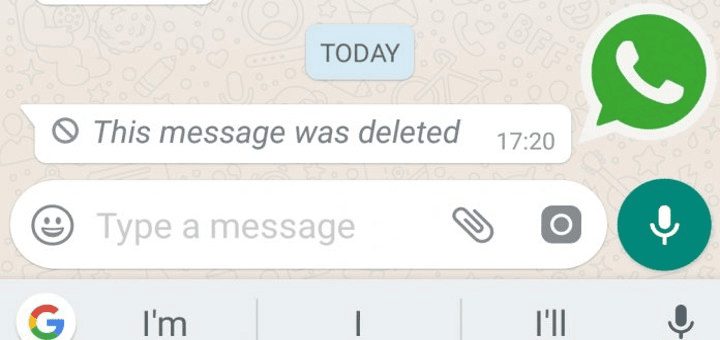
Tidak selalu — tergantung versi WhatsApp. Caranya: tahan bubble pesan yang bertuliskan 'pesan ini dihapus', pilih Balas/Reply; di sebagian versi, isi pesan asli muncul di kolom balasan. Harus dilakukan dengan cepat.
Apakah melihat pesan yang dihapus orang lain melanggar privasi?
Pengirim menghapus pesan karena suatu alasan. Gunakan informasi ini dengan bijak dan hormati privasi lawan bicara — jangan menyalahgunakan untuk mengintip atau menyebarkan tanpa izin.
Sumber
- Selular.id — Cara Mengetahui WhatsApp yang Sudah Dihapus Pengirimnya
- VCGamers — Cara Melihat WA yang Sudah Dihapus Pengirimnya
- PonselPintar — 15 Cara Melihat Pesan WA yang Sudah Dihapus
- Qontak — 10 Cara Melihat Pesan WhatsApp yang Dihapus
- BigNews — Cara Mengetahui Pesan WA yang Telah Dihapus Tanpa Aplikasi