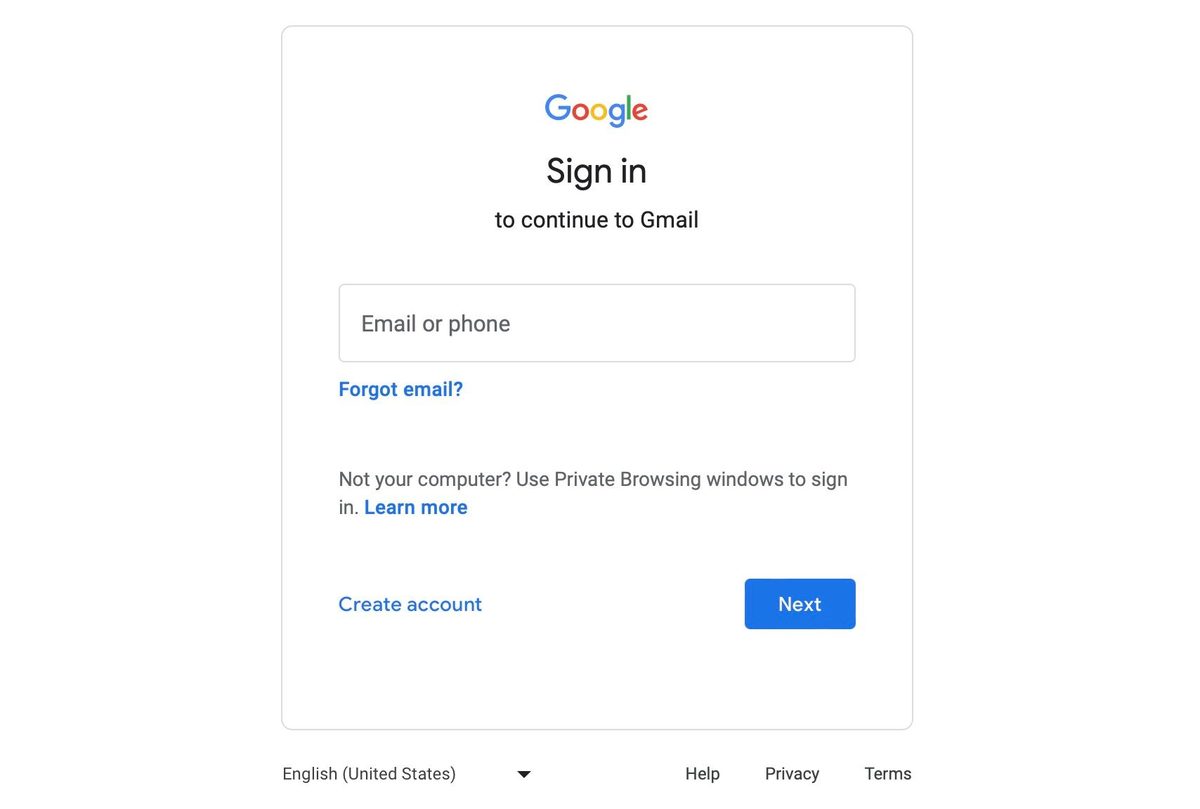
Cek Dulu: Sandi yang Tersimpan
Sebelum melakukan reset yang butuh verifikasi, cek apakah sandimu tersimpan otomatis di pengelola kata sandi. Di HP Android, buka Pengaturan > Google > Pengelola Kata Sandi, cari entri accounts.google.com atau Gmail, verifikasi dengan sidik jari, lalu ketuk ikon mata untuk melihatnya. Di laptop, buka Chrome > Setelan > Isi Otomatis > Kata Sandi dan cari akun Google-mu. Jika sandi ada di sana, kamu tinggal menyalinnya dan login tanpa perlu reset sama sekali.
Cara ini hanya bekerja jika dulu kamu pernah memilih Simpan saat login dan sinkronisasi aktif. Cek juga apakah kamu login dengan akun Google yang benar; banyak orang punya beberapa akun dan sandi tersimpan di akun yang berbeda. Jika ketemu, segera salin dan simpan di tempat aman, lalu lanjutkan ke bagian pengamanan di akhir artikel agar tidak terulang.
Buka Halaman Pemulihan Resmi Google
Jika sandi tidak tersimpan di mana pun, buka halaman pemulihan resmi di accounts.google.com/signin/recovery atau g.co/recover. Pastikan alamatnya benar untuk menghindari phishing; Google tidak pernah memungut biaya pemulihan. Masukkan alamat emailmu, lalu ikuti alur verifikasi yang ditawarkan Google: kode via SMS ke nomor pemulihan, kode via email pemulihan, atau notifikasi Ya, ini saya ke HP/tablet lain yang masih login akunmu. Pilih metode yang masih bisa kamu akses saat ini.
Lakukan proses ini dari perangkat dan jaringan (WiFi) yang biasa kamu pakai untuk mengakses akun tersebut; Google menilai kecocokan pola penggunaan sebagai bagian verifikasi identitas, sehingga peluang berhasil jauh lebih besar dibanding dari perangkat asing atau VPN. Jawab setiap pertanyaan seteliti mungkin; jawaban yang mendekati benar lebih baik daripada asal. Jangan menyerah di langkah pertama jika metode utama gagal.
Gunakan Opsi Coba Cara Lain
Jika nomor HP pemulihan sudah tidak aktif atau email pemulihan tidak bisa diakses, jangan menyerah. Klik Coba cara lain untuk melihat opsi verifikasi berikutnya yang disediakan Google. Sistemnya berlapis: dari kode SMS, email pemulihan, notifikasi perangkat terpercaya, hingga pertanyaan keamanan tentang riwayat akunmu (misalnya perkiraan bulan/tahun pembuatan akun). Setiap lapisan gagal akan membuka lapisan berikutnya.
Untuk kasus berat (semua info pemulihan tidak aktif), Google menyediakan formulir pemulihan lanjutan yang memverifikasi berdasarkan pola penggunaan historis akunmu. Proses ini bisa memakan waktu 24-72 jam dengan pemberitahuan via email. Selama menunggu, jangan membuat akun baru dengan nama sama atau mencoba login berulang kali secara agresif karena bisa dianggap aktivitas mencurigakan. Kesabaran dan jawaban akurat adalah kuncinya.
Buat Sandi Baru yang Kuat
Setelah identitasmu terverifikasi, Google memintamu membuat kata sandi baru. Buat yang kuat dan belum pernah dipakai di mana pun: minimal 12 karakter dengan kombinasi huruf besar, huruf kecil, angka, dan simbol. Hindari pola mudah ditebak seperti tanggal lahir, nama, atau 123456. Jangan memakai ulang sandi lama atau sandi yang dipakai di layanan lain; satu sandi untuk satu layanan penting adalah aturan emas keamanan.
Setelah berhasil login, segera perbarui info pemulihan yang sudah tidak valid: ganti nomor HP lama dengan nomor aktif, tambahkan email pemulihan cadangan, dan periksa daftar perangkat yang login untuk mencabut sesi asing jika ada indikasi peretasan. Simpan sandi baru di Google Password Manager (aktifkan tawaran simpan saat login) agar tercatat otomatis dan tidak terlupakan lagi.
Amankan Akun ke Depan
Jadikan kejadian ini pelajaran terakhir dengan tiga langkah pengamanan. Pertama, aktifkan verifikasi dua langkah (2-Step Verification) di myaccount.google.com agar akun tetap aman meski sandi bocor; pelaku butuh HP-mu juga untuk masuk. Kedua, lakukan Pemeriksaan Keamanan (Security Checkup) Google tiap beberapa bulan untuk memastikan tidak ada perangkat asing, aplikasi pihak ketiga mencurigakan, atau info pemulihan kedaluwarsa.
Ketiga, aktifkan tawaran simpan sandi di browser dan HP agar setiap sandi baru tercatat otomatis. Pertimbangkan juga menyimpan cadangan sandi penting di pengelola kata sandi tepercaya sebagai lapis kedua. Dengan sistem ini, risiko terkunci dari akun Gmail sendiri turun drastis, dan jika lupa pun pemulihannya jauh lebih mudah karena info pemulihan selalu mutakhir.
Pertanyaan Umum
Apakah sandi Gmail bisa dilihat tanpa direset?
Bisa, jika sandi tersebut tersimpan di Google Password Manager. Buka Pengaturan HP > Google > Pengelola Kata Sandi, cari entri accounts.google.com atau Gmail, verifikasi identitas dengan sidik jari, lalu ketuk ikon mata untuk melihatnya. Di laptop, buka Chrome > Setelan > Kata Sandi dan cari akun Google-mu. Jika sandi ada di sana, kamu tinggal menyalinnya dan login tanpa perlu reset sama sekali. Cara ini hanya bekerja jika kamu dulu pernah memilih Simpan saat login.
Apa alamat halaman pemulihan akun Google yang resmi?
Halaman resminya adalah accounts.google.com/signin/recovery atau alamat pendek g.co/recover. Keduanya milik Google dan gratis. Jangan pernah memasukkan email dan data akun di situs lain yang mengklaim bisa memulihkan akun Google; itu phishing. Periksa selalu alamat di address bar sebelum memasukkan data. Google tidak pernah memungut biaya untuk pemulihan akun; jika ada yang meminta bayaran, itu penipuan.
Bagaimana jika nomor HP pemulihan sudah tidak aktif?
Pilih opsi Coba cara lain di halaman pemulihan untuk melihat metode verifikasi alternatif. Google biasanya menawarkan berlapis: kode via email pemulihan, notifikasi Ya, ini saya ke HP atau tablet lain yang masih login akunmu, atau menjawab pertanyaan keamanan. Pilih yang masih bisa kamu akses. Jika semua metode pemulihan sudah tidak aktif, Google menyediakan formulir pemulihan lanjutan yang memverifikasi dari riwayat penggunaan akunmu; prosesnya bisa 24-72 jam.
Berapa lama proses pemulihan akun Google?
Jika data pemulihan lengkap (nomor/email aktif) dan kamu memakai perangkat serta jaringan yang biasa digunakan, biasanya selesai dalam hitungan menit. Jika Google perlu verifikasi tambahan karena aktivitas mencurigakan atau data tidak lengkap, bisa memakan waktu 24-72 jam dengan pemberitahuan via email. Selama menunggu, jangan membuat akun baru dengan nama sama atau mencoba brute force; ikuti saja instruksi yang diberikan dan cek email pemulihanmu secara berkala.
Apakah data di Gmail hilang setelah reset sandi?
Tidak. Mengganti kata sandi tidak menghapus email, kontak, foto, file Drive, atau data lainnya; yang berubah hanya kredensial loginnya. Semua data tetap utuh di akunmu. Setelah reset, kamu mungkin perlu login ulang di semua perangkat yang tersambung. Jika kamu khawatir, tidak ada salahnya mengekspor data penting via Google Takeout sebagai cadangan, tetapi itu tidak wajib untuk proses reset sandi.
Bagaimana jika akun diretas dan email pemulihan diganti peretas?
Segera buka halaman pemulihan resmi dan mulai prosesnya; Google menanyakan data historis yang hanya pemilik asli yang tahu (perkiraan tanggal pembuatan akun, layanan yang dipakai, kontak yang sering dihubungi). Jawab seteliti mungkin. Jika masih gagal, gunakan formulir Bantuan Pemulihan Akun Google dan isi sedetail mungkin. Kecepatan penting: semakin cepat kamu bertindak setelah peretasan, semakin besar peluang Google masih mengenali pola penggunaan aslimu. Setelah kembali, segera amankan: ganti sandi, periksa aktivitas, cabut sesi asing.
Apakah aman memakai jasa pemulih akun di media sosial?
Tidak aman dan hampir selalu penipuan. Jasa tersebut sering meminta data pribadi, foto KTP, bahkan sandi yang bisa disalahgunakan untuk mengambil alih akunmu permanen atau untuk kejahatan lain. Google tidak pernah bekerja sama dengan jasa pihak ketiga untuk pemulihan; semua proses resminya gratis dan hanya lewat situs Google. Jika kamu sudah terlanjur memberikan data ke jasa semacam itu, segera amankan akunmu dan waspadai penyalahgunaan identitas.
Bagaimana mencegah lupa sandi Gmail lagi?
Aktifkan tawaran simpan sandi di Google Password Manager agar tercatat otomatis. Perbarui email dan nomor pemulihan secara berkala di pengaturan akun Google (myaccount.google.com) agar selalu aktif. Aktifkan verifikasi dua langkah untuk keamanan berlapis. Catat sandi di pengelola kata sandi tepercaya sebagai cadangan. Terakhir, lakukan Pemeriksaan Keamanan (Security Checkup) Google tiap beberapa bulan untuk memastikan tidak ada perangkat asing dan info pemulihan masih valid.