Apa Itu Extract File dan Kapan Dibutuhkan
Extract file adalah proses mengeluarkan atau mengembalikan file yang telah dikompresi ke dalam bentuk aslinya agar dapat digunakan kembali oleh pengguna. Data yang tadinya dikecilkan ukurannya melalui algoritma tertentu dikembalikan ke ukuran normal tanpa mengurangi kualitas atau isi dari data tersebut. Format arsip yang paling umum adalah ZIP, RAR, 7Z, TAR, dan GZIP.
Anda akan sering menemui file arsip saat mengunduh dari internet: paket dokumen, kumpulan foto, installer software, atau file game biasanya dibungkus menjadi satu file arsip agar pengiriman lebih efisien — bayangkan harus mengirim 50 foto satu per satu lewat email, bandingkan dengan mengompresnya jadi satu file ZIP sekali klik. Bagi penerima, tugasnya sederhana: ekstrak file tersebut untuk mendapatkan kembali semua isinya dalam satu folder yang rapi.
Manfaat tambahannya adalah penghematan ruang penyimpanan: file dalam format ZIP atau RAR biasanya 30-50% lebih kecil dari ukuran aslinya. Anda bisa membiarkan file yang jarang dipakai tetap dalam bentuk kompresi, dan hanya mengekstraknya saat dibutuhkan — berguna terutama untuk laptop dengan SSD berkapasitas terbatas.
Istilah yang sering dipakai bergantian: extract, unzip, dan unrar — ketiganya merujuk pada proses yang sama, hanya beda format arsipnya. Jadi jika panduan menyebut 'unzip file', langkahnya sama persis dengan extract.
Cara Extract File di HP Android
Cara paling praktis di Android adalah memakai aplikasi ZArchiver — gratis di Play Store, berukuran kecil (sekitar 6-12 MB), dan mendukung banyak format: ZIP, RAR, RAR5, 7Z, TAR, GZIP, XZ, ISO, hingga arsip multi-part. Alternatif lain: aplikasi RAR dari RARLAB (pembuat WinRAR) atau WinZip versi mobile.
Langkah mengekstrak dengan ZArchiver: (1) unduh dan buka ZArchiver dari Play Store, lalu berikan izin akses penyimpanan; (2) navigasikan ke folder tempat file arsip berada; (3) ketuk file arsip tersebut — akan muncul beberapa pilihan; (4) pilih Ekstrak di sini untuk mengekstrak ke folder yang sama, Ekstrak ke ... untuk memilih folder tujuan lain, atau Ekstrak... lalu tentukan lokasi manual; (5) tunggu proses selesai. Untuk file besar, disarankan mencentang opsi agar layar tetap menyala supaya proses tidak melambat atau berhenti.
ZArchiver juga bisa dipakai untuk mengompres: tandai file atau folder, pilih Kompres, tentukan format arsip (7z, RAR, ZIP, tar, dan lainnya), lalu OK. Perlu dicatat, ZArchiver hanya tersedia di Android — untuk iPhone, gunakan aplikasi Files bawaan (bisa membuka ZIP) atau aplikasi arsip pihak ketiga dari App Store.
Cara Extract File di Laptop Windows
Untuk file ZIP — pakai fitur bawaan Windows 11. Anda tidak selalu butuh aplikasi tambahan: klik kanan file .zip > pilih Extract All > pilih folder penyimpanan > klik Extract. File akan terekstrak otomatis ke folder tujuan. Ini cara tercepat untuk ZIP biasa tanpa password.
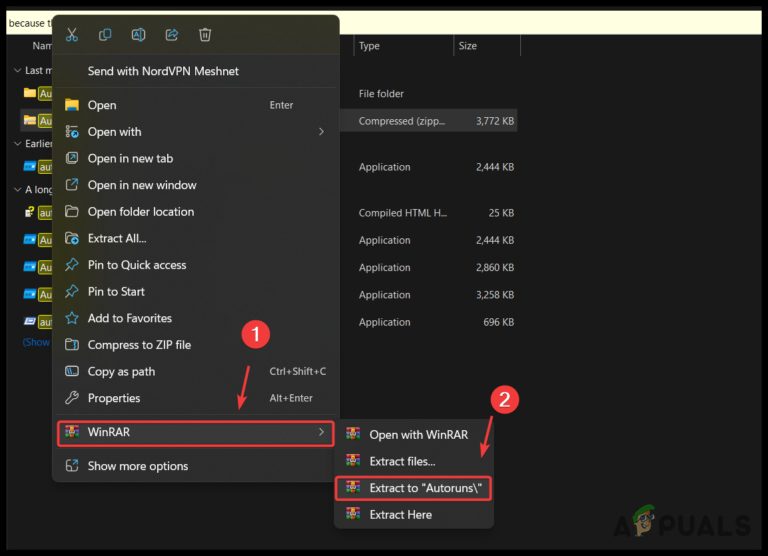
Untuk file RAR — instal WinRAR atau 7-Zip. Keduanya gratis diunduh (WinRAR dari rarlab.com, 7-Zip dari 7-zip.org — pilih installer 64-bit atau 32-bit sesuai PC). Setelah terinstal: klik kanan file RAR > jika memakai WinRAR pilih Extract Here (ekstrak di lokasi yang sama), Extract to [nama file] (buat folder baru), atau Extract files... (lokasi kustom); jika memakai 7-Zip arahkan kursor ke menu 7-Zip > pilih Extract Here atau Extract to [nama folder]. Anda juga bisa membuka aplikasinya, mencari file arsip, lalu klik tombol Extract dan tentukan lokasi.
Untuk file ber-password: masukkan password yang benar dari pemilik file saat diminta — perhatikan huruf besar/kecil dan pastikan tidak ada spasi yang ikut tercopy. Di WinRAR, Anda juga bisa membuka file > menu Advanced > Set password sebelum mengekstrak. Tidak ada cara resmi untuk membuka arsip ber-password tanpa passwordnya; klaim sebaliknya biasanya menyesatkan atau ilegal.
Cara Extract File di MacBook
Pengguna macOS dimudahkan dengan Archive Utility bawaan: buka Finder > cari file ZIP > klik kanan (atau ketuk touchpad dengan dua jari) > pilih Open With > Archive Utility. File akan otomatis terekstrak menjadi file biasa di lokasi yang sama. Semudah itu untuk ZIP standar.
Untuk format RAR, macOS butuh aplikasi tambahan. Dua pilihan populer: The Unarchiver (gratis di Mac App Store) — setelah terinstal, klik kanan file RAR > Open With > The Unarchiver, file langsung diekstrak ke lokasi tujuan; atau Keka — cukup tarik (drag) file RAR ke ikon Keka di dock, pilih lokasi ekstraksi, selesai.
Catatan: jika Anda sering berurusan dengan arsip 7Z atau format eksotis di Mac, Keka umumnya lebih fleksibel dibanding The Unarchiver. Keduanya gratis dan jauh lebih ringan dibanding solusi berbayar.
Menangani File Part, File Corrupt, dan Tips Aman
File RAR ber-part (misalnya .part1.rar, .part2.rar atau .001, .002) adalah satu file besar yang dipecah menjadi beberapa bagian. Aturannya: pastikan semua part lengkap dan berada dalam satu folder yang sama, lalu klik kanan hanya pada Part 1 dan pilih Extract Here. WinRAR/7-Zip akan otomatis menyambung ke part berikutnya hingga 100%. Error Next volume is required berarti ada part yang hilang atau namanya tidak sama — cek lagi foldernya.
File corrupt (rusak) biasanya disebabkan unduhan tidak sempurna atau virus. Cirinya: ada part yang ukurannya jauh lebih kecil dari part lainnya (kecuali part terakhir), atau muncul error checksum/CRC. Solusinya: unduh ulang part yang bermasalah; di WinRAR, buka Part 1 > menu Tools > Repair archive. Jika masih gagal, file memang rusak dan harus diunduh ulang dari sumbernya.
Tips keamanan: waspadai arsip dari sumber tidak dikenal — pindai dengan antivirus sebelum mengekstrak, dan jangan menjalankan file .exe di dalamnya jika tidak yakin asalnya. Hindari situs extractor online untuk file pribadi/sensitif karena Anda harus mengunggah file ke server pihak ketiga. Dan sebelum mengekstrak file besar, pastikan ruang penyimpanan cukup — file hasil ekstraksi bisa 2-3x lipat ukuran arsipnya.
Satu kebiasaan baik: jangan langsung menghapus file arsip setelah diekstrak. Simpan dulu beberapa hari sampai Anda yakin semua isi hasil ekstraksi lengkap dan tidak corrupt. Arsip aslinya adalah cadangan termampat yang bisa diekstrak ulang kapan saja tanpa mengunduh lagi.
Cara Extract File di iPhone (iOS)
Pengguna iPhone sering bingung karena aplikasi Files bawaan iOS tidak selengkap file manager Android. Kabar baiknya, sejak iOS 13 aplikasi Files sudah mendukung ekstraksi bawaan: buka Files, temukan file arsip, tekan dan tahan file tersebut, lalu pilih “Uncompress” — folder baru berisi hasil ekstraksi akan dibuat di lokasi yang sama. Cara yang sama juga bisa dipakai untuk mengompres: tekan dan tahan sebuah folder, pilih “Compress”, dan file ZIP langsung dibuat.
Catatan penting: dukungan bawaan iOS terbatas pada format ZIP (dan sebagian versi mendukung RAR untuk dekompresi), tetapi tidak untuk format lain seperti 7z atau TAR. Untuk format RAR yang tidak terbuka di Files, gunakan aplikasi pihak ketiga dari App Store. Opsi populer: Documents (file manager lengkap yang bisa mengekstrak RAR ke folder baru), iZip (gratis, bisa extract RAR/ZIP/7z sekaligus mengompres file), atau Unzip. Caranya umum: simpan file arsip ke Files, buka dari aplikasi tersebut (atau lewat menu Share > Open in), pilih folder tujuan, lalu ketuk Extract.
Ada juga trik tanpa aplikasi tambahan: jika file RAR dikirim sebagai lampiran email, buka di aplikasi Mail bawaan dan ketuk “Preview Content” di bawah lampiran — isi arsip akan ditampilkan langsung. Untuk file ber-password, aplikasi pihak ketiga umumnya akan meminta password saat ekstraksi; pastikan Anda memang pemilik sah file tersebut. Dan seperti di platform lain, jangan mengekstrak arsip dari sumber mencurigakan karena file di dalamnya bisa berisi malware.
Pertanyaan Umum
Apa itu extract file?
Extract file adalah proses mengeluarkan atau mengembalikan file yang telah dikompresi (ZIP, RAR, 7Z, dan sejenisnya) ke bentuk aslinya agar bisa digunakan kembali. Data yang tadinya dikecilkan ukurannya lewat algoritma kompresi dikembalikan ke ukuran normal tanpa mengurangi kualitas atau isinya.
Aplikasi apa yang dibutuhkan untuk extract file di HP Android?
ZArchiver adalah aplikasi gratis terpopuler untuk membuka dan mengekstrak arsip di Android — mendukung ZIP, RAR, RAR5, 7Z, TAR, GZIP, dan lainnya. Alternatifnya: aplikasi RAR dari RARLAB, WinZip, atau file manager bawaan HP yang kini umumnya sudah bisa membuka ZIP.
Bagaimana cara extract file RAR yang di-password?
Anda harus memiliki password yang benar dari pemilik file — tidak ada cara resmi untuk melewatinya. Buka file dengan WinRAR/7-Zip/ZArchiver, pilih Extract, lalu masukkan password saat diminta. Perhatikan huruf besar-kecil dan pastikan tidak ada spasi yang ikut tercopy.
Bagaimana cara extract file RAR yang terbagi menjadi beberapa part?
Pastikan semua part lengkap dan berada dalam satu folder yang sama, lalu klik kanan hanya pada Part 1 (.part1.rar atau .001) dan pilih Extract Here. Aplikasi akan otomatis menyambung ke part berikutnya hingga 100%. Jangan mengekstrak tiap part satu per satu.
Kenapa file hasil extract ukurannya jauh lebih besar dari file arsip?
Itu normal. File arsip (ZIP/RAR) menyimpan data dalam bentuk terkompresi yang biasanya 30-50% lebih kecil dari aslinya. Saat diekstrak, data dikembalikan ke ukuran normal. Pastikan ruang penyimpanan cukup sebelum mengekstrak file besar.
Bisakah extract file tanpa aplikasi tambahan?
Bisa, untuk format tertentu. Windows 11 punya fitur Extract All bawaan untuk ZIP; macOS punya Archive Utility bawaan untuk ZIP; dan banyak file manager bawaan HP Android kini bisa membuka ZIP. Untuk RAR, 7Z, atau file ber-password, umumnya tetap butuh aplikasi tambahan seperti WinRAR, 7-Zip, ZArchiver, atau The Unarchiver.
Apa penyebab file RAR corrupt dan bagaimana mengatasinya?
Penyebab umum: unduhan tidak sempurna, virus, atau bug sistem. Ciri part corrupt: ukurannya jauh lebih kecil dari part lainnya. Solusi: unduh ulang part yang bermasalah, atau di WinRAR buka Part 1 lalu gunakan menu Tools > Repair archive. Jika masih gagal, file memang rusak dan perlu diunduh ulang.
Apakah aman extract file dari internet?
Waspadai file arsip dari sumber tidak dikenal — bisa berisi malware. Pindai dengan antivirus sebelum mengekstrak, dan jangan menjalankan file .exe di dalamnya jika tidak yakin asalnya. Untuk file ber-password dari situs unduhan, pastikan password berasal dari sumber yang sama dan terpercaya.