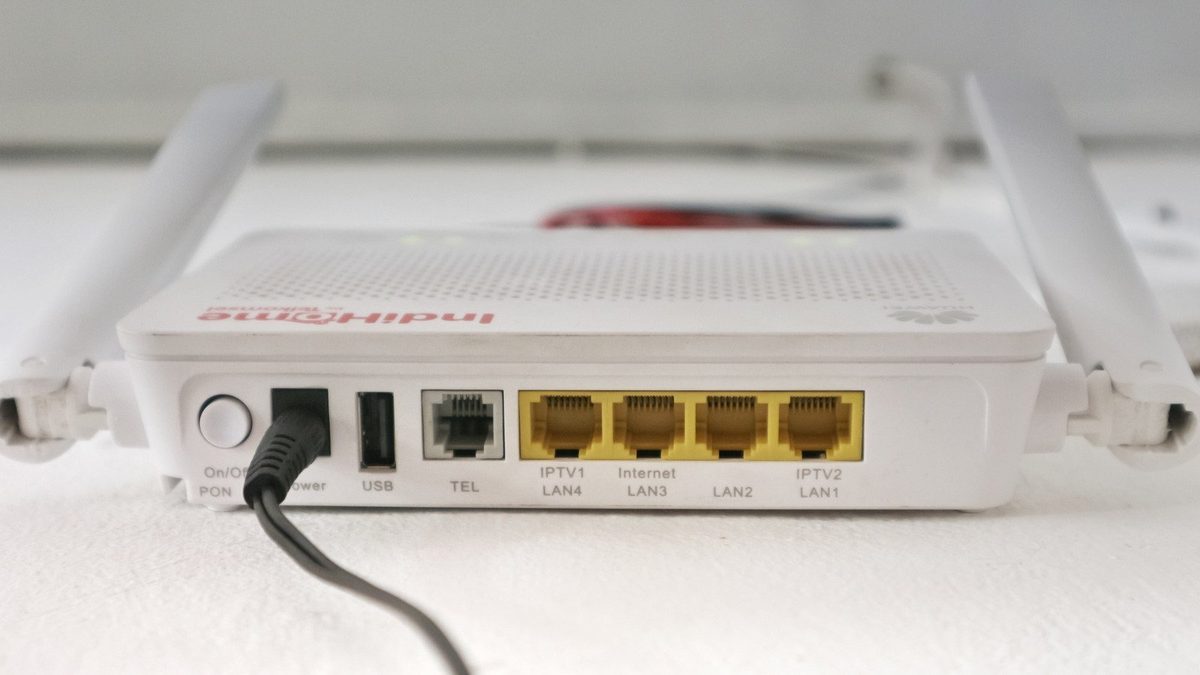
Akses Halaman Admin 192.168.1.1
Sambungkan HP atau laptop ke WiFi IndiHome-mu (atau ke modem via kabel LAN), buka browser (Chrome), dan ketik 192.168.1.1 di address bar, lalu Enter. Akan muncul halaman login admin modem. Masukkan username dan password admin: cek stiker di bawah/belakang modem atau buku panduan; kombinasi umum adalah user/user, admin/admin, atau admin/telkomdso123 tergantung merek dan tipe. Jika halaman tidak terbuka, pastikan kamu terhubung ke modem yang benar dan coba 192.168.1.254 atau 192.168.0.1 sebagai alternatif.
Halaman ini hanya bisa diakses dari dalam jaringanmu sendiri, jadi tidak bisa dilakukan dari luar rumah; ini memang fitur keamanan. Jika login gagal berulang kali, jangan menebak terlalu banyak; modem bisa terkunci sementara. Cari kredensial yang benar di stiker modem atau hubungi 147 untuk bantuan. Setelah berhasil login, jangan mengubah pengaturan lain yang tidak kamu pahami karena bisa memutus koneksi internet.
Jika 192.168.1.1 tidak terbuka, ada beberapa kemungkinan: kamu tidak terhubung ke WiFi modem (pastikan data seluler mati agar browser tidak lewat internet), alamat IP modem berbeda (cek stiker modem; beberapa tipe memakai 192.168.1.254), atau browser bermasalah (coba mode incognito atau browser lain). Di HP Android, kamu bisa melihat IP gateway lewat Pengaturan > WiFi > detail jaringan yang tersambung; angka gateway itulah alamat halaman admin. Catat alamat yang benar untuk modemmu agar tidak menebak-nebak di lain waktu.
Ganti Sandi di Menu WLAN Security
Setelah login, navigasi ke pengaturan WiFi; letak menunya berbeda per merek modem. ZTE: Network > WLAN > Security, pilih SSID yang dipakai, ganti kolom WPA Passphrase. Huawei: WLAN > WLAN Basic Configuration atau Security, ganti WPA PreSharedKey. FiberHome: Network > WLAN > Security, ganti WPA Passphrase. Masukkan sandi baru yang kuat: minimal 12 karakter campuran huruf besar-kecil, angka, dan simbol. Hindari nama, tanggal lahir, atau 12345678 yang mudah ditebak.
Klik Apply/Save/Submit dan tunggu modem menerapkan (biasanya 10-30 detik); WiFi mungkin restart sebentar. Catat sandi baru di tempat aman sebelum menutup halaman. Jika kamu punya dua SSID (2.4 GHz dan 5 GHz), ganti keduanya atau samakan agar perangkat bisa berpindah otomatis. Pertimbangkan juga mengganti nama SSID sekalian jika masih memakai nama default yang menunjukkan merek modem.
Perbedaan menu antar merek modem IndiHome cukup membingungkan bagi pemula; berikut panduan cepatnya. ZTE F609/F670: Network > WLAN > WLAN Basic untuk nama WiFi, Network > WLAN > WLAN Security untuk sandi. Huawei HG8245H: WLAN > WLAN Basic Configuration. FiberHome: Network > WLAN > Security. Jika modemmu tipe lain, cari menu dengan kata WLAN, Wireless, atau WiFi; kolom sandinya biasanya bernama WPA Passphrase, Pre-Shared Key, atau Wireless Password. Jangan ubah kolom lain seperti SSID broadcast, channel, atau mode enkripsi kecuali kamu paham fungsinya.
Hubungkan Ulang Semua Perangkat
Setelah sandi diganti, SEMUA perangkat yang sebelumnya terhubung akan terputus dan harus dihubungkan ulang: HP, laptop, smart TV, CCTV, smart home, dan perangkat IoT lain. Di tiap perangkat, pilih nama WiFi-mu, masukkan sandi baru, dan sambungkan. Untuk perangkat smart home yang sulit di-setting ulang (misalnya lampu pintar), siapkan waktu khusus karena prosesnya satu per satu dan kadang butuh reset perangkatnya.
Ini juga momen bersih-bersih yang bagus: perangkat asing yang dulu numpang WiFi-mu otomatis tersingkir karena tidak tahu sandi baru. Jika ada perangkat yang tidak bisa tersambung, pastikan sandinya diketik benar (perhatikan huruf besar-kecil) dan perangkat mendukung jenis enkripsi WPA2. Untuk tamu ke depannya, pertimbangkan mengaktifkan jaringan tamu (guest network) terpisah agar sandi utama tetap privat.
Buat Sandi yang Kuat dan Rutin Ganti
Sandi WiFi yang kuat memakai minimal 12 karakter dengan kombinasi huruf besar, huruf kecil, angka, dan simbol, misalnya frase acak yang mudah kamu ingat tetapi sulit ditebak orang lain. Hindari pola umum: nama keluarga, tanggal lahir, nomor HP, atau 12345678 dan qwerty yang bisa ditebobol dalam hitungan detik oleh aplikasi pembobol. Sandi kuat melindungi bukan cuma kecepatan internetmu, tetapi juga data perangkat di jaringan rumah dari penyusup.
Jadwalkan penggantian rutin tiap 3-6 bulan, atau segera ganti jika: internet tiba-tiba lemot tanpa sebab (indikasi ada yang numpang), kamu baru saja berbagi sandi ke banyak orang (misalnya acara di rumah), atau ada perangkat tak dikenal di daftar DHCP modem. Simpan sandi di password manager atau catatan aman; jangan ditempel di dinding yang terlihat tamu. Keamanan jaringan rumah adalah tanggung jawab pemiliknya.
Ciri sandi yang kuat: minimal 12 karakter, campuran huruf besar, huruf kecil, angka, dan simbol, serta tidak mengandung informasi pribadi. Contoh pola yang baik: tiga kata acak ditambah angka dan simbol, misalnya 'KucingTerbang#27!'. Hindari pola keyboard (qwerty), urutan angka (12345678), dan nama anggota keluarga. Kamu tidak perlu menghafalnya; simpan di password manager HP. Sandi yang kuat membuat aplikasi pembobol WiFi (yang menebak kombinasi umum) tidak berdaya; sebagian besar kasus WiFi dibobol tetangga berawal dari sandi lemah, bukan teknik hacking canggih.
Jika Lupa Login Admin atau Gagal
Jika username/password admin tidak ada di stiker dan kombinasi umum tidak berhasil, jangan menebak terus; hubungi call center IndiHome 147 untuk dipandu atau dijadwalkan kunjungan teknisi. Teknisi bisa mereset kredensial admin tanpa menghapus konfigurasi internetmu. Jika kamu memilih reset modem sendiri (tahan tombol reset 10 detik), semua pengaturan kembali ke pabrik termasuk username PPPoE internet; kamu harus tahu data PPPoE-mu atau internet tidak akan tersambung sampai teknisi datang.
Untuk masalah setelah ganti sandi (misalnya WiFi hilang atau tidak bisa internet), masuk lagi ke 192.168.1.1 dan periksa: pastikan hanya kolom passphrase yang berubah, SSID broadcast masih aktif, dan mode enkripsi WPA2-PSK/AES. Jika WiFi tidak muncul sama sekali, kemungkinan SSID tidak sengaja dinonaktifkan; aktifkan kembali lewat menu WLAN. Jika semua gagal, 147 adalah jalan terakhir yang paling aman.
Pertanyaan Umum
Bagaimana cara ganti password WiFi IndiHome?
Buka browser dan akses 192.168.1.1, login ke halaman admin modem (username/password admin ada di stiker modem atau buku panduan), buka menu Network > WLAN > Security (atau Wireless > Security tergantung merek modem), ganti kolom WPA Passphrase/Pre-Shared Key dengan sandi baru, lalu klik Apply/Save. Setelah itu semua perangkat terputus dan harus dihubungkan ulang dengan sandi baru. Login hanya bisa dilakukan dari perangkat yang terhubung ke WiFi atau kabel LAN modem tersebut.
Apa username dan password admin modem IndiHome?
Bervariasi per merek dan tipe modem; umumnya tertera di stiker di bawah/belakang modem atau di buku panduan. Kombinasi umum: user/user, admin/admin, admin/telkomdso123, atau support/support. Jika pernah diubah dan lupa, satu-satunya cara adalah reset modem ke setelan pabrik (tahan tombol reset 10 detik), tetapi itu menghapus semua konfigurasi termasuk username PPPoE; hanya lakukan jika kamu punya datanya atau dibantu teknisi. Jangan reset sembarangan.
Bisakah ganti password WiFi IndiHome lewat HP?
Bisa. Sambungkan HP ke WiFi IndiHome, buka Chrome, akses 192.168.1.1, login admin, dan ubah passphrase di menu WLAN Security seperti di laptop. Tampilannya sama karena halaman admin berbasis web responsif. Pastikan mengetik alamat IP di address bar, bukan di kolom pencarian Google.
Mengapa 192.168.1.1 tidak bisa dibuka?
Pastikan HP/laptop terhubung ke WiFi modem IndiHome (bukan data seluler atau WiFi lain). Coba alternatif 192.168.1.254 atau 192.168.0.1. Matikan VPN jika aktif. Jika tetap gagal, restart modem dan coba lagi; atau hubungkan via kabel LAN untuk kepastian.
Apakah ganti password WiFi memutus internet?
Tidak memutus layanan internetnya, hanya memutuskan koneksi perangkat ke WiFi sampai dihubungkan ulang dengan sandi baru. Koneksi fiber ke modem tetap berjalan. Perangkat yang memakai kabel LAN tidak terpengaruh sama sekali.
Berapa sering harus ganti password WiFi?
Idealnya tiap 3-6 bulan, atau segera jika internet melambat tanpa sebab, setelah banyak tamu memakai WiFi, atau jika curiga ada yang membobol. Penggantian rutin adalah pertahanan paling murah melawan pengguna liar.
Apakah tetangga bisa membobol WiFi saya?
Bisa jika sandimu lemah (nama, tanggal lahir, 12345678) atau memakai enkripsi WEP yang sudah usang. Gunakan WPA2-PSK (AES) dengan sandi kuat minimal 12 karakter campuran. Jangan bagikan sandi sembarangan; aktifkan guest network untuk tamu.
Apa yang terjadi jika modem di-reset?
Semua pengaturan kembali ke setelan pabrik: sandi WiFi, nama SSID, dan konfigurasi internet (PPPoE) ikut terhapus sehingga internet tidak tersambung sampai dikonfigurasi ulang. Hanya reset jika kamu punya data PPPoE atau didampingi teknisi. Untuk lupa password admin, hubungi 147 dulu sebelum reset.