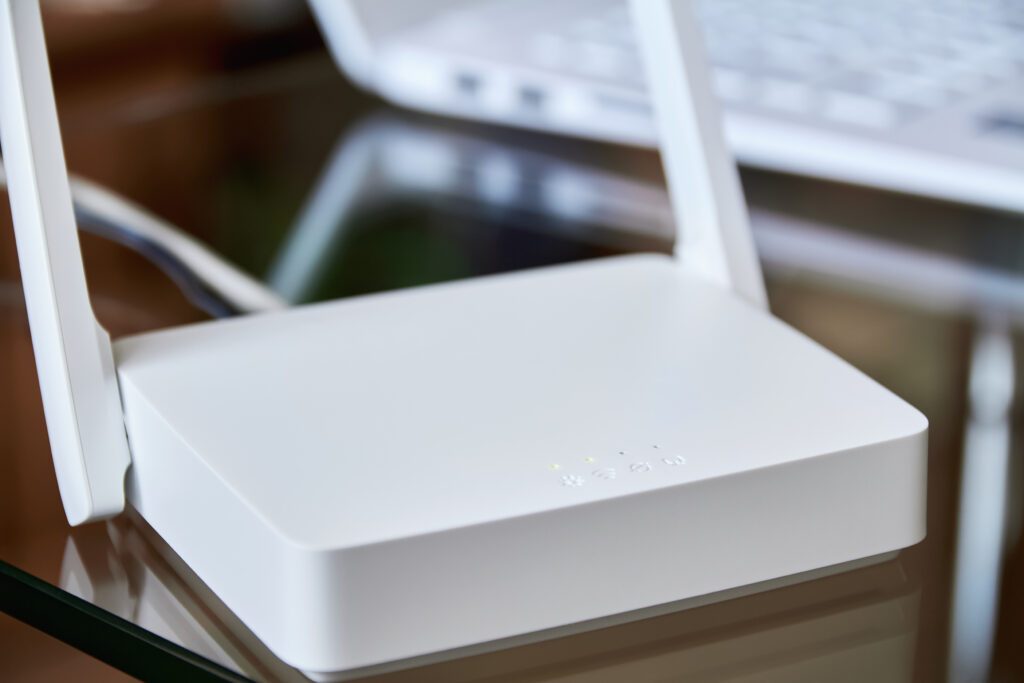
Persiapan Sebelum Mengganti Sandi
Pastikan HP atau laptopmu sudah terhubung ke jaringan WiFi yang sandinya mau diganti, karena halaman admin router hanya bisa dibuka dari dalam jaringan itu sendiri. Matikan data seluler sementara supaya browser tidak mencoba membuka halaman router lewat jaringan operator. Siapkan juga username dan password admin router, yang berbeda dari sandi WiFi; keduanya biasanya tercetak pada stiker di bagian bawah atau belakang perangkat.
Perlu dicatat, panduan ini hanya berlaku untuk router milikmu sendiri. Mengganti sandi WiFi orang lain tanpa izin adalah tindakan yang tidak dibenarkan, dan panduan ini tidak membahasnya. Jika kamu lupa kredensial admin dan stiker perangkat sudah tidak terbaca, hubungi penyedia layanan internetmu daripada menebak-nebak kombinasi login.
Langkah Mengganti Password Lewat Browser HP
Buka browser seperti Chrome atau Safari, lalu ketik alamat IP router di kolom alamat, umumnya 192.168.1.1, 192.168.0.1, atau 192.168.100.1, tergantung merek modem. Jika tidak bisa dibuka, cek stiker perangkat untuk alamat gateway yang benar. Setelah halaman login muncul, masukkan username dan password admin router.
Di dalam halaman admin, cari menu bernama Wireless, WLAN, WiFi Settings, atau Network. Pada modem ZTE yang banyak dipakai, alurnya biasanya Network, lalu WLAN, lalu Security. Temukan kolom seperti WPA Passphrase, Pre-Shared Key, atau WiFi Password, hapus sandi lama, lalu ketik sandi baru yang kuat. Tekan Save, Apply, atau Submit, dan tunggu router menerapkan perubahan; koneksi akan terputus sebentar.
Jangan Lupa Jaringan Dual-Band dan Perangkat Lain
Banyak router modern memancarkan dua jaringan, yaitu 2.4 GHz dan 5 GHz, yang masing-masing punya sandi sendiri. Jika router milikmu dual-band, ganti sandi di kedua jaringan itu sekaligus, kalau tidak, perangkat masih bisa tersambung lewat jaringan yang sandinya belum diubah. Setelah tersimpan, sambungkan ulang semua perangkat di rumah dengan sandi baru, termasuk HP, laptop, TV, dan perangkat smart home.
Jika ada perangkat yang gagal tersambung, lupakan dulu jaringan lama di perangkat itu, lalu sambungkan ulang dengan sandi baru. Cara ini menyelesaikan sebagian besar masalah cache sandi lama. Beberapa router juga meminta restart setelah perubahan; ikuti saja permintaan itu dan tunggu 1 sampai 2 menit sampai jaringan kembali normal.
Membuat Sandi WiFi yang Kuat dan Jadwal Menggantinya
Sandi WiFi yang kuat memakai kombinasi huruf besar, huruf kecil, angka, dan simbol, dengan panjang minimal 12 karakter, dan tidak memakai nama, tanggal lahir, atau alamat yang mudah ditebak. Hindari memakai kembali sandi email atau media sosialmu untuk WiFi, karena kebocoran di satu tempat bisa merembet ke tempat lain. Simpan sandi baru di tempat yang aman, misalnya pengelola kata sandi, dan bagikan hanya kepada orang serumah.
Ganti sandi secara berkala, misalnya setiap beberapa bulan, dan segera ganti setiap kali ada perangkat tak dikenal di jaringanmu, setelah ada tamu yang lama menginap, atau setelah membagikan sandi ke banyak orang. Mengganti sandi juga sebaiknya dibarengi dengan mengganti password admin router dari bawaan pabrik, karena password admin bawaan mudah ditebak dan tercantum di banyak panduan publik.
Mengamankan Router Lebih Jauh
Mengganti sandi WiFi saja belum cukup bila kata sandi admin router masih bawaan pabrik. Kata sandi bawaan mudah ditebak karena tercantum di banyak panduan publik, sehingga siapa pun yang terhubung ke jaringanmu bisa membuka halaman admin. Gantilah kata sandi admin dengan kombinasi yang berbeda dari sandi WiFi, dan matikan fitur WPS bila tidak dipakai, karena WPS bisa menjadi celah masuk ke jaringan.
Perbarui juga perangkat lunak router bila tersedia pembaruan, dan buat jaringan tamu terpisah bila sering ada tamu yang minta WiFi. Jaringan tamu membuat perangkat tamu tidak bisa mengakses perangkat lain di rumah, seperti komputer dan penyimpanan jaringan, sehingga privasi penghuni rumah tetap terjaga.
Bila Lupa Sandi Baru
Bila kamu lupa sandi WiFi yang baru diganti, periksa dulu perangkat yang sudah tersambung, karena sebagian perangkat menampilkan sandi tersimpan di pengaturannya. Periksa juga pengelola kata sandi bila kamu menyimpan sandi di sana, atau catatan tempat kamu menulis sandi baru saat menggantinya.
Bila semua cara itu gagal, jalan terakhir adalah mengembalikan router ke setelan pabrik dan mengaturnya ulang dari awal. Cara ini akan menghapus semua pengaturan lama, termasuk nama jaringan dan sandi, sehingga kamu perlu menyiapkan kembali nama jaringan, sandi baru, dan pengaturan dari penyedia layanan internetmu.
Kesalahan yang Sering Dilakukan Saat Mengganti Sandi
Kesalahan yang paling sering terjadi adalah mengganti sandi WiFi tetapi lupa mengganti sandi jaringan kedua pada router dual-band. Router modern memancarkan jaringan dua koma empat GHz dan lima GHz yang masing-masing punya sandi sendiri, sehingga perangkat masih bisa tersambung lewat jaringan yang sandinya belum diubah. Selalu ganti sandi di kedua jaringan sekaligus, dan periksa daftar jaringan yang dipancarkan router setelah menyimpan perubahan.
Kesalahan kedua adalah memakai sandi baru yang masih mudah ditebak, seperti nama keluarga, tanggal lahir, atau urutan angka sederhana. Sandi seperti itu bisa ditebak dalam waktu singkat oleh siapa pun yang tahu sedikit tentangmu. Pakailah kombinasi acak dari huruf besar, huruf kecil, angka, dan simbol, dan simpan di pengelola kata sandi supaya tidak perlu mengingatnya.
Ringkasan: Langkah Aman Mengganti Sandi
Langkah yang paling aman adalah terhubung dulu ke jaringan yang akan diubah, membuka halaman admin router dari stiker perangkat, dan mengganti sandi di menu wireless untuk semua jaringan yang dipancarkan. Setelah menyimpan, sambungkan ulang semua perangkat di rumah dengan sandi baru, dan lupakan jaringan lama pada perangkat yang gagal tersambung supaya tidak memakai sandi lama yang tersimpan.
Ke depannya, ganti sandi secara berkala dan segera ganti setiap kali ada perangkat tak dikenal di jaringanmu. Ganti juga kata sandi admin router dari bawaan pabrik, matikan fitur yang tidak dipakai, dan periksa daftar perangkat yang terhubung secara berkala supaya jaringan rumah tetap aman.
Pertanyaan Umum
Berapa alamat IP router yang umum dipakai?
Yang paling umum adalah 192.168.1.1, 192.168.0.1, dan 192.168.100.1, tergantung merek modem. Alamat pastinya tercetak pada stiker perangkat.
Apakah password admin router sama dengan password WiFi?
Tidak. Password admin dipakai untuk masuk ke halaman pengaturan router, sedangkan password WiFi dipakai perangkat untuk tersambung ke jaringan.
Apa yang harus dilakukan jika lupa password admin?
Cek stiker di perangkat, dokumen pemasangan, atau aplikasi resmi provider. Hubungi customer service provider bila tidak ditemukan; reset pabrik adalah opsi terakhir karena menghapus konfigurasi internet.
Kenapa WiFi terputus setelah ganti password?
Itu normal. Semua perangkat yang memakai sandi lama akan terputus dan harus disambungkan ulang dengan sandi baru.
Apakah harus mengganti sandi 2.4 GHz dan 5 GHz?
Ya, bila routermu dual-band. Kedua jaringan itu punya sandi masing-masing, jadi ganti keduanya agar tidak ada celah.
Seperti apa sandi WiFi yang kuat?
Minimal 12 karakter dengan kombinasi huruf besar, huruf kecil, angka, dan simbol, tanpa nama, tanggal lahir, atau kata yang mudah ditebak.
Seberapa sering password WiFi harus diganti?
Setiap beberapa bulan, dan segera ganti bila ada perangkat tak dikenal di jaringan atau setelah sandi dibagikan ke banyak orang.
Bisakah mengganti password WiFi orang lain?
Tidak dibenarkan. Panduan ini hanya untuk router milik sendiri; untuk jaringan orang lain, mintalah pemiliknya yang mengubah atau membagikan sandi.