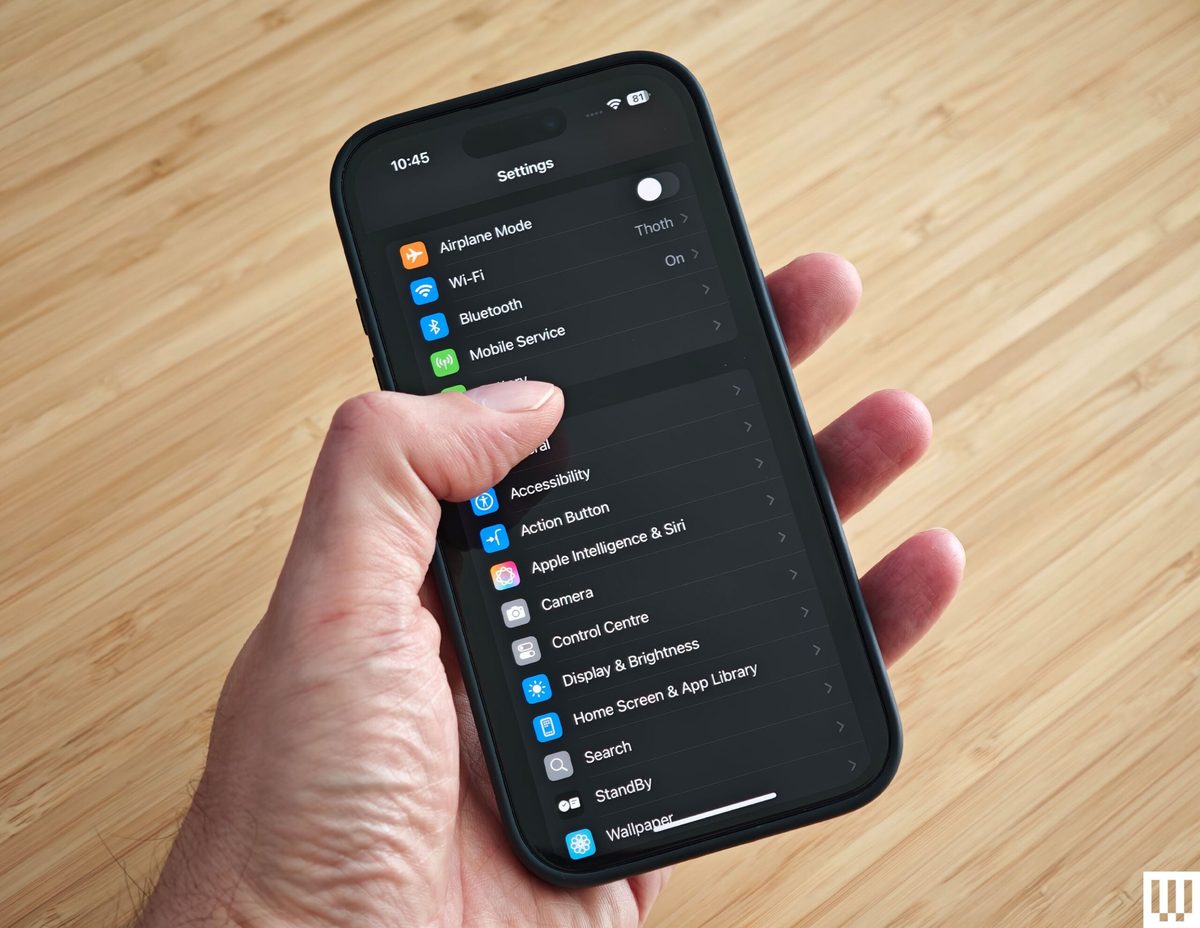
Pahami Dulu: Keluar Akun Berbeda dengan Menghapus Akun
Menghapus akun iCloud dari iPhone berarti keluar dari Apple Account di perangkat itu, sehingga perangkat tidak lagi terhubung ke akunmu dan kunci aktivasi bisa dinonaktifkan. Menghapus akun Apple secara permanen adalah langkah yang berbeda dan jauh lebih berat: dilakukan lewat situs Data dan Privasi Apple, dan menghapus seluruh data serta akses ke semua layanan Apple yang terhubung. Kebanyakan orang yang mencari cara ini sebenarnya hanya perlu keluar dari akun di perangkatnya, bukan menghapus akun permanen.
Satu hal yang tidak bisa dilewati adalah verifikasi. Apple merancang kunci aktivasi justru untuk mencegah perangkat curian dipakai orang lain, sehingga perangkat yang masih terhubung ke akun pemilik lama tidak bisa dibersihkan oleh pembeli. Jika perangkat itu milik orang lain, satu-satunya jalan sah adalah meminta pemilik lama keluar dari akunnya sendiri atau menghapus perangkat itu dari akunnya lewat Find My.
Langkah Pertama: Pulihkan Password Lewat iForgot
Buka iforgot.apple.com dari peramban apa pun, masukkan email atau nomor telepon yang terdaftar pada Apple Account, lalu ikuti petunjuk verifikasi. Apple bisa mengirim instruksi reset ke email pemulihan, menampilkan permintaan di perangkat tepercaya, atau meminta jawaban verifikasi sesuai pengaturan akunmu. Jika kamu memakai perangkat Apple lain yang masih masuk ke akun yang sama, permintaan reset biasanya muncul di perangkat itu dan tinggal disetujui.
Jika tidak ada perangkat tepercaya dan tidak ada akses ke email pemulihan, Apple menyediakan proses pemulihan akun yang memakan waktu tunggu; selama masa itu, ikuti petunjuk yang dikirim Apple dan jangan mencoba alat pihak ketiga yang mengklaim bisa mempercepatnya. Bila semua jalur mandiri gagal, hubungi Dukungan Apple dan siapkan bukti kepemilikan perangkat, karena Apple hanya membantu pemilik sah yang bisa membuktikan kepemilikannya.
Setelah Password Pulih: Keluar dan Hapus dari Perangkat
Setelah kata sandi berhasil dipulihkan, buka Pengaturan di iPhone, ketuk nama akun di bagian atas, gulir ke bawah, dan pilih Keluar. Masukkan kata sandi baru saat diminta untuk mematikan Find My, lalu konfirmasi. Setelah keluar, perangkat tidak lagi terhubung ke akunmu. Jika perangkat akan dijual, lanjutkan dengan menghapus seluruh isi lewat Pengaturan, Umum, Transfer atau Atur Ulang iPhone, lalu Hapus Semua Konten dan Pengaturan.
Untuk menghapus akun Apple secara permanen, masuk ke privacy.apple.com dengan akun yang sudah dipulihkan, pilih permintaan penghapusan akun, dan ikuti verifikasi yang diminta. Ingat, penghapusan permanen tidak bisa dibatalkan dan kamu akan kehilangan akses ke iCloud, App Store, dan layanan Apple lain yang terhubung. Cadangkan dulu foto, kontak, dan dokumen penting sebelum memilih langkah ini.
Jika Perangkat Masih Terkunci Akun Pemilik Lama
Jika kamu membeli iPhone bekas dan layarnya menampilkan pesan terkunci ke pemilik, jangan membayar alat bypass apa pun. Minta penjual untuk keluar dari akunnya atau menghapus perangkat dari akunnya lewat situs iCloud Find My; proses ini hanya butuh beberapa menit bila penjual memang pemilik sah. Periksa kunci aktivasi sebelum membayar pada pembelian berikutnya: minta penjual menghapus perangkat di depanmu dan melewati proses pengaturan awal sampai bersih.
Jika penjual tidak bisa dihubungi dan kamu punya bukti pembelian resmi atas namamu, ajukan permintaan ke Apple lewat formulir dukungan dengan melampirkan bukti tersebut. Apple akan menilai bukti itu dan memutuskan apakah kunci bisa dibuka. Tanpa bukti kepemilikan dan tanpa kerja sama pemilik lama, perangkat itu memang tidak bisa dibuka secara sah, dan itulah fungsi kunci aktivasi bekerja sebagaimana mestinya.
Mengamankan Akun Setelah Pulih
Setelah berhasil masuk kembali, segera amankan akun supaya kejadian yang sama tidak terulang. Buat kata sandi baru yang unik dan tidak dipakai di layanan lain, aktifkan autentikasi dua faktor, dan periksa daftar perangkat tepercaya untuk menghapus perangkat yang sudah tidak kamu pakai. Tambahkan juga nomor telepon pemulihan dan alamat email pemulihan yang masih aktif.
Periksa juga sesi masuk yang aktif dan keluar dari perangkat yang tidak dikenali. Menyimpan kunci pemulihan di tempat yang aman, terpisah dari perangkat, akan sangat membantu bila suatu hari kamu kehilangan akses lagi.
Menghapus Akun Permanen dengan Aman
Bila kamu memang ingin menghapus akun secara permanen, cadangkan dulu semua data penting seperti foto, kontak, dan dokumen, karena data yang sudah dihapus tidak bisa dikembalikan. Keluar dari semua perangkat, batalkan langganan yang masih aktif, dan pastikan tidak ada perangkat yang masih terkunci ke akun itu.
Penghapusan diajukan lewat portal privasi Apple dan biasanya ada masa tunggu sebelum penghapusan benar-benar diproses. Selama masa tunggu, jangan masuk lagi ke akun itu bila kamu sudah yakin ingin menghapusnya, karena masuk kembali bisa membatalkan permintaan penghapusan.
Kesalahan yang Sering Dilakukan Saat Kehilangan Akses
Kesalahan pertama yang paling sering terjadi adalah panik lalu mengikuti tutorial yang menawarkan alat bypass. Alat-alat itu hampir selalu penipuan atau malware, dan tidak ada alat pihak ketiga yang bisa membuka kunci aktivasi secara sah. Selain kehilangan uang, pengguna yang memakai alat seperti itu berisiko kehilangan data dan membuat perangkatnya tidak bisa diperbaiki lewat jalur resmi. Jalur yang benar selalu pemulihan resmi Apple, meskipun membutuhkan waktu tunggu.
Kesalahan kedua adalah mengajukan pemulihan berkali-kali dengan data yang berbeda-beda. Setiap pengajuan yang tidak konsisten justru mempersulit verifikasi, karena sistem mencatat riwayat percobaan yang saling bertentangan. Ajukan sekali dengan data yang paling akurat, catat tanggal pengajuan, dan tunggu prosesnya sambil menyiapkan bukti kepemilikan.
Ringkasan: Urutan Pemulihan yang Benar
Urutan yang benar adalah mencoba pemulihan lewat situs resmi, memakai perangkat tepercaya bila ada, dan mengikuti masa tunggu pemulihan akun bila diperlukan. Setelah berhasil masuk, segera ganti kata sandi, aktifkan autentikasi dua faktor, dan periksa perangkat tepercaya sebelum keluar dari akun di perangkat yang tidak dipakai.
Bila tujuannya menghapus akun, cadangkan dulu semua data penting, keluar dari semua perangkat, dan ajukan penghapusan lewat portal privasi. Untuk perangkat bekas yang terkunci, satu-satunya jalan sah adalah pemilik sebelumnya yang menghapusnya atau bukti pembelian yang dibawa ke Apple.
Pertanyaan Umum
Bisakah menghapus akun iCloud tanpa password?
Tidak secara langsung. Pulihkan dulu kata sandinya lewat iForgot atau Dukungan Apple, lalu keluar dari akun dengan kata sandi baru.
Apa itu iForgot Apple?
iForgot adalah situs resmi Apple di iforgot.apple.com untuk memulihkan kata sandi Apple Account lewat email pemulihan atau perangkat tepercaya.
Apakah alat bypass iCloud aman dipakai?
Tidak. Alat bypass umumnya penipuan, merusak perangkat, mencuri data, atau hanya bekerja sementara dan membuat perangkat tidak bisa diperbarui.
Apa bedanya keluar akun dan menghapus akun permanen?
Keluar akun hanya memutuskan perangkat dari akunmu, sedangkan hapus permanen menghapus akun Apple beserta seluruh data dan akses layanannya.
Bagaimana cara menghapus iPhone bekas yang terkunci akun pemilik lama?
Minta pemilik lama keluar dari akunnya atau menghapus perangkat lewat Find My. Tanpa itu, hanya bukti pembelian resmi yang bisa diajukan ke Apple.
Berapa lama proses pemulihan akun Apple?
Tergantung verifikasi yang tersedia; bila tidak ada perangkat tepercaya dan email pemulihan, Apple menerapkan masa tunggu pemulihan akun.
Apakah menghapus isi iPhone juga menghapus akun iCloud?
Tidak selalu. Jika Find My masih aktif, perangkat tetap terhubung ke akun. Keluar dari akun dulu sebelum menghapus isi perangkat.
Ke mana meminta bantuan bila semua jalur gagal?
Hubungi Dukungan Apple dan siapkan bukti kepemilikan perangkat, karena Apple hanya membantu pemilik sah.