Pahami Dulu Batasan yang Berlaku
Sebelum mengedit, pastikan video itu memang milikmu atau kamu punya izin untuk mengubahnya. Logo aplikasi yang menempel pada ekspor gratis dari videomu sendiri boleh dihapus atau dihindari dengan mengekspor ulang dari proyek asli bila masih tersedia. Sebaliknya, menghapus watermark dari video berlisensi, stok video berbayar, atau karya kreator lain untuk dipakai ulang tanpa izin adalah pelanggaran hak cipta, dan tidak ada alat yang mengubah status hukum itu.
Hasil penghapusan juga tidak pernah sempurna. Alat penghapus bekerja dengan mengisi area logo dari piksel di sekitarnya, sehingga logo di atas latar polos dan diam akan hilang nyaris sempurna, sedangkan logo di atas latar ramai dan bergerak cepat akan meninggalkan bekas buram. Mengetahui batas ini sejak awal menghindarkanmu dari ekspektasi yang keliru dan dari membeli alat berbayar untuk video yang memang tidak bisa dibersihkan.
Cara Pertama: Aplikasi Penghapus Watermark
Aplikasi penghapus watermark di Android dan iPhone bekerja dengan cara yang mirip: impor video, tandai area logo dengan kotak atau laso, atur durasi kemunculan logo bila hanya muncul di sebagian video, lalu proses dan ekspor. Beberapa aplikasi juga menyediakan mode crop, yaitu memotong area di luar logo, yang hasilnya paling bersih bila logo berada di tepi bingkai dan pemotongan tidak merusak komposisi penting.
Untuk logo kecil di pojok, pilih area sekecil mungkin agar interpolasi piksel di sekitarnya tetap akurat. Proses video berdurasi panjang bisa memakan waktu dan menurunkan kualitas bila aplikasi mengompres ulang dengan bitrate rendah, jadi periksa pengaturan ekspor dan pilih kualitas tertinggi yang tersedia. Simpan selalu salinan video asli sebelum mengedit, supaya kamu bisa mengulang dari awal bila hasilnya mengecewakan.
Cara Kedua: Editor Video seperti CapCut dan Premiere
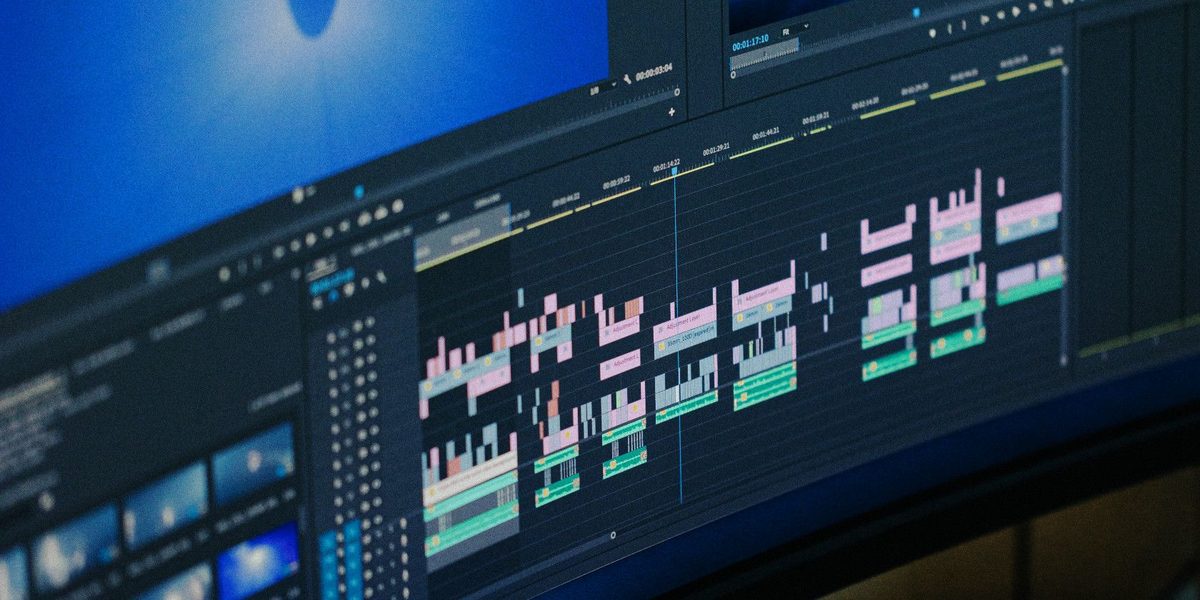
Editor video memberi kontrol lebih besar. Di CapCut desktop, kamu bisa menutupi logo dengan membekukan satu frame bersih, memotong area tanpa logo, dan menempelkannya di atas logo selama logo itu muncul. Cara ini efektif untuk logo di atas latar yang relatif statis. Di editor profesional seperti Premiere Pro atau DaVinci Resolve, kamu bisa memakai masking, blur, atau content-aware fill untuk hasil yang lebih halus.
Langkah umumnya sama: impor video ke timeline, identifikasi area dan durasi logo, terapkan penutup atau pengisi pada area itu, pratinjau hasilnya pada gerakan cepat, lalu ekspor dengan pengaturan kualitas yang sama dengan sumbernya. Bila logo bergerak mengikuti kamera, kamu perlu menganimasikan posisi penutupnya frame demi frame, dan pekerjaan itu jauh lebih lama daripada menghapus logo statis di pojok.
Cara Ketiga: Crop dan Ekspor Ulang dari Proyek Asli
Bila logo berada di tepi bingkai, memotong bingkai adalah cara paling bersih dan tercepat, karena tidak ada proses pengisian piksel yang menimbulkan buram. Di editor apa pun, aktifkan alat crop, potong area logo, dan ekspor. Kerugiannya, rasio aspek video berubah dan sebagian gambar ikut terpotong, jadi cara ini kurang cocok bila logo menutupi wajah atau objek penting di tengah bingkai.
Cara paling bersih dari semuanya sering kali bukan menghapus, melainkan mengekspor ulang. Bila videomu dibuat di aplikasi yang menempelkan logo pada ekspor gratis, buka kembali proyek aslinya dan ekspor dengan opsi tanpa watermark, entah lewat langganan, pembelian satu kali, atau versi gratis yang memang tidak menempelkan logo. Hasilnya sempurna tanpa bekas apa pun, dan kamu tidak perlu merusak kualitas video dengan proses pengisian piksel.
Memilih Metode Sesuai Jenis Logo
Tidak semua logo bisa dihilangkan dengan cara yang sama. Logo kecil di sudut video yang latarnya polos paling mudah ditangani dengan crop, sementara logo di tengah video dengan latar yang bergerak membutuhkan teknik yang lebih sabar. Sebelum memilih metode, perhatikan ukuran logo, posisinya, dan seberapa ramai latar di sekitarnya, karena ketiganya menentukan apakah hasilnya akan terlihat rapi atau justru meninggalkan bekas yang lebih mencolok.
Bila latar di sekitar logo relatif diam, seperti dinding atau langit, teknik menutup dengan bingkai beku dari bagian video yang sama biasanya memberi hasil paling bersih. Bila latarnya bergerak, blur atau mosaic yang halus sering lebih aman daripada memaksakan pengisian piksel yang justru terlihat aneh saat video diputar.
Menjaga Kualitas Video Setelah Diedit
Setiap kali video diekspor ulang, kualitasnya sedikit menurun, apalagi bila pengaturan ekspornya lebih rendah dari video asli. Gunakan pengaturan ekspor terbaik yang tersedia, samakan resolusi dan laju bingkai dengan video asli, dan hindari mengekspor berkali-kali. Bekerja dari proyek asli, bukan dari video yang sudah diekspor, akan menjaga kualitas tetap maksimal.
Simpan juga salinan video asli sebelum mengedit, supaya kamu bisa mengulang dari awal bila hasil edit ternyata kurang memuaskan. Kebiasaan ini terlihat sepele, tetapi menyelamatkan banyak editor dari pekerjaan mengulang yang sebenarnya bisa dihindari.
Kesalahan yang Sering Merusak Hasil Edit
Kesalahan pertama yang paling sering merusak hasil edit adalah mengerjakan area yang terlalu besar sekaligus. Pengisian piksel bekerja dengan menyalin pola dari sekitar area yang dihapus, dan area yang besar memberi terlalu banyak ruang untuk pola yang salah. Kerjakan dalam potongan kecil, periksa setiap potongan, dan baru lanjut ke potongan berikutnya. Cara ini memang lebih lambat, tetapi hasilnya jauh lebih rapi.
Kesalahan kedua adalah mengekspor video berkali-kali dengan pengaturan yang lebih rendah dari video asli. Setiap ekspor ulang menurunkan kualitas, dan penurunan itu paling terlihat di area yang sudah diedit. Bekerja dari proyek asli dan mengekspor sekali dengan pengaturan terbaik adalah kebiasaan yang menjaga kualitas tetap maksimal.
Ringkasan: Urutan Edit yang Paling Rapi
Urutan yang paling rapi adalah menyimpan salinan video asli, memilih metode sesuai ukuran logo dan keramaian latar, mengerjakan dalam potongan kecil, dan memeriksa hasil pada gerakan cepat sebelum mengekspor final. Bila hasilnya kurang memuaskan, ulangi dari video asli dengan metode yang berbeda, bukan menumpuk edit di atas edit yang sudah gagal.
Ingat selalu bahwa panduan ini hanya untuk videomu sendiri. Menghapus logo dari video orang lain untuk dipakai ulang tanpa izin melanggar hak cipta, dan cara paling bersih untuk video tanpa logo adalah mengekspor ulang dari proyek asli tanpa lapisan logonya.
Pertanyaan Umum
Bolehkah menghapus logo dari video orang lain?
Tidak untuk dipakai ulang tanpa izin. Penghapusan hanya dibenarkan untuk video milikmu sendiri atau yang kamu punya izin mengubahnya.
Kenapa hasil penghapusan logo kadang buram?
Karena alat mengisi area logo dari piksel sekitarnya. Latar ramai dan bergerak cepat membuat isiannya tidak akurat sehingga tampak buram.
Apa cara paling bersih menghapus logo?
Mengekspor ulang dari proyek asli tanpa watermark. Cara ini tidak meninggalkan bekas sama sekali.
Apakah crop bisa menghapus logo?
Bisa, bila logo berada di tepi bingkai. Kerugiannya, rasio aspek berubah dan sebagian gambar ikut terpotong.
Aplikasi apa yang bisa menghapus logo video di HP?
Aplikasi penghapus watermark seperti Remove and Add Watermark di Android serta fitur sejenis di editor video HP, dengan cara menandai area logo lalu memprosesnya.
Apakah menghapus logo menurunkan kualitas video?
Bisa, terutama bila aplikasi mengompres ulang dengan bitrate rendah. Pilih pengaturan ekspor kualitas tertinggi yang tersedia.
Bagaimana menghapus logo yang bergerak?
Perlu menganimasikan posisi penutup mengikuti gerakan logo frame demi frame, sehingga jauh lebih lama daripada logo statis.
Apakah logo aplikasi gratis boleh dihapus?
Untuk videomu sendiri, boleh. Tetapi mengekspor ulang dari proyek asli biasanya memberi hasil yang lebih bersih.