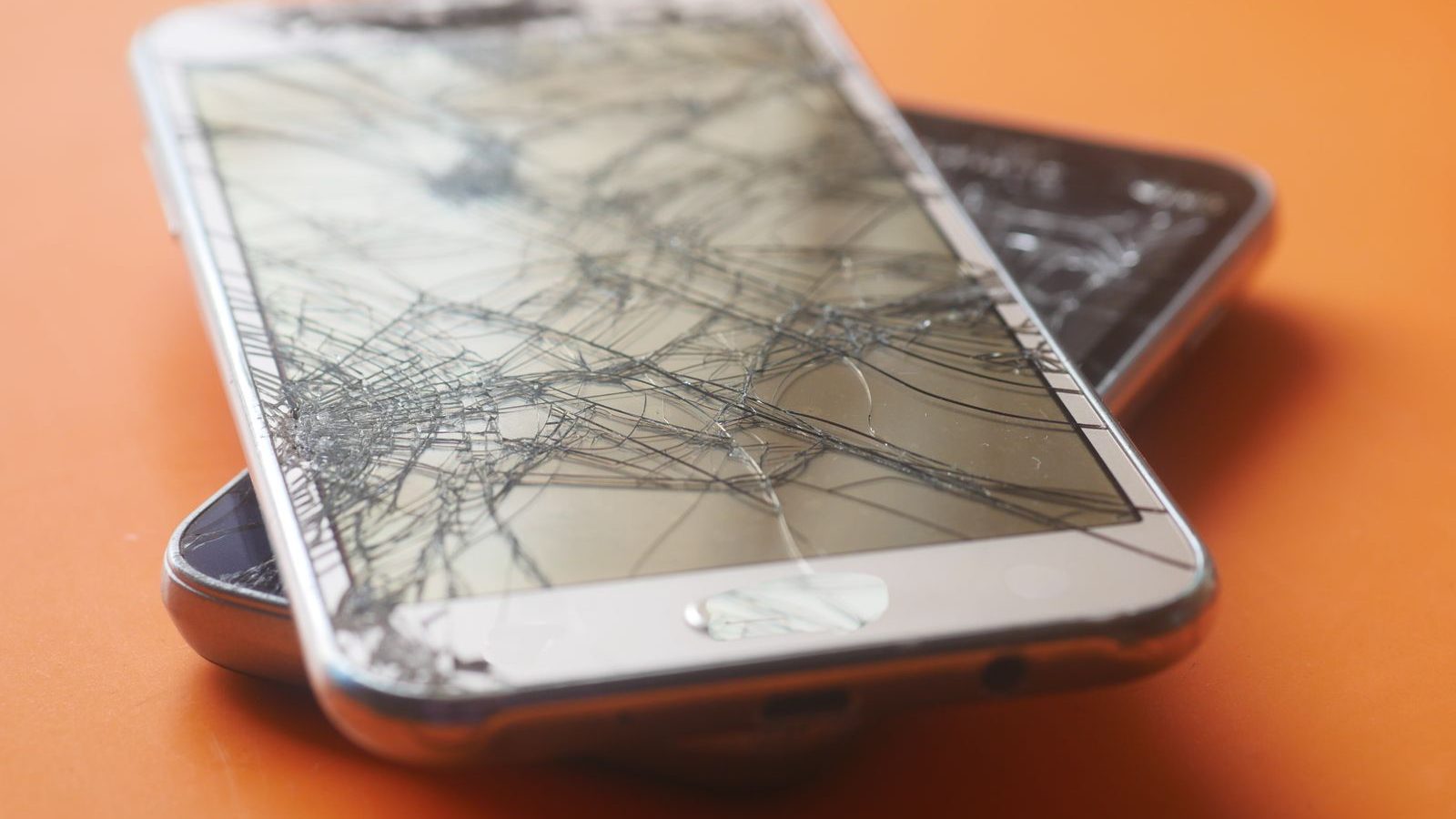
Penyebab Garis Putih di Layar HP
Sebelum memperbaiki, kenali dulu kemungkinan penyebabnya karena tiap penyebab butuh penanganan berbeda. Stuck pixel atau dead pixel adalah piksel yang macet dan terus menyala terang — ini penyebab paling ringan dan paling mungkin diperbaiki sendiri. Overheating juga sering jadi biang: pemakaian HP terlalu lama untuk gaming atau GPS bisa merusak lapisan polarisasi LCD sehingga muncul garis atau bercak putih.
Penyebab lain termasuk tekanan fisik pada layar (HP tertindih di tas), kelembapan atau cairan yang masuk ke dalam panel, kualitas LCD yang buruk (umum pada HP refurbished), usia layar yang sudah tua sehingga mengalami degradasi, hingga konflik software akibat aplikasi pihak ketiga atau bug setelah update sistem. Langkah diagnostik paling mudah: ambil screenshot. Kalau garis tidak ikut terlihat di hasil screenshot, kerusakannya ada di hardware layar; kalau ikut terlihat, masalahnya ada di software.
Langkah Awal: Restart, Dinginkan, dan Safe Mode
Mulailah selalu dari langkah paling aman. Restart HP terlebih dahulu — banyak kasus garis putih ringan yang hilang hanya dengan restart karena sistem me-refresh driver tampilan. Jika garis muncul setelah HP panas atau dipakai intensif, matikan HP dan diamkan 30–60 menit hingga benar-benar dingin. Garis yang bersifat sementara akibat panas sering memudar sendiri setelah suhu normal.
Langkah berikutnya: masuk ke Safe Mode. Caranya, tekan dan tahan tombol Power, lalu ketuk-tahan opsi Matikan Daya hingga muncul konfirmasi Safe Mode. Di mode ini semua aplikasi pihak ketiga dinonaktifkan. Jika garis hilang saat Safe Mode aktif, berarti ada aplikasi yang baru di-install menjadi biangnya — hapus aplikasi tersebut. Jika garis tetap ada, lanjut ke metode perbaikan piksel di bawah.
Perbaiki dengan Aplikasi Pixel Fixer
Untuk garis yang disebabkan stuck pixel, gunakan aplikasi perbaikan piksel seperti Dead Pixels Test and Fix atau Pixel Fixer yang bisa diunduh gratis dari Play Store. Cara kerjanya: aplikasi memancarkan rangkaian warna berfrekuensi tinggi secara bergantian untuk merangsang piksel yang macet agar kembali normal. Jalankan fitur Check and Fix Dead Pixel dan biarkan prosesnya berjalan hingga selesai (biasanya beberapa menit).
Metode ini cukup efektif untuk stuck pixel, meski hasilnya tidak selalu sempurna dan tidak bisa memperbaiki dead pixel permanen atau kerusakan panel akibat benturan. Ada juga trik manual pendamping: tekan layar dengan lembut menggunakan jari yang dilapisi kain mikrofiber halus, dengan gerakan searah di area bergaris. Tekanan lembut ini membantu merapatkan kembali lapisan panel LCD yang bergeser. Lakukan perlahan dan jangan terlalu keras.
Atasi Kelembapan dan Tekanan pada Layar
Jika garis muncul setelah HP terkena air atau berada di tempat lembap, segera matikan perangkat dan keringkan bodinya dengan kain bebas serat. Simpan HP di wadah tertutup bersama silica gel (atau kantong beras sebagai alternatif) selama minimal 24 jam sebelum dinyalakan kembali agar kelembapan terserap. Hindari menggunakan hair dryer karena panas berlebih justru bisa merusak komponen internal.
Untuk garis akibat tekanan, cek apakah ada yang menindih HP — misalnya HP terselip di antara buku-buku di tas. Pindahkan ke posisi yang tidak tertekan. Kamu juga bisa mencoba mengompres area bergaris dengan kain lembut yang sedikit dibasahi air hangat selama 10–15 menit dalam keadaan HP mati, lalu nyalakan kembali dan lihat apakah garis memudar. Jika HP-mu baterainya bisa dilepas, cabut baterai beberapa saat sebagai langkah reset hardware tambahan.
Langkah Terakhir: Reset Pabrik dan Servis
Jika semua cara di atas gagal, pertimbangkan factory reset sebagai upaya terakhir di sisi software. Buka Pengaturan → System → Reset → Factory Reset, lalu tunggu prosesnya selesai. Penting: semua data di HP akan hilang, jadi backup foto, kontak, dan file penting terlebih dahulu. Jika garis masih ada setelah reset, sudah bisa dipastikan masalahnya ada pada hardware layar.
Pada titik ini, bawalah HP ke tempat servis terpercaya atau service center resmi — terutama jika HP masih bergaransi agar biaya lebih ringan. Kerusakan akibat benturan atau panel yang rusak umumnya hanya bisa diatasi dengan mengganti LCD, dengan biaya bervariasi dari ratusan ribu hingga jutaan rupiah tergantung tipe HP. Mintalah estimasi biaya dan garansi pengerjaan sebelum setuju. Jangan memaksakan bongkar LCD sendiri jika tidak berpengalaman karena risikonya memperparah kerusakan.
Pertanyaan Umum
Apakah garis putih di layar HP bisa hilang sendiri?
Kadang bisa, jika penyebabnya panas berlebih (overheating) atau bug software ringan. Matikan HP dan diamkan 30–60 menit hingga dingin; bercak atau garis yang bersifat sementara sering memudar sendiri. Namun jika penyebabnya kerusakan panel LCD, garis tidak akan hilang sendiri dan perlu penanganan lebih lanjut.
Bagaimana cara memastikan garis berasal dari hardware atau software?
Ambil screenshot layar. Jika garis tidak terlihat pada hasil screenshot saat dilihat di perangkat lain, kerusakannya ada pada komponen fisik layar (hardware). Jika garis ikut terlihat di screenshot, masalahnya ada pada software atau sistem.
Apakah aplikasi pixel fixer benar-benar ampuh?
Aplikasi seperti Dead Pixels Test and Fix bekerja dengan memancarkan warna berfrekuensi tinggi untuk merangsang piksel yang tersangkut (stuck pixel). Metode ini cukup efektif untuk stuck pixel, tetapi tidak bisa memperbaiki dead pixel permanen atau kerusakan panel akibat benturan.
Apakah aman menekan layar HP yang bergaris?
Boleh dicoba dengan sangat lembut: lapisi jari dengan kain mikrofiber halus, lalu tekan area bergaris dengan gerakan searah secara perlahan. Tujuannya merapatkan kembali lapisan panel yang bergeser. Jangan menekan terlalu keras karena justru bisa memperparah kerusakan.
Kapan harus melakukan factory reset?
Factory reset adalah langkah terakhir sebelum ke servis, khusus jika dicurigai masalah software (misalnya garis muncul setelah update atau install aplikasi). Ingat: semua data akan hilang, jadi backup terlebih dahulu. Jika garis tetap ada setelah reset, dipastikan masalahnya hardware.
Berapa biaya ganti LCD HP?
Biaya bervariasi tergantung merek dan tipe HP, umumnya ratusan ribu hingga jutaan rupiah. Jika HP masih bergaransi, bawa ke service center resmi agar tidak membayar mahal. Selalu minta estimasi biaya sebelum setuju diganti.
Apakah garis putih berarti HP harus segera diganti?
Tidak selalu. Selama HP masih berfungsi normal dan garis tidak mengganggu parah, kamu bisa terus menggunakannya. Namun garis yang melebar atau disertai kedip bisa menandakan kerusakan panel yang memburuk — pertimbangkan servis sebelum merembet.
Bagaimana mencegah garis putih muncul di layar?
Hindari HP dari panas berlebih (jangan main game berat sambil ngecas), jangan menaruh HP di tempat yang tertekan (misalnya di antara buku di tas), gunakan pelindung layar dan casing yang baik, serta hindari HP terkena air atau kelembapan tinggi.