Cara Mengubah Tema yang Sudah Terinstal
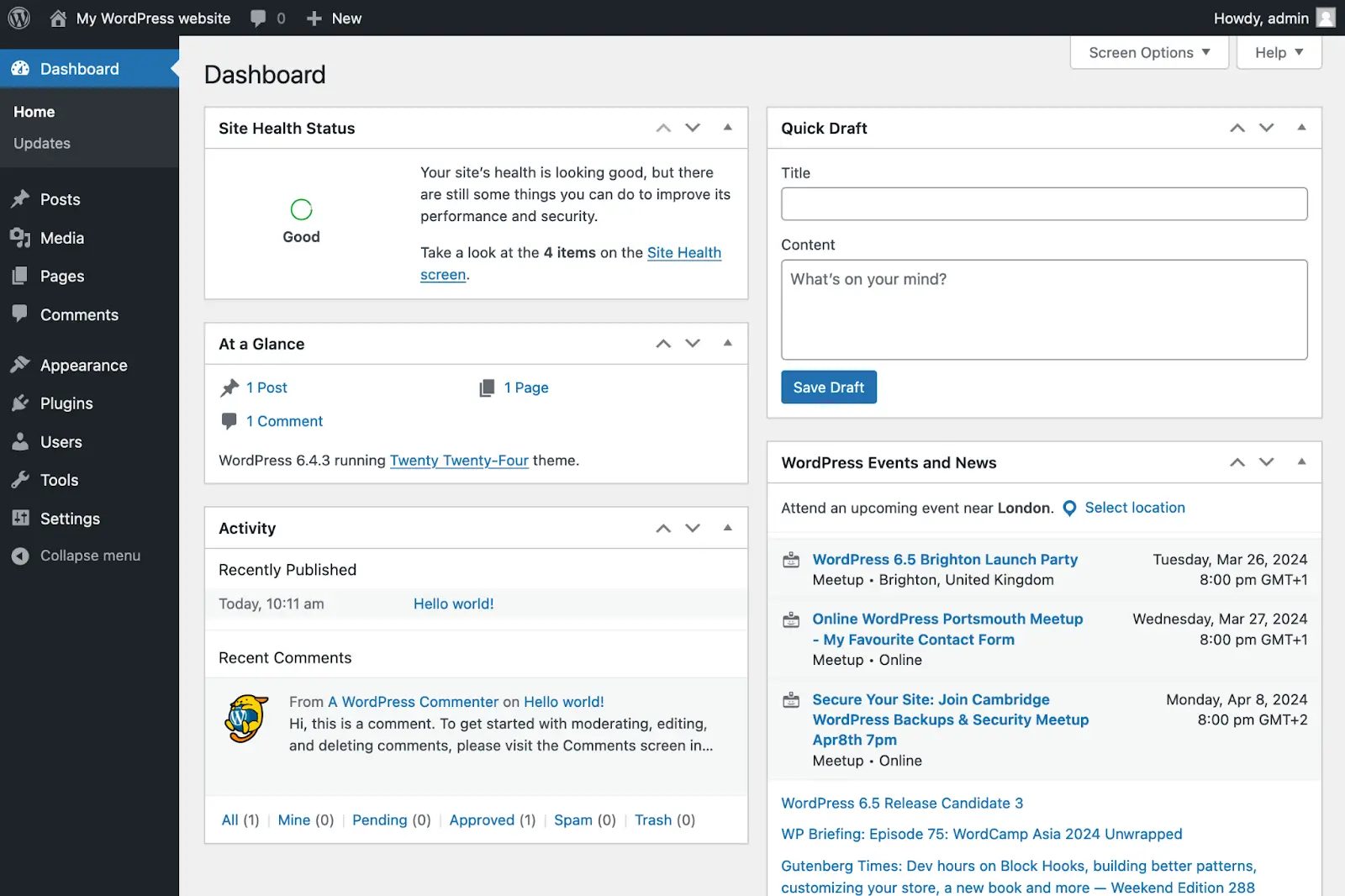
Mengubah tema pada WordPress dapat menggunakan cara membuka menu Tampilan (Appearance) > Tema (Themes) di dashboard. Login dulu ke wp-admin dengan username dan passwordmu, lalu lihat menu di sisi kiri dashboard.
Di halaman Tema, kamu akan melihat semua tema yang sudah terinstal — secara default WordPress menyertakan beberapa tema bawaan. Arahkan kursor mouse ke tema yang diinginkan, maka muncul tiga tombol: Rincian Tema (melihat detail/keterangan tema), Pratinjau Langsung (melihat preview sebelum diterapkan), dan Aktifkan.
Klik tombol Aktifkan (Activate) — tema langsung diterapkan ke websitemu. Semudah itu; tidak perlu coding sama sekali. Jika ragu, gunakan Pratinjau Langsung dulu untuk memastikan tampilannya cocok dengan kontenmu.
Cara Install Tema Baru dari Direktori
Kalau tema bawaan kurang cocok, install yang baru: di halaman Tampilan > Tema, klik tombol Tambah Baru (Add New). WordPress menampilkan ribuan tema gratis dari direktori resmi wordpress.org/themes yang bisa difilter berdasarkan kategori, fitur, atau kata kunci.
Cari tema yang diinginkan, arahkan kursor, lalu klik Instal (Install). Tunggu proses instalasi selesai — tombolnya akan berubah menjadi Aktifkan (Activate). Klik untuk menerapkan tema ke websitemu.
Tips memilih: pilih tema yang responsif (bagus di HP), ringan dan cepat, rating tinggi dengan banyak instalasi aktif, dan update rutin oleh pengembangnya. Baca ulasan pengguna sebelum menginstal.
Tema Gratis vs Premium
Tema gratis dari direktori WordPress sudah tergolong bagus dari segi kualitas dan tampilan — disarankan untuk pemula. Kekurangannya: opsi kustomisasi terbatas dan dukungan teknis minimal.
Tema premium (dijual di ThemeForest, StudioPress, dan marketplace lain) biasanya menawarkan fitur lebih lengkap, opsi kustomisasi mendalam, dan dukungan pengembang. Harganya bervariasi, umumnya puluhan dolar sekali bayar.
Aturan praktis: mulai dengan tema gratis yang populer dan terawat. Upgrade ke premium saat websitemu butuh fitur khusus (toko online kompleks, portofolio canggih) atau kamu butuh dukungan teknis profesional.
Kustomisasi Tema Lewat Customizer
Setelah tema aktif, sesuaikan tampilannya lewat Tampilan (Appearance) > Sesuaikan (Customize). Customizer memungkinkanmu melihat perubahan secara langsung (live) sebelum dipublikasikan.
Yang bisa diubah tergantung temanya, umumnya: identitas situs (logo, judul, tagline), warna (latar, teks, aksen), font, header dan footer, tata letak (lebar konten, sidebar), dan menu navigasi.
Banyak tema modern juga punya panel pengaturan khusus dengan opsi lebih dalam. Jelajahi tiap panel dengan tenang — semua perubahan bisa di-preview dulu, jadi aman bereksperimen sebelum menekan "Publikasikan".
Mengatur Widget dan Menu Setelah Ganti Tema
Widget (kotak di sidebar/footer berisi kategori, postingan terbaru, ikon medsos) sering "pindah" atau hilang saat ganti tema karena area widget tiap tema berbeda. Atur ulang lewat Tampilan > Widget: seret widget ke area yang tersedia di tema baru.
Menu navigasi juga perlu dicek: buka Tampilan > Menu, pastikan menu utama sudah ditetapkan ke lokasi menu yang disediakan tema baru (misal "Primary Menu").
Jika tema lama punya pengaturan khusus (misal slider homepage, opsi halaman), catat dulu sebelum ganti tema — pengaturan tersebut tidak ikut terbawa dan harus diatur ulang manual di tema baru.
Backup Dulu Sebelum Ganti Tema
Backup adalah wajib sebelum mengganti tema — terutama untuk website yang sudah live dan punya trafik. Backup mencakup file website dan database; pakai plugin backup populer atau fitur backup dari hostingmu.
Kontenmu (postingan, halaman, media, komentar) tidak akan hilang saat ganti tema karena tersimpan di database, bukan di tema. Yang berisiko hilang: kustomisasi kode yang ditulis langsung di file tema lama dan pengaturan khusus tema.
Jika kamu pernah mengedit file tema (style.css, functions.php), pindahkan kustomisasi itu ke child theme agar tidak tertimpa saat tema diupdate. Atau catat perubahannya untuk diterapkan ulang.
Cek Setelah Tema Baru Aktif
1. Cek di semua perangkat: buka websitemu di desktop, tablet, dan HP — pastikan tampilan rapi dan tidak ada elemen yang rusak atau tumpang tindih.
2. Uji semua halaman penting: homepage, halaman kontak, formulir, dan halaman checkout (jika toko online). Pastikan tombol dan link berfungsi.
3. Cek kecepatan loading: tema yang berat memperlambat website dan merugikan SEO. Uji dengan tools kecepatan dan pertimbangkan plugin caching jika perlu.
4. Periksa plugin yang bentrok: beberapa plugin (page builder, slider) kadang tidak cocok dengan tema tertentu. Nonaktifkan-aktifkan satu per satu untuk menemukan konflik. Jika ada error serius, kembali ke tema default WordPress untuk troubleshooting.
Tips Memilih Tema yang Tepat
Sesuaikan dengan tujuan website: tema blog berbeda dengan tema toko online atau company profile. Pilih yang mendukung kebutuhan utamamu, bukan sekadar yang terlihat keren.
Prioritaskan kecepatan dan SEO: tema ringan dengan kode bersih membantu peringkat Google. Hindari tema dengan fitur "segala bisa" yang membengkak tapi tidak kamu pakai.
Cek kompatibilitas plugin pentingmu (SEO, form, page builder) dan pastikan tema masih aktif dikembangkan — tema yang 2 tahun tidak diupdate berisiko keamanan. Terakhir: baca changelog dan ulasan sebelum memutuskan.
Cara Install Tema Baru dari Direktori
1. Buka Tampilan → Tema → Tambah Baru. 2. Cari tema lewat kolom pencarian atau filter (Tata Letak, Fitur, Subjek). 3. Arahkan kursor ke tema → klik Pratinjau untuk melihat demo, atau langsung Instal.
4. Setelah instalasi selesai, klik Aktifkan. 5. Buka Sesuaikan (Customizer) untuk mengatur warna, font, header, dan menu sesuai kebutuhanmu.
Tips: pilih tema dengan rating tinggi, update terbaru, dan instalasi aktif banyak — tanda tema terawat dan kompatibel dengan versi WordPress terkini. Hindari tema yang 2 tahun tidak diupdate (risiko keamanan).
Filter lanjutan: gunakan tab "Filter Fitur" untuk mencari tema berdasarkan kebutuhan spesifik — misal "e-commerce" bila untuk toko online, "accessibility ready" untuk situs inklusif. Live preview sebelum instal: klik "Pratinjau" untuk melihat temamu dengan konten situsmu sendiri (bukan sekadar screenshot demo) — jauh lebih akurat menilai kecocokan.
Catatan multisite: di jaringan WordPress multisite, hanya Super Admin yang bisa instal tema; admin situs biasa hanya bisa mengaktifkan yang sudah tersedia. Child theme: bila berencana mengutak-atik kode, buat child theme dulu — modifikasimu aman saat tema induk diupdate.
Upload Tema Premium (File ZIP)
Untuk tema premium/beli: 1. Tampilan → Tema → Tambah Baru → Unggah Tema. 2. Klik Pilih Berkas → cari file .zip tema → Instal Sekarang.
3. Klik Aktifkan setelah instalasi. Beberapa tema premium meminta kode lisensi — masukkan di pengaturan tema untuk membuka update otomatis dan fitur demo importer.
Banyak tema premium menyediakan one-click demo import — websitemu langsung mirip demo, tinggal ganti teks dan gambar. Backup dulu sebelum ganti tema besar agar bisa rollback bila ada yang rusak.
Error "melebihi batas upload": file tema premium kadang >10 MB; naikkan upload_max_filesize via php.ini/.htaccess, atau upload lewat FTP ke /wp-content/themes/ lalu aktifkan dari dashboard. Verifikasi sumber: unduh tema premium hanya dari developer resmi/marketplace tepercaya (ThemeForest, Elegant Themes) — tema bajakan sering disisipi backdoor/malware.
Setelah upload: cek Site Health (Perkakas → Kesehatan Situs) untuk memastikan tidak ada konflik PHP; beberapa tema butuh versi PHP minimal (umumnya 7.4+). Simpan file ZIP asli sebagai arsip — berguna bila perlu instal ulang cepat.
Menyesuaikan Tema Setelah Diaktifkan
Setelah tema aktif, buka Tampilan → Sesuaikan: atur identitas situs (judul, tagline, logo), warna & font, header/footer, dan menu navigasi (Tampilan → Menu: buat menu, tambahkan halaman, atur lokasi Primary Menu).
Widget (Tampilan → Widget): isi sidebar/footer dengan pencarian, postingan terbaru, atau kalender. Halaman depan statis: Pengaturan → Membaca → pilih halaman sebagai homepage bila tidak ingin tampilan blog.
Uji tampilan mobile lewat pratinjau responsif di Customizer — lebih dari separuh pengunjung datang dari HP. Jika ada elemen rusak setelah ganti tema, gunakan plugin Regenerate Thumbnails untuk memperbaiki ukuran gambar.
CSS tambahan: butuh tweak kecil? Pakai Sesuaikan → CSS Tambahan — lebih aman dari edit file tema langsung (tidak hilang saat update). Homepage builder: tema modern (Astra, Kadence, Blocksy) terintegrasi Gutenberg/Elementor — susun homepage drag-and-drop tanpa coding.
Kecepatan: tema berat memperlambat situs; uji dengan PageSpeed Insights setelah ganti tema — skor mobile <90 berarti perlu optimasi (cache plugin, kompresi gambar). Staging dulu untuk situs produksi: uji tema baru di subdomain staging sebelum go-live agar pengunjung tak melihat situs "rusak".
Pertanyaan Umum
Bagaimana cara mengubah tema WordPress?
Login dashboard > menu Tampilan (Appearance) > Tema (Themes) > arahkan kursor ke tema > klik Aktifkan. Untuk tema baru: Tambah Baru > Instal > Aktifkan.
Di mana menu untuk mengganti tema WordPress?
Di dashboard WordPress, menu sebelah kiri: Tampilan (Appearance) > Tema (Themes).
Apakah mengganti tema menghapus konten?
Tidak. Postingan, halaman, dan media tetap aman; yang berubah hanya tampilan. Tapi pengaturan khusus tema lama (widget, customizer) mungkin perlu diatur ulang.
Bagaimana cara install tema baru dari direktori WordPress?
Tampilan > Tema > Tambah Baru > cari tema > Instal > Aktifkan. Tersedia ribuan tema gratis dari wordpress.org/themes.
Apa beda tema gratis dan premium?
Tema gratis cukup bagus untuk pemula; tema premium (misal di ThemeForest) biasanya punya fitur, dukungan, dan opsi kustomisasi lebih lengkap.
Bagaimana cara preview tema sebelum dipakai?
Arahkan kursor ke tema lalu klik Pratinjau Langsung (Live Preview) untuk melihat tampilannya di websitemu sebelum mengaktifkan.
Apa yang harus dilakukan setelah ganti tema?
Cek tampilan di HP/tablet/desktop, atur ulang menu dan widget, sesuaikan logo dan warna lewat Tampilan > Sesuaikan, lalu uji kecepatan loading.
Apakah perlu backup sebelum ganti tema?
Sangat disarankan. Backup file dan database agar bisa dikembalikan jika tema baru bermasalah atau tidak cocok.