Infocus
HDMI/VGA.
Windows+P.
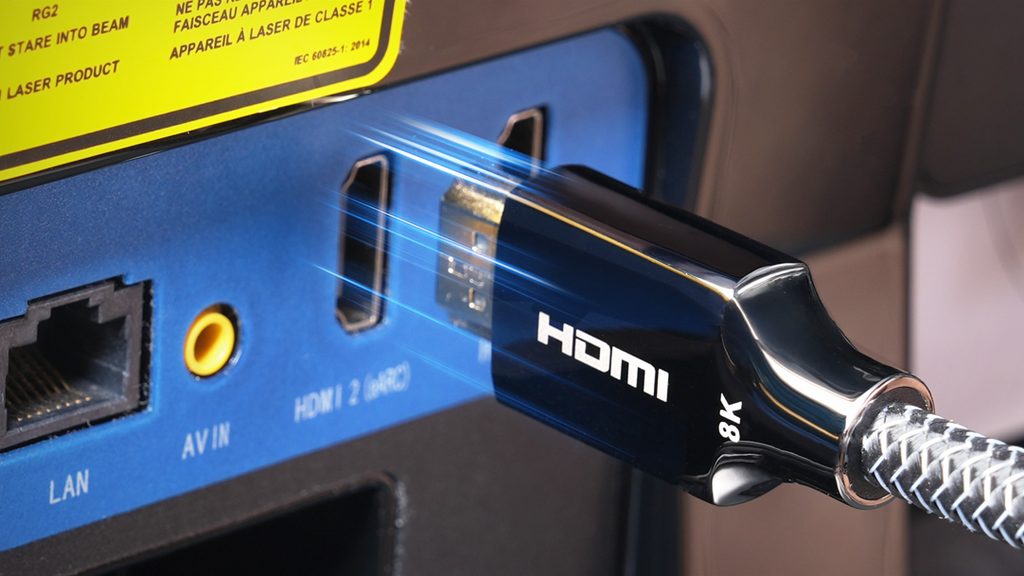
Kabel
Colok kuat.
Source pilih.
Mode
Duplicate.
Extend.
No signal
Cek kabel.
Resolusi.
Pertanyaan Umum
Bagaimana cara menyambungkan infocus ke laptop?
1) Colok kabel HDMI/VGA ke laptop & infocus. 2) Nyalakan keduanya. 3) Tekan tombol Source/Input di infocus → pilih HDMI/VGA. 4) Di laptop tekan Windows+P → pilih Duplicate/Extend/Second screen only. 5) Sesuaikan resolusi (umum 1024×768/1280×720/1920×1080).
Bagaimana di MacBook?
Hubungkan adaptor USB-C→HDMI → System Preferences → Displays → centang Mirror Display → resolusi 1080p.
Bagaimana bila tidak tampil?
Cek: kabel terpasang kuat, input source sesuai, Windows+P → Duplicate, turunkan resolusi, ganti kabel, restart keduanya, update driver grafis.
Bagaimana wireless tanpa kabel?
Syarat: infocus dukung Miracast/wireless display + laptop WiFi aktif. Aktifkan wireless display di infocus → Windows+K di laptop → pilih nama infocus.
Bagaimana suara keluar dari infocus?
Klik ikon speaker taskbar → pilih output HDMI/Digital Output; atau Control Panel → Sound → pilih proyektor → Set as Default. VGA butuh kabel audio terpisah.
Kabel apa yang dipakai?
HDMI (audio+video digital) disarankan; VGA (video analog saja); USB-C→HDMI via adaptor bila laptop tanpa HDMI.
Tips koneksi stabil?
Kabel berkualitas, posisi dekat (jangan tertarik/terlipat), port bersih dari debu, hindari tekukan ekstrem & medan magnet.
Bagaimana resolusi yang tepat?
Samakan dengan kemampuan infocus; bila gambar pecah/tak penuh → Display Settings → turunkan resolusi.