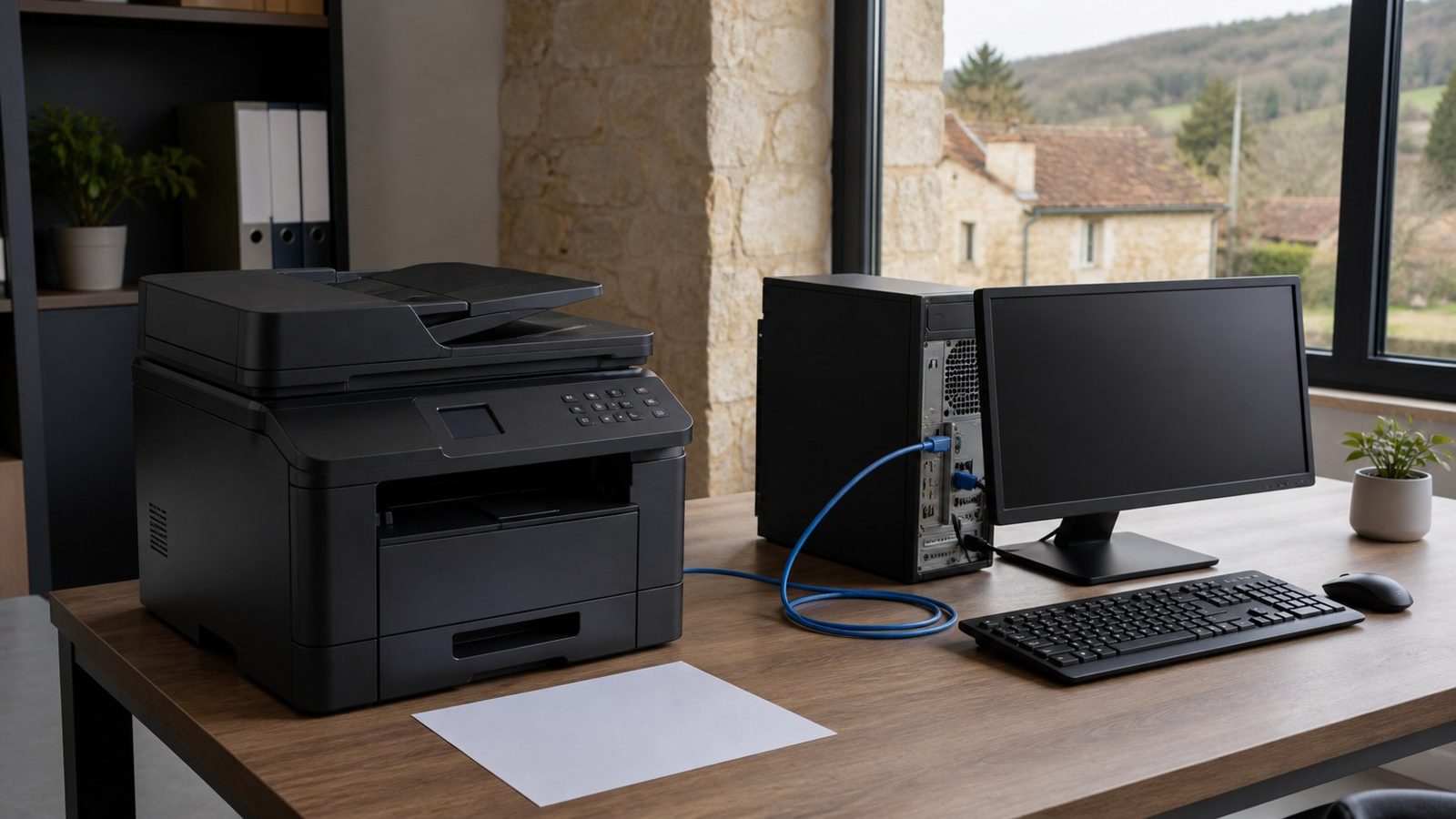
Persiapan Sebelum Menghubungkan
Pastikan printer menyala, kertas terisi, tinta atau toner cukup, dan kamu tahu model printer serta sistem operasi komputer yang dipakai. Siapkan kabel USB bila memakai kabel, atau nama dan kata sandi WiFi bila memakai jaringan, karena driver yang tepat sangat bergantung pada model dan sistem operasi.
Untuk printer lama yang hanya mendukung sistem operasi lama, periksa apakah produsen menyediakan driver universal atau driver dari sistem operasi itu sendiri. Driver universal sering cukup untuk mencetak dokumen dasar, meski fitur lanjutan tidak tersedia.
Menghubungkan Lewat Kabel USB
Colokkan kabel USB dari printer ke komputer, nyalakan printer, dan tunggu sistem mendeteksi perangkat baru. Pada Windows, buka Pengaturan, Bluetooth dan perangkat, Printer dan pemindai, dan pastikan printer muncul; bila belum, unduh driver dari situs resmi produsen sesuai modelnya, bukan dari situs unduhan acak.
Pada jaringan kantor, printer mungkin dikelola oleh administrator dengan antrean terpusat, sehingga penambahan printer harus lewat administrator. Jangan mengubah pengaturan jaringan printer kantor tanpa izin, karena bisa mengganggu pengguna lain.
Menghubungkan Lewat WiFi
Hubungkan printer ke WiFi lewat panel printer atau aplikasi produsen, dengan memilih jaringan yang sama dengan komputer. Setelah printer terhubung, tambahkan printer dari pengaturan komputer, pilih printer dari daftar, dan tunggu instalasi driver selesai sebelum mencetak.
Periksa juga kabel USB yang dipakai: kabel yang terlalu panjang atau rusak bisa menyebabkan printer terdeteksi putus-putus. Coba kabel lain yang lebih pendek dan berkualitas baik sebelum menyimpulkan printer rusak.
Menghubungkan Lewat Jaringan Kabel
Printer dengan port Ethernet dapat dihubungkan ke router dengan kabel LAN, sehingga semua komputer di jaringan yang sama dapat menggunakannya. Tambahkan printer dari pengaturan komputer dengan memilih printer jaringan, atau tambahkan manual dengan alamat IP printer bila tidak muncul otomatis.
Untuk Mac, printer umumnya ditambahkan lewat Pengaturan Sistem, Printer dan Pemindai, dengan tombol tambah yang mirip dengan Windows. Driver Mac sering tersedia lewat pembaruan sistem, sehingga periksa pembaruan bila printer tidak muncul.
Instalasi Driver dan Tes Cetak
Driver adalah perangkat lunak yang membuat komputer memahami perintah cetak untuk model tertentu, sehingga memakai driver yang salah bisa membuat hasil cetak bermasalah. Setelah instalasi, cetak halaman tes dari properti printer, dan periksa apakah teks tajam, warna sesuai, dan tidak ada halaman kosong.
Jika hasil cetak terpotong di tepi, periksa pengaturan ukuran kertas dan margin di aplikasi, bukan hanya di driver. Ketidaksesuaian ukuran kertas antara aplikasi dan printer adalah penyebab umum hasil cetak terpotong.
Mengatasi Printer Tidak Terdeteksi
Periksa kabel, coba port USB lain, mulai ulang printer dan komputer, dan pastikan keduanya di jaringan yang sama untuk koneksi WiFi. Hapus antrean cetak yang macet, perbarui driver, dan matikan mode printer offline bila aktif di pengaturan printer.
Matikan printer dengan tombol dayanya, bukan langsung mencabut kabel listrik, agar head printer kembali ke posisi parkir dengan benar. Kebiasaan ini memperpanjang usia printer, terutama printer inkjet.
Pertanyaan Umum
Apakah printer USB perlu driver?
Sering kali sistem memasang otomatis, tetapi driver resmi produsen lebih lengkap.
Mengapa printer WiFi tidak muncul?
Komputer dan printer mungkin beda jaringan, atau printer belum terhubung ke WiFi.
Bisakah satu printer dipakai banyak komputer?
Ya, lewat WiFi atau jaringan LAN yang sama.
Apa itu alamat IP printer?
Alamat jaringan printer, dipakai untuk menambahkan printer secara manual.
Mengapa hasil cetak bergaris?
Bisa karena tinta hampir habis, head kotor, atau driver tidak cocok.
Apakah printer perlu dihidupkan saat menambah perangkat?
Ya, printer harus menyala dan siap agar terdeteksi komputer.
Bagaimana menghapus antrean cetak macet?
Buka antrean printer, batalkan semua dokumen, lalu mulai ulang printer.
Apakah kabel USB semua printer sama?
Tidak selalu; gunakan kabel sesuai port printer, umumnya USB-B.