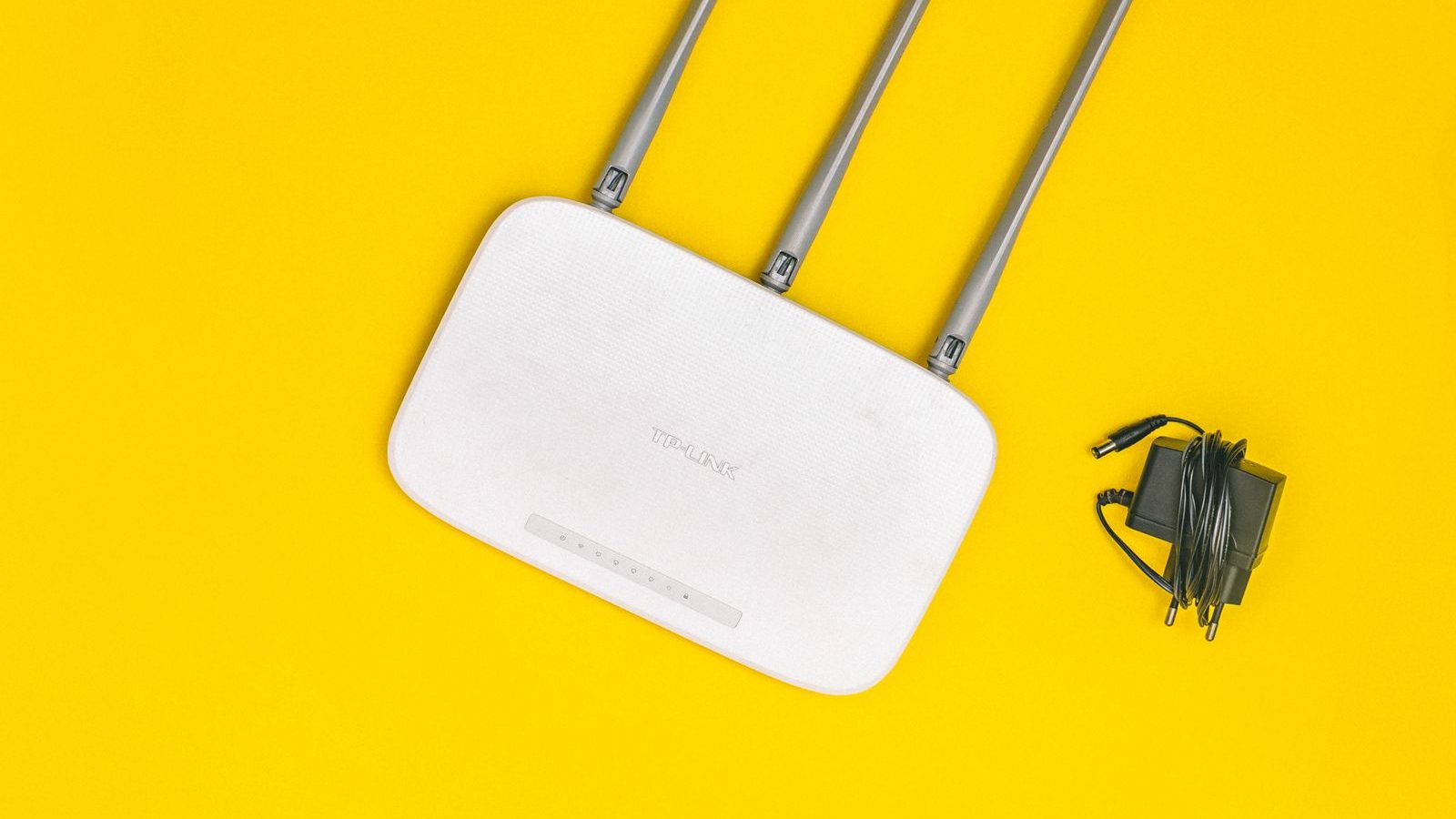
Apa Itu SSID dan Cara Menyembunyikannya
SSID (Service Set Identifier) adalah nama jaringan WiFi-mu — nama yang muncul saat orang memindai WiFi di sekitar. Secara default router menyiarkan (broadcast) nama ini agar perangkat mudah menemukan dan terhubung. Menyembunyikan SSID berarti menghentikan siaran tersebut.
Langkah umum (berlaku untuk TP-Link, Totolink, Xiaomi, dll — letak menu bisa sedikit berbeda): (1) sambungkan HP/laptop ke router → buka browser → ketik 192.168.0.1 atau 192.168.1.1 (cek stiker di bawah router jika berbeda) → login dengan username/password admin; (2) masuk menu Wireless/WLAN → Basic Settings; (3) hilangkan centang “SSID Broadcast” (atau pilih Disable / Hide SSID / Visibility Status off) → Apply/Simpan. Jika router dual-band, lakukan untuk 2.4 GHz dan 5 GHz masing-masing.
Cara Connect ke WiFi yang Disembunyikan
Setelah SSID disembunyikan, perangkat baru tidak bisa sekadar memilih nama dari daftar — harus dimasukkan manual. Di HP Android/iPhone: buka Pengaturan → WiFi → pilih “Tambah Jaringan” (Add Network) → ketik nama SSID persis sama (perhatikan huruf besar-kecil) → pilih jenis keamanan (WPA2/WPA3 sesuai router) → masukkan password → Simpan.
Di laptop Windows: klik ikon WiFi → pilih “Hidden Network” → masukkan nama dan password. Kabar baiknya: perangkat yang pernah terhubung sebelum disembunyikan umumnya tetap tersambung otomatis tanpa perlu setting ulang. Simpan nama SSID dan password di tempat aman — kamu akan membutuhkannya setiap kali ada perangkat baru.
Fakta Jujur: Apakah Ini Bikin Aman?
Ini bagian yang jarang dibahas jujur: menyembunyikan SSID BUKAN pengaman yang kuat. SSID yang “disembunyikan” masih bisa dideteksi dengan mudah memakai aplikasi pemindai jaringan (WiFi analyzer) — karena perangkat yang terhubung tetap berkomunikasi dengan nama tersebut. Menyembunyikan nama diibaratkan melepas papan nama rumah: tetangga usil tetap bisa menemukan rumahnya.
Ironisnya ada efek samping: HP-mu yang menyimpan jaringan tersembunyi akan terus-menerus mengirim “probe request” berisi nama SSID-mu ke semua tempat yang dikunjungi — justru berpotensi membocorkan nama jaringanmu ke pengamat. Jadi: sah-sah saja menyembunyikan SSID untuk mengurangi visibilitas iseng, tetapi jangan jadikan ini andalan keamanan.
Cara Mengamankan WiFi yang Benar
Keamanan WiFi yang sesungguhnya ada pada lima hal ini — prioritaskan sebelum (atau daripada) menyembunyikan SSID: (1) Password WiFi kuat dan unik — minimal 12 karakter campuran huruf, angka, simbol; jangan pakai nama/tanggal lahir; (2) Enkripsi WPA2-AES atau WPA3 — hindari WEP/WPA lama yang mudah dibobol; (3) Ganti password admin router dari default “admin/admin” — ini lubang keamanan terbesar yang sering diabaikan;
(4) Update firmware router secara berkala untuk menutup celah keamanan; (5) Matikan WPS (fitur konek via PIN/tombol yang rentan). Setelah kelimanya beres, menyembunyikan SSID boleh jadi pelengkap opsional. Dan jika suatu saat ingin memunculkan lagi: masuk panel admin → centang kembali SSID Broadcast → Apply.
Pertanyaan Umum
Bagaimana cara menyembunyikan jaringan WiFi?
Buka panel admin router (ketik 192.168.0.1 atau 192.168.1.1 di browser) → login → menu Wireless/WLAN → Basic Settings → hilangkan centang 'SSID Broadcast' (atau pilih Disable/Hide SSID) → Apply/Simpan. Nama WiFi-mu tidak akan muncul di daftar jaringan perangkat lain.
Apa itu SSID?
SSID (Service Set Identifier) adalah nama jaringan WiFi-mu — nama yang muncul saat orang mencari WiFi di HP/laptop. Menyembunyikan SSID berarti nama ini tidak disiarkan (broadcast) sehingga tidak terlihat di daftar jaringan sekitar.
Bagaimana cara connect ke WiFi yang disembunyikan?
Di HP: buka Pengaturan WiFi → 'Tambah Jaringan' (Add Network) → ketik nama SSID persis sama → pilih jenis keamanan (WPA2/WPA3) → masukkan password → Simpan. Di laptop: klik ikon WiFi → 'Hidden Network' → masukkan nama dan password. Perangkat yang pernah terhubung biasanya tersambung otomatis.
Apakah menyembunyikan SSID membuat WiFi aman dari hacker?
Tidak sepenuhnya — ini bukan pengaman yang kuat. SSID yang disembunyikan masih bisa dideteksi dengan aplikasi pemindai jaringan. Keamanan WiFi yang sesungguhnya berasal dari password kuat + enkripsi WPA2/WPA3, bukan dari menyembunyikan nama. Anggap fitur ini sebagai lapisan tambahan, bukan benteng utama.
Apa kekurangan menyembunyikan SSID?
Tiga kekurangan: (1) perangkat baru harus connect manual dengan mengetik nama — merepotkan tamu; (2) beberapa perangkat/IoT kesulitan menemukan jaringan tersembunyi; (3) HP-mu justru terus-menerus 'mencari' SSID tersebut di semua tempat (probe request) yang ironisnya bisa membocorkan nama jaringanmu.
Bagaimana cara memunculkan kembali SSID?
Masuk lagi ke panel admin router → menu Wireless/WLAN → centang kembali 'SSID Broadcast' (atau pilih Enable) → Apply. Nama WiFi langsung muncul lagi di daftar jaringan sekitar.
Apa password default untuk masuk panel admin router?
Umumnya username dan password default adalah 'admin'/'admin' (cek stiker di bawah router atau manualnya). Segera ganti password admin setelah login — membiarkannya default adalah lubang keamanan yang jauh lebih besar daripada SSID yang terlihat.
Bagaimana cara mengamankan WiFi dengan benar?
Prioritaskan: (1) password WiFi yang kuat dan unik (min. 12 karakter campuran), (2) enkripsi WPA2-AES atau WPA3, (3) ganti password admin router dari default, (4) update firmware router, (5) matikan WPS. Menyembunyikan SSID hanyalah pelengkap opsional setelah kelimanya beres.