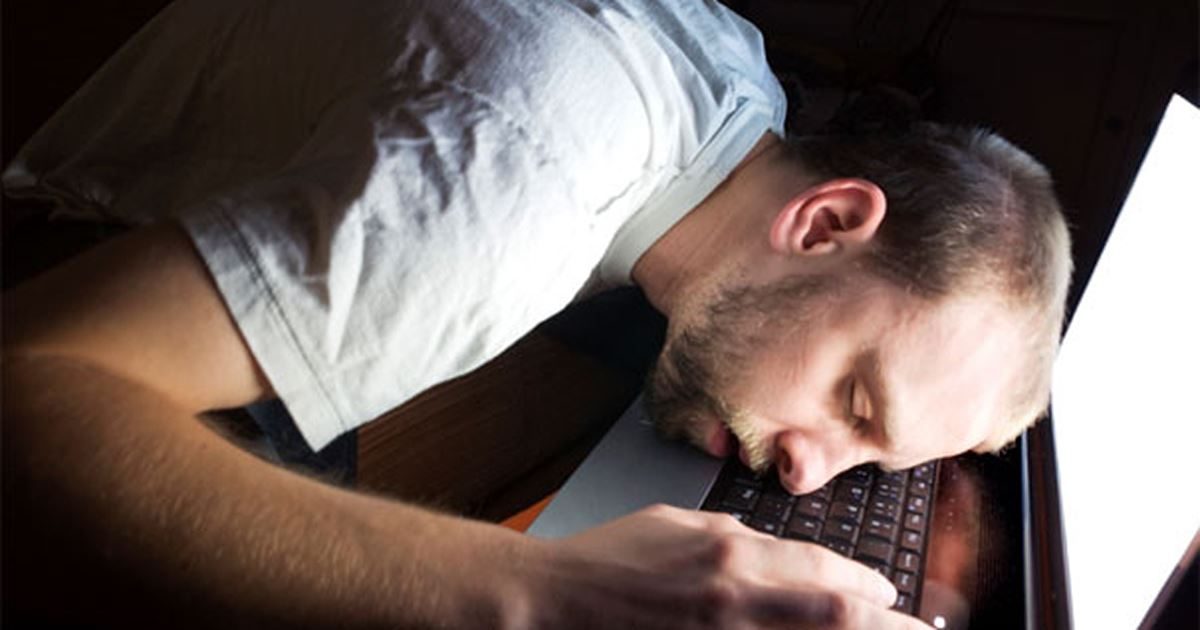
Kenapa Layar Terlalu Terang Berbahaya untuk Mata
Layar yang terlalu terang — terutama di ruangan gelap — memaksa pupil terus mengecil dan otot mata bekerja ekstra. Gejalanya khas: mata kering dan perih, sakit kepala, pandangan buram sesaat, hingga leher tegang karena tanpa sadar menjauhi layar. Dalam jangka panjang, kebiasaan ini memperparah computer vision syndrome (kelelahan mata digital).
Masalah kedua adalah cahaya biru (blue light). Paparan cahaya biru di malam hari menekan produksi melatonin — hormon pengatur tidur — sehingga kamu sulit tidur nyenyak setelah begadang di depan komputer. Inilah alasan meredupkan layar saja tidak cukup; filter cahaya biru sama pentingnya, terutama untuk pekerja malam.
Kabar baiknya, solusinya gratis dan butuh waktu kurang dari 5 menit. Prinsipnya: samakan kecerahan layar dengan cahaya ruangan — layar tidak boleh menjadi sumber cahaya paling terang di ruanganmu, juga tidak boleh terlalu gelap hingga teks sulit dibaca.
Metode 1: Tombol Fisik di Monitor
Untuk PC desktop, cara paling langsung adalah lewat tombol fisik di monitor — biasanya terletak di bagian bawah atau samping bingkai layar. Tekan tombol Menu/Setting, navigasi ke opsi Brightness (atau “Kecerahan”), lalu gunakan tombol +/- atau panah untuk menurunkan nilainya hingga nyaman.
Monitor modern juga punya preset mode (Standard, Movie, Reading, sRGB) — mode Reading biasanya paling redup dan hangat, cocok untuk kerja dokumen. Beberapa monitor gaming punya tombol pintas khusus brightness tanpa masuk menu.
Catatan: pada PC desktop, slider brightness di Windows kadang tidak berfungsi karena kontrolnya memang dipegang monitor secara hardware — ini normal, bukan kerusakan. Atur selalu lewat tombol monitor untuk hasil yang pasti.
Metode 2: Pengaturan Brightness di Windows
Di Windows 10/11, buka Settings dengan menekan Win + I, pilih System > Display, lalu geser slider Brightness ke kiri untuk meredupkan. Perubahan bersifat instan sehingga kamu bisa mencari titik nyaman secara real-time.
Cara lebih cepat: tekan Win + A untuk membuka Quick Settings (Windows 11) atau klik Action Center di pojok kanan bawah (Windows 10) — slider brightness tersedia langsung tanpa membuka menu panjang. Cocok untuk penyesuaian cepat saat berpindah ruangan.
Jika slider tidak muncul atau tidak berefek, kemungkinan driver grafis (GPU) belum terinstal sempurna — perbarui lewat Device Manager atau situs resmi produsen (Intel, NVIDIA, AMD). Pada laptop, pastikan juga mode Battery Saver tidak mengunci brightness di level tertentu.
Metode 3: Tombol Keyboard Laptop (Fn + Brightness)
Hampir semua laptop punya tombol fungsi khusus brightness — biasanya bergambar matahari (☀️) di baris tombol F (umumnya F5/F6, F11/F12, atau F2/F3 tergantung merek). Tekan Fn + tombol tersebut untuk menaikkan/menurunkan kecerahan tanpa membuka pengaturan apa pun.
Di macOS, tekan F1 untuk meredupkan dan F2 untuk mencerahkan — atau atur lewat System Preferences > Displays. Di Linux (Ubuntu/Fedora): Settings > Power > Brightness, atau kombinasi Fn + tombol brightness yang sama.
Jika tombol Fn tidak berfungsi, cek dua hal: driver keyboard/hotkey dari produsen laptop (Asus, Lenovo, Acer menyediakan paket ATK/Function Key), dan pengaturan Fn Lock di BIOS — beberapa laptop membalik fungsi default tombol F sehingga perlu Fn Lock dimatikan/dinyalakan.
Metode 4: Night Light dan Filter Cahaya Biru
Meredupkan saja tidak menyelesaikan masalah cahaya biru. Aktifkan Night Light (Windows) atau Night Shift (macOS): di Windows, buka Settings > System > Display > Night light settings, nyalakan, dan atur intensitas kehangatan sesuai selera. Kamu bisa menjadwalkannya otomatis (misalnya aktif pukul 19.00–06.00) sehingga tidak perlu diingat tiap malam.
Night Light membuat warna layar lebih hangat/oranye — awalnya terasa aneh, tetapi mata beradaptasi dalam 10–15 menit dan terasa jauh lebih rileks untuk kerja malam. Untuk kebutuhan lebih canggih, instal f.lux (gratis) — ia menyesuaikan temperatur warna mengikuti waktu dan lokasi geografismu secara otomatis, lebih halus dibanding Night Light bawaan.
Untuk desainer yang butuh akurasi warna, matikan sementara filter saat editing foto/video, lalu nyalakan kembali setelahnya. Kesehatan mata jangka panjang lebih berharga daripada sesi editing semalam.
Metode 5: Dark Mode dan Tema Gelap
Jika brightness sudah di level terendah tetapi layar masih terasa terang, kombinasikan dengan Dark Mode. Di Windows: Settings > Personalization > Colors, ubah mode ke Dark. Latar aplikasi berubah gelap sehingga total cahaya yang dipancarkan layar turun drastis — efeknya setara meredupkan beberapa tingkat lagi.
Aktifkan juga dark mode di aplikasi yang sering dipakai: browser (Chrome/Edge/Firefox), Microsoft Office, WhatsApp Desktop, dan code editor. Untuk browsing malam, ekstensi dark reader memaksa situs terang menjadi gelap otomatis.
Kombinasi brightness rendah + Night Light + dark mode adalah “paket malam” paling nyaman untuk kerja larut — mata rileks, dan bonusnya baterai laptop lebih awet (terutama di layar OLED yang mematikan piksel hitam sepenuhnya).
Metode 6: Adaptive Brightness Otomatis
Komputer modern punya sensor cahaya yang bisa mengatur brightness otomatis mengikuti ruangan. Di Windows: Settings > System > Display, aktifkan “Change brightness automatically when lighting changes”. Di macOS, fitur ini bernama True Tone + auto-brightness di System Preferences > Displays.
Keuntungannya: tidak perlu mengatur manual saat berpindah dari ruangan terang ke gelap — sistem menyesuaikan sendiri dalam hitungan detik. Cocok untuk laptop yang sering dibawa pindah tempat.
Kekurangannya: sensor kadang terlalu agresif (layar berkedip naik-turun saat cahaya ruangan berubah sedikit) atau terlalu redup untuk selera sebagian orang. Jika mengganggu, matikan saja dan atur manual — tidak ada kewajiban memakai fitur otomatis.
Metode 7: Aplikasi Pihak Ketiga
Untuk kontrol di luar batas bawaan sistem, ada aplikasi khusus: DimScreen — aplikasi ringan yang bisa meredupkan layar di bawah batas minimum Windows, berguna untuk ruangan sangat gelap. f.lux — filter cahaya biru otomatis berbasis waktu/lokasi (Windows, macOS, Linux). MonitorControl (macOS) — mengatur brightness/kontras monitor eksternal langsung dari keyboard Mac.
Untuk pengguna banyak monitor, aplikasi seperti Twinkle Tray (Windows, gratis) memungkinkan mengatur brightness tiap monitor secara individual dari system tray — jauh lebih praktis daripada menekan tombol fisik tiap monitor satu per satu.
Peringatan: unduh aplikasi hanya dari situs resmi pengembangnya. Aplikasi “screen dimmer” abal-abal dari sumber tidak jelas berisiko membawa malware atau adware. Aplikasi yang sah tidak pernah meminta data pribadi untuk fungsi semerduhkan layar.
Mengatasi Masalah Umum Brightness
Slider tidak berfungsi: perbarui driver GPU dan driver monitor; pada PC desktop gunakan tombol fisik monitor. Brightness berubah sendiri: matikan adaptive brightness jika sensor terlalu sensitif; cek juga pengaturan power plan yang kadang menurunkan brightness saat baterai lemah.
Pengaturan hilang setelah restart: pastikan tidak ada aplikasi pihak ketiga yang menimpa pengaturan saat startup; simpan profil di aplikasi yang dipakai. Layar terlalu gelap hingga teks sulit dibaca: jangan memaksakan brightness minimum — naikkan 1–2 tingkat dan nyalakan lampu meja; kontras antara layar dan ruangan yang seimbang lebih penting daripada angka brightness absolut.
Mata tetap lelah meski sudah redup: terapkan aturan 20-20-20 — tiap 20 menit, alihkan pandangan ke objek sejauh 20 kaki (±6 meter) selama 20 detik. Atur juga jarak layar 50–70 cm dari mata dengan posisi sedikit di bawah garis pandang. Tidak ada pengaturan software yang menggantikan istirahat mata berkala.
Tips Nyaman Bekerja Seharian di Depan Layar
Bangun rutinitas pencahayaan: pagi–siang, biarkan cahaya alami masuk dan set brightness sedang-tinggi; sore–malam, turunkan brightness + aktifkan Night Light terjadwal. Konsistensi rutinitas ini melatih ritme sirkadianmu.
Atur lingkungan: hindari cahaya langsung memantul ke layar (posisikan monitor membelakangi jendela atau pakai filter anti-glare); gunakan lampu meja hangat di belakang/samping monitor agar kontras ruangan-layar seimbang — bekerja di ruangan gelap total dengan layar menyala justru paling melelahkan.
Kalibrasi warna berkala: di Windows, cari “Calibrate display color” di Start dan ikuti wizard gamma/kontras/warna; di macOS lewat System Preferences > Displays > Color > Calibrate. Layar yang terkalibrasi menampilkan teks lebih tajam sehingga mata tidak perlu “menebak” — kelelahan berkurang tanpa kamu sadari. Terakhir, kedipkan mata secara sadar — fokus menatap layar menurunkan frekuensi kedipan hingga sepertiganya, penyebab utama mata kering.
Jadwal Kecerahan Ideal Sepanjang Hari
Alih-alih mengatur manual tiap saat, bangun jadwal kecerahan harian. Pagi (06.00–10.00): brightness 70–100% mengimbangi cahaya matahari yang masuk ruangan. Siang (10.00–15.00): 80–100%, terutama jika bekerja dekat jendela. Sore (15.00–18.00): turunkan ke 50–70% mengikuti redupnya cahaya alami.
Malam (18.00–22.00): 30–50% + Night Light aktif + lampu ruangan menyala hangat. Larut malam (22.00+): 20–30% + Night Light maksimal + dark mode — kombinasi paling ramah mata. Angka ini panduan, bukan aturan kaku: sesuaikan hingga teks terbaca nyaman tanpa menyipitkan mata.
Jika malas mengatur manual, jadwalkan Night Light otomatis (sunset–sunrise) dan aktifkan adaptive brightness — dua fitur ini mengotomatisasi 80% jadwal di atas. Sisanya tinggal penyesuaian selera personal. Konsistensi jadwal membantu ritme sirkadian tetap sehat meski kamu bekerja shift malam sekalipun.
Filter Anti-Glare dan Kacamata Blue-Cut
Untuk solusi hardware, pertimbangkan filter layar anti-glare — lapisan tipis yang ditempel ke layar untuk mengurangi pantulan cahaya dan sedikit meredupkan tampilan. Pilih yang sesuai ukuran layarmu (13”, 14”, 15,6”, 24”). Filter matte juga menambah privasi (privacy filter) bila kamu sering bekerja di tempat umum.
Kacamata blue-cut / anti-radiasi membantu jika kamu berganti-ganti perangkat (komputer kantor, laptop pribadi, HP) — proteksinya “menempel” di wajah, bukan di tiap layar. Pilih lensa dengan sertifikasi UV400 dari optik terpercaya; kacamata abal-abal tanpa filter nyata hanya memberi efek plasebo.
Catatan jujur: tidak ada aksesori yang menggantikan pengaturan brightness yang benar + istirahat mata berkala. Filter dan kacamata adalah pelengkap — fondasinya tetap software setting dan kebiasaan. Investasikan dulu 5 menit mengatur Night Light terjadwal (gratis), baru pertimbangkan aksesori bila masih merasa kurang.
Pengaturan Brightness di Berbagai Merek Laptop
Tombol brightness berbeda tiap merek — berikut panduan cepatnya: Asus: Fn + F5/F6 (ikon matahari). Lenovo ThinkPad/IdeaPad: Fn + F5/F6 atau langsung F5/F6 jika Fn Lock aktif. Acer: Fn + panah kiri/kanan pada sebagian model. HP: Fn + F2/F3 atau F9/F10. Dell: Fn + F11/F12 atau tombol khusus di atas keyboard.
Jika kombinasinya tidak berfungsi, instal paket utilitas resmi produsen: Asus (ATK Package/MyAsus), Lenovo (Vantage), Dell (QuickSet), HP (Hotkey Support). Tanpa paket ini, tombol Fn sering mati total setelah instal ulang Windows.
Untuk monitor eksternal yang disambung ke laptop, brightness laptop dan monitor terpisah — atur keduanya agar seimbang. Aplikasi Twinkle Tray (gratis, Windows) bisa mengontrol brightness semua monitor dari system tray sekaligus, menghemat waktu menekan tombol fisik tiap monitor.
Pertanyaan Umum
Bagaimana cara paling cepat meredupkan layar komputer?
Tombol fisik di monitor (Menu > Brightness) untuk PC desktop, atau tombol Fn + ikon matahari di keyboard untuk laptop. Di Windows, tekan Win + A lalu geser slider brightness di Quick Settings.
Di mana pengaturan brightness di Windows 11?
Settings (Win + I) > System > Display, geser slider di bagian Brightness and color. Atau buka Quick Settings dengan Win + A.
Apa itu Night Light di Windows?
Fitur bawaan Windows 10/11 yang mengurangi cahaya biru layar sehingga tampil lebih hangat dan redup. Aktifkan di Settings > System > Display > Night light; bisa dijadwalkan otomatis.
Kenapa slider brightness tidak berfungsi?
Umumnya karena driver GPU/monitor belum diperbarui, atau pada PC desktop yang brightness-nya memang hanya bisa diatur lewat tombol fisik monitor.
Aplikasi apa yang bisa meredupkan layar di bawah batas minimum?
f.lux (filter cahaya biru otomatis mengikuti waktu), DimScreen (meredupkan di bawah batas minimum OS), dan MonitorControl untuk macOS.
Apakah layar redup baik untuk mata?
Ya, jika disesuaikan dengan cahaya ruangan. Layar yang terlalu terang di ruangan gelap memicu mata lelah; tetapi layar yang terlalu gelap juga membuat mata bekerja keras. Cari titik seimbang.
Bagaimana cara meredupkan layar di macOS?
System Preferences > Displays, geser slider Brightness; atau tekan F1/F2 di keyboard. Aktifkan Night Shift untuk mengurangi cahaya biru.
Apa itu adaptive brightness?
Fitur yang menyesuaikan kecerahan layar otomatis mengikuti cahaya sekitar via sensor. Di Windows: Settings > System > Display > aktifkan 'Change brightness automatically when lighting changes'.