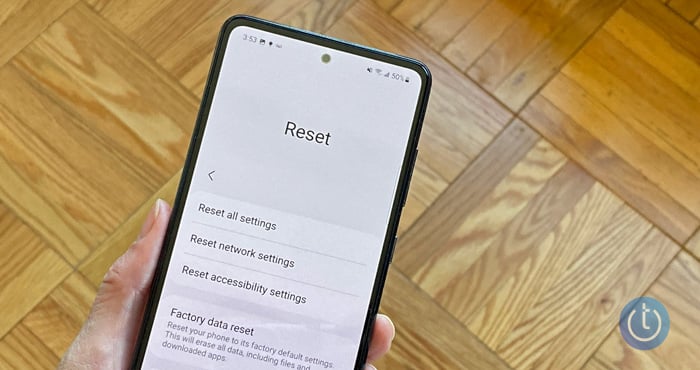
Siapkan Ini Sebelum Reset
Backup data penting. Opsi 'Erase all data' menghapus seluruh isi memori internal: foto, video, aplikasi, chat, dan file. Backup foto ke Google Photos, kontak ke akun Google, chat WhatsApp ke Google Drive, dan pindahkan file penting ke laptop atau cloud. Setelah reset, semua akun ikut ter-logout.
Ingat akun Google-mu. Setelah hard reset, Android mengaktifkan FRP (Factory Reset Protection) — HP meminta login akun Google yang terakhir tertaut. Jika lupa email/kata sandinya, HP tidak bisa dipakai meski reset berhasil. Catat kredensialnya sebelum mulai.
Baterai minimal 50%. Kegagalan daya di tengah proses wipe bisa berakibat fatal: bootloop hingga mati total (brick). Idealnya lakukan sambil mengisi daya. Khusus HP Vivo berchipset MediaTek, interupsi saat wipe berisiko mengunci partisi boot karena preloader-nya sensitif.
Kenali dulu masalahmu. Reset adalah solusi tepat untuk masalah software — tetapi jika HP-mu hanya kehabisan memori, cukup bersihkan file. Salah satu kesalahan fatal yang sering terjadi: menekan kombinasi tombol yang salah sehingga masuk menu yang tidak diinginkan, lalu panik dan mencabut baterai di tengah proses. Pelajari urutan tombol dengan tenang sebelum mulai, dan jangan lakukan reset sambil terburu-buru.
Metode 1: Factory Reset via Pengaturan
Pakai metode ini jika HP masih bisa diakses normal — untuk HP lemot, error ringan, atau persiapan sebelum dijual:
- Buka Pengaturan (Settings) di HP Vivo.
- Masuk ke More Settings, lalu pilih Backup and Reset.
- Kamu akan melihat dua opsi utama: Reset all settings (hanya mengembalikan pengaturan, data aman) atau Erase all data (hapus seluruh data).
- Untuk reset total, pilih Erase all data → centang Erase phone storage → tekan Reset phone.
- Masukkan PIN/pola/kata sandi jika diminta sebagai konfirmasi.
- Tunggu proses berjalan otomatis hingga HP restart sendiri dan kembali ke layar penyiapan awal.
Pilih Reset all settings saja jika masalahmu ringan (misal setting jaringan kacau) dan kamu tidak ingin kehilangan data. Pilih Erase all data untuk masalah berat atau sebelum menjual HP agar data pribadi benar-benar bersih.
Metode 2: Hard Reset via Recovery Mode
Ini jalan keluar saat HP terkunci pola/PIN, bootloop, atau tidak bisa masuk menu sama sekali:
- Matikan HP sepenuhnya (Power Off), tunggu beberapa detik.
- Tekan dan tahan tombol Volume Atas + Power secara bersamaan hingga logo Vivo / menu Fastboot muncul.
- Gunakan tombol Volume untuk navigasi dan tombol Power untuk memilih — pilih Recovery Mode.
- Di menu Recovery (Funtouch OS baru umumnya sudah mendukung layar sentuh), pilih Clear Data.
- Kamu akan melihat dua opsi: Clear cache data dan Clear all data. Untuk reset total pilih Clear all data.
- Konfirmasi dengan menekan OK saat peringatan penghapusan muncul.
- Tunggu proses wipe selesai (1-3 menit), lalu pilih Restart / Reboot system now.
Jangan cabut baterai atau matikan paksa selama proses wipe — risiko kerusakan permanen pada chip memori. Booting pertama setelah reset bisa memakan waktu 5-15 menit; ini normal karena sistem membangun ulang data bersih.
Lupa Pola? Ini Jalur yang Tepat
Jika masalahmu adalah lupa pola/PIN/kata sandi dan menu Pengaturan tidak bisa diakses, hard reset via Recovery Mode adalah solusinya — ikuti Metode 2 di atas. Pola lama ikut terhapus bersama seluruh data.
Alternatif tanpa reset: jika HP masih terhubung internet dan kamu ingat akun Google-nya, gunakan Find My Device (google.com/android/find) dari perangkat lain untuk mengunci ulang atau mengelola perangkat dari jarak jauh.
Ingat konsekuensi FRP: setelah hard reset karena lupa pola, HP akan meminta login akun Google yang sebelumnya tertaut. Jadi metode ini hanya membantu pemilik sah — bukan jalan pintas untuk HP temuan atau curian, yang memang dirancang untuk tetap terkunci.
Kode dial rahasia (misalnya ##7780## di aplikasi Telepon) memang ada di sebagian model Vivo lama, tetapi jarang bisa diandalkan di Funtouch OS modern dan tetap meminta konfirmasi. Untuk kasus lupa pola total, Recovery Mode tetap jalur paling pasti — jangan buang waktu mencoba kode yang tidak jelas sumbernya.
Setelah Reset: Verifikasi & Penyiapan
Verifikasi hasil reset: HP menyala ke layar penyiapan awal (pilih bahasa, WiFi, akun Google) — tandanya reset berhasil. Pastikan aplikasi dan data lama sudah hilang, dan HP berjalan lancar tanpa error yang sebelumnya muncul.
Login akun Google yang sebelumnya tertaut untuk melewati verifikasi FRP, lalu restore backup: kontak, foto, dan chat WhatsApp akan kembali sesuai backup terakhirmu. Install ulang aplikasi penting satu per satu — jangan langsung restore semua aplikasi sekaligus jika penyebab masalah adalah aplikasi bermasalah.
Masalah umum pasca-reset: HP tidak mau menyala → cas beberapa menit lalu coba lagi; data tidak terhapus sempurna → ulangi proses reset; HP masih lemot → kemungkinan masalah hardware, bawa ke service center resmi Vivo untuk pemeriksaan lanjutan.
Kapan Sebaiknya Reset HP?
Reset adalah obat mujarab untuk: HP lemot parah setelah bertahun-tahun dipakai, aplikasi force close terus-menerus, gagal update sistem, bootloop ringan, dan sebelum menjual atau memberikan HP ke orang lain (wajib Erase all data + format penyimpanan internal agar data pribadi tidak bisa dipulihkan).
Tetapi reset bukan solusi untuk semua masalah. Jika HP lemot karena memori internal hampir penuh, cukup hapus file besar dan aplikasi tak terpakai. Jika ada kerusakan fisik (layar, baterai ngedrop), reset tidak membantu — bawa ke servis.
Tips rutin: lakukan Clear cache berkala (tanpa Clear all data) untuk menjaga performa tanpa kehilangan data. Dan biasakan backup otomatis ke Google agar kapan pun butuh reset, datamu selalu aman.
Sebelum menjual HP, lakukan lebih dari sekadar reset. Setelah Erase all data, isi memori dengan file besar sembarang (misalnya rekam video panjang hingga memori penuh), lalu reset sekali lagi. Teknik timpa-tulis ini menyulitkan pemulihan data oleh pihak yang tidak bertanggung jawab — langkah ekstra yang layak untuk HP yang menyimpan data perbankan dan foto pribadi bertahun-tahun.
Strategi Backup Sebelum Reset: Checklist Anti-Kehilangan Data
Factory reset menghapus semua data di penyimpanan internal — foto, chat, kontak, aplikasi. Berikut checklist backup agar tidak ada yang hilang permanen.
1. Foto & video → Google Photos. Pastikan sinkronisasi selesai 100% sebelum reset; jangan mengandalkan "terakhir disinkron" kemarin sore. 2. Kontak → akun Google. Cek di Pengaturan > Google > Cadangan bahwa kontak tersinkron. 3. Chat WhatsApp → Google Drive, diatur terpisah. Ini yang paling sering terlupa: backup WhatsApp tidak otomatis ikut backup sistem. Buka WhatsApp > Setelan > Chat > Cadangan Chat, hubungkan akun Google Drive, dan tekan Cadangkan sekarang.
4. Data sistem → pilih cloud yang tepat. VivoCloud gratis hanya 5 GB, sedangkan backup Google menyediakan 15 GB — untuk HP dengan data besar, Google lebih lega. Atau salin manual ke laptop via kabel USB (bisa offline, tanpa kuota).
5. Catat akun Google yang login — lalu sign-out manual sebelum reset. Ini mencegah FRP (Factory Reset Protection) lock: sistem keamanan Android yang meminta verifikasi akun lama setelah reset. Lupa password akun lama = HP terkunci total.
Alternatif cerdas: jika HP hanya lemot/bug ringan, coba dulu "Atur Ulang Semua Pengaturan" (bukan "Hapus Semua Data") — pengaturan sistem kembali fresh tetapi foto dan file tetap utuh.
Pertanyaan Umum
Apa beda factory reset dan hard reset di HP Vivo?
Factory reset dilakukan lewat menu Pengaturan (Settings > More Settings > Backup and Reset) saat HP masih bisa diakses. Hard reset dilakukan lewat Recovery Mode dengan kombinasi tombol (Volume Atas + Power) — dipakai saat HP terkunci pola/PIN, bootloop, atau tidak bisa masuk menu.
Apakah reset HP Vivo menghapus semua data?
Tergantung opsi yang dipilih. 'Reset all settings' hanya mengembalikan pengaturan tanpa menghapus data. 'Erase all data' / 'Clear all data' menghapus seluruh data: aplikasi, foto, akun, dan file di memori internal. Data di kartu microSD umumnya tidak ikut terhapus.
Bagaimana cara reset HP Vivo yang lupa pola?
Matikan HP, tekan dan tahan Volume Atas + Power hingga muncul menu Fastboot, pilih Recovery Mode, lalu pilih Clear Data > Clear all data > OK, kemudian Restart. Catatan: setelah reset kamu tetap harus login dengan akun Google yang sebelumnya tertaut (proteksi FRP).
Apa itu FRP dan kenapa HP minta akun Google setelah reset?
FRP (Factory Reset Protection) adalah fitur keamanan Android: setelah hard reset, HP meminta login akun Google yang terakhir tertaut untuk memastikan HP bukan hasil curian. Pastikan kamu ingat email dan kata sandi akun Google sebelum mereset.
Berapa persen baterai yang aman untuk reset HP?
Minimal 50%, idealnya di atas 60% atau sambil dicas. Kegagalan daya di tengah proses wipe bisa berakibat fatal — dari bootloop hingga perangkat mati total (brick), terutama pada HP berchipset MediaTek yang preloader-nya sensitif.
Berapa lama proses reset HP Vivo?
Proses wipe data di Recovery Mode umumnya 1-3 menit. Namun booting pertama setelah reset memakan waktu lebih lama, 5-15 menit, karena sistem membangun ulang direktori data. Jangan panik dan jangan matikan paksa selama proses ini.
Apakah reset bisa memperbaiki HP Vivo yang lemot?
Seringkali ya — reset menghapus file sampah, cache menumpuk, dan aplikasi bermasalah yang memperlambat HP. Jika setelah reset HP masih lemot atau bootloop, kemungkinan ada masalah hardware atau sistem yang butuh flashing ulang di service center.
Data apa saja yang harus di-backup sebelum reset?
Backup foto/video (Google Photos), kontak (akun Google), chat WhatsApp (Google Drive), dan file penting di memori internal. Catat juga akun-akun yang login di HP karena semuanya akan ter-logout setelah Erase all data.