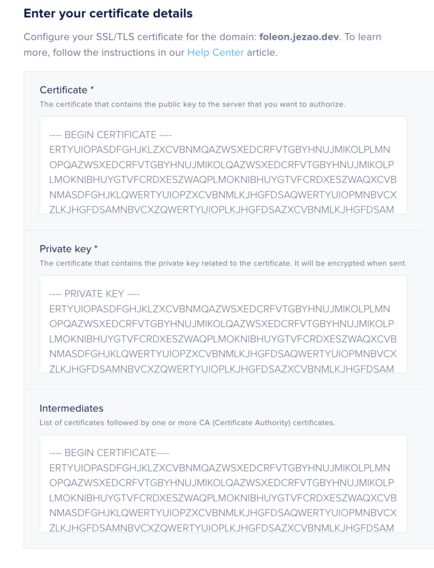
Apa Itu PEM Certificate
PEM = Privacy Enhanced Mail — awalnya format untuk mengamankan email, kini menjadi format standar menyimpan data kriptografi: private key, sertifikat publik (CRT), intermediate certificate, dan root certificate — bisa digabung dalam satu file teks berekstensi .pem.
PEM dominan dipakai untuk instalasi SSL di server web: Apache, NGINX, LAMPP, hingga Windows Server. Bentuknya file teks biasa sehingga mudah dibuka, disalin, dan digabung — berbeda dengan format biner DER (.der/.cer).
Ciri visual: blok teks diapit tag -----BEGIN CERTIFICATE----- dan -----END CERTIFICATE----- (atau BEGIN PRIVATE KEY untuk kunci privat), berisi Base64.
Satu file .pem bisa berisi kombinasi berlapis: 1) Private Key — kunci rahasia untuk enkripsi/dekripsi; wajib dijaga kerahasiaannya, jangan pernah dibagikan. 2) Public Certificate (CRT) — identitas publik server yang ditunjukkan ke pengunjung.
3) Intermediate Certificate — penghubung antara sertifikat publik dan root CA (rantai kepercayaan). 4) Root Certificate — sertifikat utama dari Certificate Authority.
Urutan penting saat menggabung (bundle): biasanya server cert → intermediate(s) → root. Urutan salah = browser menampilkan peringatan "rantai tidak lengkap".
Dari sertifikat yang sudah ada: jika CA memberimu file .crt dan .key terpisah, gabungkan dengan perintah:
cat sertifikat.crt intermediate.crt > bundle.pem (Linux) atau copy-paste isi file ke satu file .pem dengan text editor — pastikan tag BEGIN/END utuh.
Membuat self-signed untuk testing dengan OpenSSL:
openssl req -x509 -newkey rsa:4096 -keyout key.pem -out cert.pem -days 365 -nodes — menghasilkan key + sertifikat self-signed 1 tahun. Jangan pakai self-signed untuk produksi — browser menolaknya; pakai hanya untuk development/testing lokal.
Untuk produksi: beli/minta sertifikat dari CA tepercaya (atau gratis via Let's Encrypt/Certbot) — file fullchain.pem + privkey.pem yang dihasilkan sudah format PEM siap pakai.
Konversi Antar Format
DER → PEM: openssl x509 -inform der -in cert.der -out cert.pem. PEM → DER: openssl x509 -outform der -in cert.pem -out cert.der. P7B → PEM: openssl pkcs7 -print_certs -in cert.p7b -out cert.pem.
PFX/P12 → PEM (sertifikat + key): openssl pkcs12 -in cert.pfx -out cert.pem -nodes (masukkan password PFX). Hasilnya berisi gabungan — pisahkan blok PRIVATE KEY dan CERTIFICATE ke file masing-masing jika server membutuhkannya terpisah.
Cek isi file PEM: openssl x509 -in cert.pem -text -noout (lihat issuer, expiry, SAN). Cek key cocok dengan cert: bandingkan modulus keduanya dengan openssl rsa/x509 -modulus.
NGINX: ssl_certificate /path/fullchain.pem; ssl_certificate_key /path/privkey.pem; lalu nginx -t && reload. Apache: SSLCertificateFile (cert), SSLCertificateKeyFile (key), SSLCertificateChainFile (intermediate) di VirtualHost :443.
Verifikasi: buka https://domainmu + cek di ssllabs.com/ssltest — nilai A dan rantai lengkap = instalasi benar. Auto-renew: Let's Encrypt perlu diperpanjang tiap 90 hari — pasang cron certbot renew agar tidak kedaluwarsa diam-diam.
Kesalahan umum: permission file key terlalu terbuka (chmod 600), lupa reload service, atau chain tidak lengkap (error di Android/browser tertentu saja).
Keamanan Private Key
Private key = mahkota: siapa pun yang memegangnya bisa menyamar sebagai servermu. Simpan dengan permission 600 (hanya owner baca), jangan commit ke Git publik, jangan kirim via chat/email tanpa enkripsi.
Jika key bocor: segera revoke sertifikat di CA dan terbitkan ulang (reissue) dengan key baru — jangan hanya mengganti file. Backup key + cert di penyimpanan terenkripsi (password manager / vault).
Untuk tim: gunakan secret management (Vault, AWS Secrets Manager) alih-alih share file via Drive/chat.
CA (Certificate Authority): penerbit sertifikat terpercaya (Let's Encrypt, DigiCert). CSR: permintaan sertifikat berisi public key + identitas — dikirim ke CA. Chain: rantai root → intermediate → leaf yang membangun kepercayaan.
Handshake: proses jabat tangan awal koneksi TLS (tukar kunci). Cipher suite: algoritma enkripsi yang disepakati. SNI: nama domain yang dikirim di awal koneksi agar server tahu sertifikat mana dipakai (penting untuk shared hosting).
Pahami 6 istilah ini = pahami 80% percakapan SSL sehari-hari. Sisanya detail teknis yang bisa dipelajari bertahap.
Sumber Belajar Lanjutan
Gratis: dokumentasi OpenSSL (man page lengkap), certbot.eff.org (panduan per server), ssllabs.com (test + penjelasan), dan Mozilla SSL Config Generator (konfigurasi aman siap salin).
Komunitas: forum Let's Encrypt (responsif, gratis), grup Telegram/Discord sysadmin Indonesia, dan Stack Overflow. Praktik: sewa VPS murah (Rp50 ribu/bulan) untuk lab pribadi — belajar SSL teori saja tidak cukup; praktik langsung yang membuat paham.
DER (.der/.cer): format biner (bukan teks) — dipakai di Java/Windows. Tidak bisa dibuka text editor. P7B/PKCS#7 (.p7b): berisi rantai sertifikat tanpa private key — untuk distribusi chain.
PFX/PKCS#12 (.pfx/.p12): biner terproteksi password berisi cert + private key (+chain) — standar export Windows/IIS. JKS: keystore Java (kini PKCS12).
Kapan pakai apa: server Linux (NGINX/Apache) → PEM; Windows IIS → PFX; Java app → JKS/PKCS12; distribusi chain saja → P7B. Konversi antar format via OpenSSL (lihat bagian konversi).
Let's Encrypt: SSL Gratis Otomatis
Let's Encrypt = CA gratis, otomatis, dipercaya semua browser. Certbot: sudo certbot --nginx -d domainmu.com → SSL aktif 5 menit, file fullchain.pem + privkey.pem di /etc/letsencrypt/. Gratis selamanya (donasi opsional).
Auto-renew: sertifikat 90 hari → pasang cron "certbot renew" 2x sehari; Certbot hanya renew yang <30 hari. Test: certbot renew --dry-run.
Batasan: hanya DV (validasi domain) — tidak ada OV/EV (nama perusahaan di browser). Wildcard (*.domain.com) tersedia via DNS-01 challenge (butuh akses DNS API). Untuk 95% website, DV Let's Encrypt sudah cukup.
"Not secure" padahal sudah install: cek apakah service di-reload, virtualhost :443 benar, dan tidak ada mixed content (http:// di halaman https). Chain incomplete: sertakan intermediate — error muncul di Android/old browser saja.
Expired tiba-tiba: cron renew gagal (firewall blokir port 80? DNS berubah?) — cek certbot certificates + log. "Private key tidak cocok": key dan cert dari pasangan berbeda — bandingkan modulus; reissue jika perlu.
Tool diagnosa: ssllabs.com/ssltest (lengkap), openssl s_client -connect domain:443 -showcerts (cepat), dan browser devtools → Security tab.
Kapan Butuh Sertifikat Berbayar
Tetap gratis (Let's Encrypt) jika: blog, company profile, toko online UMKM, API — DV cukup. Pertimbangkan berbayar jika: butuh OV/EV (institusi keuangan, e-commerce besar yang ingin nama perusahaan terverifikasi), garansi/warranty CA, atau support prioritas.
Harga: DV berbayar $10–50/tahun; OV $50–200; EV $150–500+. Jangan bayar hanya karena "katanya lebih aman" — enkripsi DV = enkripsi EV; bedanya hanya level validasi identitas.
Multi-domain/SAN: satu sertifikat untuk banyak domain (domain.com + www + api...) — Let's Encrypt mendukung SAN gratis (satu certbot -d banyak). Wildcard + SAN kombinasi paling hemat.
1994: Netscape menciptakan SSL untuk transaksi web aman. 1999: SSL 3.0 → TLS 1.0 (standarisasi IETF). 2014: skandal Heartbleed — bug OpenSSL mengguncang internet; POODLE membunuh SSL 3.0.
2018: TLS 1.3 — lebih cepat (handshake 1-RTT) + lebih aman (cipher usang dibuang). Browser modern memblokir TLS <1.2 — server lama wajib upgrade.
Pelajaran: format PEM bertahan 30 tahun karena sederhana (teks base64) — bukti bahwa standar sederhana mengalahkan yang canggih tapi rumit.
Otomatisasi dengan Certbot Hooks
Deploy hook: --deploy-hook "systemctl reload nginx" — otomatis reload service tiap cert berhasil diperbarui. Pre/post hook: untuk stop/start service yang mengunci port 80 (standalone mode).
Multi-server: sinkronkan /etc/letsencrypt/ via rsync/ansible ke semua node, atau pakai DNS-01 terpusat. Monitoring: alert jika cert <14 hari (Uptime Kuma, cron check) — jangan percaya 100% pada otomatisasi.
Test: selalu --dry-run dulu; staging --test-cert untuk hindari rate limit (50 cert/minggu/domain).
mTLS = server juga memverifikasi sertifikat client — autentikasi dua arah. Pakai: API internal, IoT, VPN, microservices (zero-trust).
Setup: buat CA internal → terbitkan client cert (.pem) per perangkat/pengguna → server verifikasi via ssl_verify_client (NGINX). Revokasi: CRL/OCSP untuk cert yang dicabut (perangkat hilang).
Kapan perlu: API tanpa login tapi harus privat; perangkat IoT ribuan yang tak bisa pakai password. Overkill untuk blog — API key cukup.
Checklist Audit SSL
Bulanan: cek masa berlaku semua cert (alert otomatis); pastikan renew jalan; cek ssllabs.com rating A/A+.
Tahunan: review cipher suite (nonaktifkan yang usang); rotasi private key; audit siapa punya akses key; pastikan backup key tersimpan offline terenkripsi.
Insiden: jika key bocor (server diretas, karyawan resign bermasalah) → revoke + reissue segera — jangan "nanti saja". Template runbook insiden SSL wajib ada di tim infra.
Skenario: blog WordPress di HTTP ingin HTTPS. Langkah: 1) install certbot; 2) sudo certbot --apache -d blogmu.com -d www.blogmu.com; 3) pilih redirect HTTP→HTTPS; 4) update URL WordPress (Settings → https); 5) search-replace database (http→https) via Better Search Replace.
Verifikasi: buka https:// — gembok muncul; cek mixed content (devtools console); test ssllabs.com (target A). Search Console: tambahkan properti https (dianggap properti berbeda!).
SEO: migrasi benar = ranking naik (HTTPS = sinyal ranking) + tidak ada traffic drop. Salah (redirect berantai, mixed content) = drop. Waktu: total 30–60 menit untuk blog standar — jangan tunda migrasi karena "takut ribet".
Setelah: perpanjang otomatis (certbot renew cron) — lupakan, tapi monitor (alert jika <14 hari).
PEM di Docker dan Kubernetes
Docker: jangan bake cert ke image! Mount via volume (-v /etc/letsencrypt:/certs:ro) atau secrets. Rotate: tanpa rebuild image — cukup update volume + reload container.
Kubernetes: simpan sebagai TLS Secret (kubectl create secret tls) → referensikan di Ingress. cert-manager = otomatisasi penuh (issue + renew Let's Encrypt via ACME) — standar industri K8s.
Best practice: cert tidak di git (gunakan sealed-secrets/external-secrets); rotate tiap 60–90 hari (otomatis); monitor expiry via Prometheus (ssl_exporter).
Dev lokal: mkcert — CA lokal + cert trusted untuk localhost dalam 1 perintah; browser tidak warning. Jauh lebih baik dari self-signed manual.
Lihat info: openssl x509 -in cert.pem -text -noout. Cek expiry: openssl x509 -in cert.pem -noout -dates. Cek cocok key: bandingkan modulus key vs cert.
Konversi: PEM→DER: openssl x509 -outform der; DER→PEM: -inform der; PEM→PFX: openssl pkcs12 -export; PFX→PEM: openssl pkcs12 -in file.pfx -nodes.
Buat baru: private key: openssl genrsa -out key.pem 2048; CSR: openssl req -new -key key.pem -out req.csr; self-signed: openssl req -x509 -newkey rsa:2048 -keyout key.pem -out cert.pem -days 365.
Hafalkan 3: x509 (lihat/konversi cert), rsa/pkey (key), req (CSR) — 3 subcommand ini menyelesaikan 90% pekerjaan PEM sehari-hari.
Pertanyaan Umum
Apa itu file PEM?
PEM (Privacy Enhanced Mail) adalah format file teks standar untuk menyimpan sertifikat SSL: private key, sertifikat publik, intermediate, dan root CA dalam tag BEGIN/END.
Apa beda PEM dan CRT?
CRT biasanya hanya sertifikat; PEM adalah format pembungkus (Base64 + tag) yang bisa berisi sertifikat, key, atau gabungan keduanya dalam satu file.
Bagaimana cara membuat file PEM?
Gabungkan file .crt + .key (cat/concatenate), atau generate self-signed via OpenSSL untuk testing, atau pakai Let's Encrypt untuk produksi.
Bagaimana perintah OpenSSL membuat self-signed PEM?
openssl req -x509 -newkey rsa:4096 -keyout key.pem -out cert.pem -days 365 -nodes. Hanya untuk testing, bukan produksi.
Bagaimana konversi PFX ke PEM?
openssl pkcs12 -in cert.pfx -out cert.pem -nodes, lalu pisahkan blok PRIVATE KEY dan CERTIFICATE jika perlu.
Di mana file PEM dipakai?
Instalasi SSL di NGINX (ssl_certificate), Apache (SSLCertificateFile), dan berbagai server/aplikasi lain.
Bagaimana menjaga keamanan private key?
Permission 600, jangan commit ke Git publik, jangan share via chat, backup terenkripsi, revoke + reissue jika bocor.
Kenapa browser bilang rantai sertifikat tidak lengkap?
Biasanya urutan bundle salah atau intermediate certificate tidak disertakan — gabungkan dengan urutan server cert → intermediate → root.