Kapan Registrasi Ulang Diperlukan
Registrasi ulang m-BCA dibutuhkan ketika aplikasi tidak bisa digunakan karena:
1) Terblokir — salah memasukkan PIN/kode akses 3 kali (sistem mendeteksi perilaku mencurigakan); 2) ganti HP/perangkat baru; 3) ganti nomor HP; 4) aplikasi logout otomatis atau SIM dipindahkan ke perangkat lain; 5) sistem meminta aktivasi ulang.
Tujuannya: memastikan nomor HP yang dipakai benar milik nasabah, transaksi tercatat benar, dan mencegah penyalahgunaan akun — registrasi ulang menghubungkan kembali kartu ATM dengan aplikasi di perangkatmu.
Yang disiapkan: kartu ATM BCA aktif (ingat PIN-nya), nomor HP aktif yang terdaftar (dengan pulsa cukup untuk SMS verifikasi), dan aplikasi BCA Mobile terinstal.
Tiga kredensial yang sering tertukar: PIN ATM (6 digit, untuk mesin ATM/EDC), PIN m-BCA (6 digit, untuk verifikasi transaksi di aplikasi — dibuat saat registrasi ATM), dan kode akses (kombinasi huruf+angka, untuk login aplikasi — dibuat saat aktivasi). Salah memasukkan salah satunya 3x = blokir. Pahami ketiganya agar tidak salah input.
Buka Blokir via haloBCA (Tanpa ke Cabang)
Update 13 Agustus 2026: BCA memperbarui layanan — buka blokir m-BCA kini bisa lewat aplikasi haloBCA, tanpa ke cabang atau menelepon:
- Login ke aplikasi haloBCA dengan BCA ID dan password.
- Pilih menu "Buka Blokir Fasilitas".
- Pilih "m-BCA".
- Pilih akun m-BCA yang ingin dibuka blokirnya.
- Setujui pernyataan yang ditampilkan.
- Masukkan PIN BCA ID.
- Berhasil — m-BCA dinyatakan terbuka blokirnya.
Penting: setelah blokir terbuka, kamu tetap harus registrasi ulang di ATM BCA agar layanan dapat digunakan kembali — buka blokir saja belum cukup.
Registrasi Ulang di ATM BCA
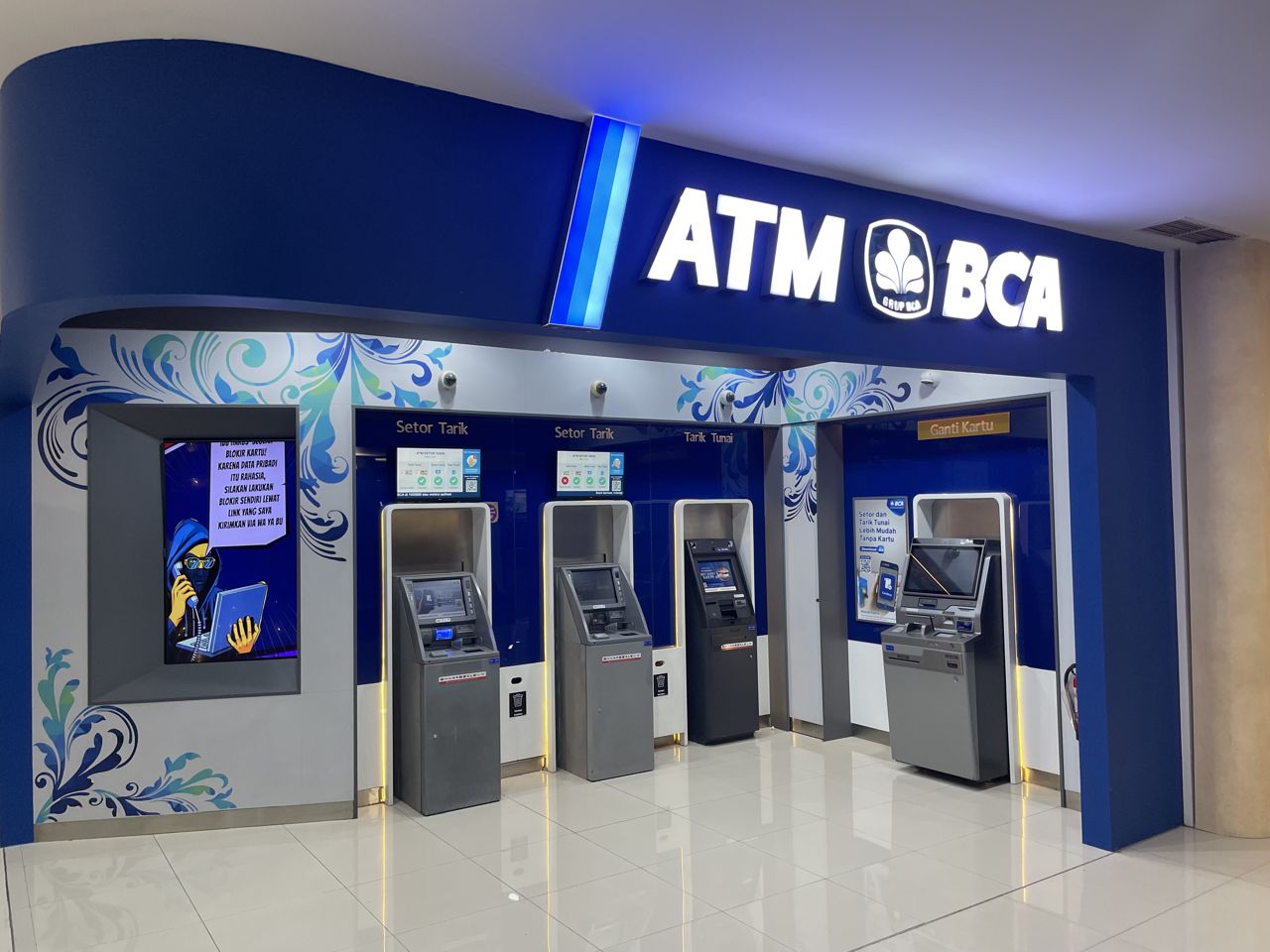
- Datang ke ATM BCA terdekat — pastikan mesin normal dan tidak ada yang mencurigakan (waspada skimmer).
- Masukkan kartu ATM dan ketik PIN 6 digit dengan benar (tutupi dengan tangan).
- Pilih "Penarikan Tunai/Transaksi Lainnya".
- Pilih "Daftar E-Banking/Autodebet".
- Pilih "Mobile Banking" (m-BCA).
- Pada layar persetujuan, pilih "Ya".
- Masukkan nomor HP yang didaftarkan untuk m-BCA → tekan "Benar" → konfirmasi "Ya" pada verifikasi nomor.
- Buat PIN m-BCA 6 digit yang diinginkan → konfirmasi ulang PIN yang sama.
- Berhasil — mesin menampilkan notifikasi dan mengeluarkan struk bukti. Simpan struknya.
Catatan: PIN m-BCA ditentukan nasabah sendiri saat registrasi di ATM — bedakan dengan PIN ATM dan kode akses aplikasi agar tidak tertukar.
Contoh alur nyata: Dinda m-BCA-nya terblokir karena salah PIN 3x. Ia ke ATM BCA jam 8 pagi: masukkan kartu → PIN → Transaksi Lainnya → Daftar E-Banking → Mobile Banking → Ya → masukkan nomor HP → Benar → buat PIN m-BCA baru (berbeda dari PIN ATM-nya) → konfirmasi → struk keluar. Total waktu: ±5 menit. Di parkiran, ia langsung aktivasi ulang di aplikasi — jam 8.15 m-BCA sudah bisa dipakai lagi.
Aktivasi Ulang di Aplikasi BCA Mobile
Registrasi di ATM baru separuh jalan — wajib dilanjutkan aktivasi di aplikasi agar bisa transfer, bayar, dan cek saldo:
- Buka aplikasi BCA Mobile → pilih menu m-BCA.
- Masuk ke m-Admin → pilih Aktivasi.
- Baca syarat dan ketentuan → tekan Accept/Setuju.
- Masukkan 16 digit nomor kartu ATM → OK.
- Aplikasi mengarahkan ke SMS — kirim SMS verifikasi ke 89888 (jangan ubah format pesannya).
- Buat kode akses baru (kombinasi huruf + angka) untuk login aplikasi.
- Selesai — aplikasi restart dan m-BCA siap dipakai.
Agar tidak gagal: pastikan pulsa cukup (±Rp1.000-2.000) untuk SMS ke 89888; SIM terdaftar di slot utama (HP dual-SIM); dan nomor yang dipakai adalah nomor terdaftar di m-BCA.
Aktivasi transaksi finansial: setelah aplikasi aktif, kamu bisa cek saldo/transaksi non-finansial — untuk transfer dan pembayaran, hubungi Halo BCA 1500888 untuk mengaktifkan fitur finansial (siapkan dokumen bila diminta; verifikasi bisa 3 hari kerja).
Kenapa harus kirim SMS ke 89888? SMS ini adalah bukti kepemilikan nomor — hanya pemilik fisik SIM terdaftar yang bisa mengirimnya dari HP tersebut. Sistem BCA mencocokkan nomor pengirim dengan nomor terdaftar; cocok → aktivasi disetujui. Inilah mengapa pulsa dan slot SIM utama sangat menentukan keberhasilan.
Ganti Nomor HP m-BCA
Langkah 1 — Hapus nomor lama via Halo BCA: siapkan KTP, kartu ATM, buku tabungan → hubungi Halo BCA 1500888 → sampaikan ingin ganti nomor → jawab pertanyaan verifikasi petugas → bila lolos, nomor lama dihapus dari sistem.
Langkah 2 — Daftarkan nomor baru di ATM: ikuti prosedur registrasi di ATM seperti di atas dengan nomor HP baru yang aktif.
Langkah 3 — Aktivasi ulang di aplikasi: m-BCA → m-Admin → Aktivasi → 16 digit kartu ATM → SMS ke 89888 → kode akses baru → hubungi Halo BCA untuk aktivasi finansial.
Biaya: gratis — tidak ada biaya admin untuk ganti nomor. Alternatif: datang ke kantor cabang dengan KTP + kartu ATM asli, ambil antrean Customer Service — petugas membantu sampai beres di tempat.
Skenario umum: nomor lama hangus karena tidak diisi pulsa 3 bulan. Nasabah menghubungi 1500888 dengan KTP dan kartu ATM di tangan, menjawab verifikasi (nama ibu kandung, saldo terakhir, transaksi terakhir), nomor lama dihapus. Di ATM ia mendaftarkan nomor baru, lalu aktivasi ulang. Pelajaran: jangan biarkan nomor terdaftar hangus — biaya mempertahankan nomor jauh lebih murah daripada mengurus penggantiannya.
Keamanan & Pencegahan Pemblokiran
Waspada penipuan: modus "petugas BCA" yang meminta OTP, PIN, atau kode akses via telepon/WA adalah penipuan — BCA tidak pernah meminta data tersebut. Jangan berikan ke siapa pun, dan rutin cek mutasi rekening.
Cegah blokir berulang: gunakan PIN/kode akses yang mudah diingat tapi kuat (hindari tanggal lahir); catat di tempat aman; bedakan PIN ATM vs PIN m-BCA vs kode akses agar tidak salah input 3x.
Saat ganti HP: lakukan verifikasi ulang SEBELUM nomor lama hangus — jauh lebih mudah daripada mengurus nomor yang sudah tidak aktif. Dan selalu pastikan pulsa tersedia sebelum proses verifikasi SMS.
Contoh modus penipuan: korban menerima telepon dari nomor tak dikenal yang mengaku "Halo BCA" dan mengatakan akunnya terblokir. Pelaku meminta kode OTP yang baru saja masuk via SMS "untuk verifikasi pembukaan blokir". Korban memberikannya — saldo raib dalam hitungan menit. Ingat: OTP = kunci brankas. Petugas asli tidak pernah memintanya, dalam situasi apa pun.
BCA Mobile vs myBCA 2026: Harus Pindah?
BCA kini punya dua aplikasi mobile banking resmi. Memahami perbedaannya membantumu memutuskan — terutama karena arah pengembangan BCA kini lebih fokus ke myBCA:
Perbandingan singkat:
- Login: BCA Mobile memakai kode akses (6 digit alfanumerik); myBCA memakai BCA ID (email + password) yang berlaku lintas layanan.
- Rekening: BCA Mobile terbatas pada satu rekening utama per perangkat; myBCA bisa mengelola banyak rekening sekaligus (Tahapan, deposito, kartu kredit, investasi) dalam satu layar.
- Fitur: BCA Mobile ringan dan cepat untuk transaksi harian (transfer, bayar tagihan, QRIS, info Flazz). myBCA lebih lengkap: transfer domestik & internasional, Poket Valas, e-statement, laporan keuangan otomatis, hingga akses via web browser di komputer.
- Limit transfer: BCA Mobile mengikuti limit kartu (misal Gold Rp75 juta, Platinum Rp100 juta); myBCA punya limit gabungan hingga Rp300 juta/hari (antar rekening BCA) per BCA ID.
Apakah wajib pindah ke myBCA? Tidak wajib — BCA Mobile tetap didukung penuh termasuk pembaruan keamanannya, dan kedua aplikasi bisa dipakai bergantian. Namun BCA secara bertahap mengedukasi nasabah ke myBCA sebagai "superapp" masa depan. Pertimbangkan pindah jika: kamu punya lebih dari satu rekening/produk BCA, sering transfer nominal besar, butuh akses via laptop, atau ingin fitur investasi dan laporan keuangan dalam satu aplikasi. Tetap di BCA Mobile jika: HP-mu kentang (aplikasinya ringan), kebutuhanmu hanya transaksi harian sederhana, dan kamu sudah nyaman dengan tampilannya.
Catatan registrasi ulang: jika m-BCA-mu terblokir, buka blokir dulu via haloBCA atau registrasi ulang di ATM/cabang seperti dijelaskan di artikel ini, baru putuskan mau lanjut di BCA Mobile atau migrasi ke myBCA — karena kedua aplikasi memakai kredensial dan status registrasi yang saling terkait di sistem BCA.
Pertanyaan Umum
Kapan registrasi ulang m-BCA diperlukan?
Ketika m-BCA terblokir (salah PIN 3x), ganti HP/perangkat baru, ganti nomor HP, aplikasi logout otomatis, SIM dipindah ke perangkat lain, atau sistem meminta aktivasi ulang.
Bagaimana cara registrasi ulang m-BCA di ATM?
Masukkan kartu + PIN ATM → Transaksi Lainnya → Daftar E-Banking/Autodebet → Mobile Banking → setujui (Ya) → masukkan nomor HP → Benar → buat PIN m-BCA 6 digit (2x) → struk keluar = berhasil. Lanjutkan aktivasi di aplikasi BCA Mobile.
Bagaimana aktivasi ulang di aplikasi BCA Mobile?
Buka aplikasi → m-BCA → m-Admin → Aktivasi → Accept syarat → masukkan 16 digit nomor kartu ATM → kirim SMS verifikasi ke 89888 (butuh pulsa ±Rp1.000-2.000, SIM di slot utama) → buat kode akses baru.
Bagaimana membuka blokir m-BCA tanpa ke cabang?
Sejak 13 Agustus 2026 bisa via aplikasi haloBCA: login dengan BCA ID → Buka Blokir Fasilitas → m-BCA → pilih akun → setujui → masukkan PIN BCA ID. Setelah blokir terbuka, tetap lakukan registrasi ulang di ATM agar layanan bisa dipakai kembali.
Bagaimana ganti nomor HP m-BCA?
Hubungi Halo BCA 1500888 dulu (siapkan KTP, kartu ATM, buku tabungan) untuk verifikasi dan penghapusan nomor lama → daftarkan nomor baru di ATM BCA → aktivasi ulang di aplikasi. Gratis, tanpa biaya admin.
Kenapa verifikasi ulang m-BCA sering gagal?
Penyebab paling umum: pulsa tidak cukup untuk SMS ke 89888 (±Rp1.000-2.000), SIM tidak di slot utama (HP dual-SIM), atau nomor yang dipakai bukan nomor terdaftar di m-BCA.
Bagaimana mengaktifkan transaksi finansial setelah registrasi ulang?
Setelah aktivasi aplikasi berhasil, hubungi Halo BCA 1500888 untuk mengaktifkan fitur transaksi finansial (transfer, pembayaran). Siapkan dokumen bila diminta; proses verifikasi bisa memakan 3 hari kerja.
Apakah registrasi ulang m-BCA aman dari penipuan?
Ya, selama dilakukan mandiri di ATM/aplikasi resmi. Jangan pernah berikan kode OTP, PIN, atau kode akses ke siapa pun — termasuk yang mengaku petugas BCA. BCA tidak pernah meminta data tersebut.