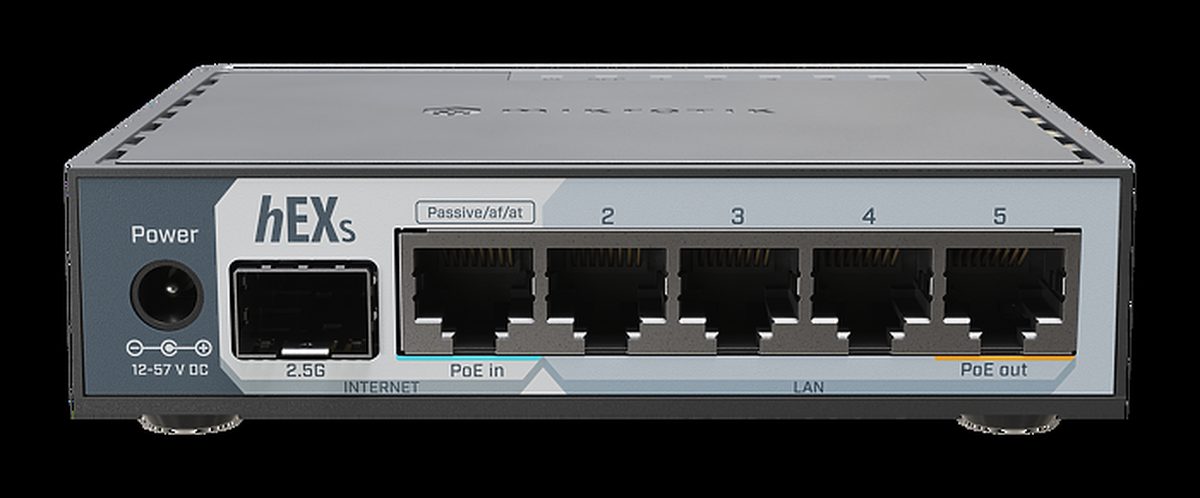
Prinsip Remote MikroTik yang Aman
Mengelola MikroTik dari jauh berarti membuka jalur dari internet ke perangkat yang mengatur seluruh jaringan. Jika jalur itu dibuka sembarangan, siapa pun di internet bisa mencoba masuk ke router. Karena itu, prinsip pertamanya adalah: jangan mengekspos layanan manajemen ke internet, melainkan buat terowongan terenkripsi terlebih dahulu, lalu kelola router dari dalam terowongan itu.
VPN memenuhi prinsip ini. Setelah perangkat pengguna terhubung ke VPN yang sama dengan jaringan router, Winbox, WebFig, dan SSH bisa diakses lewat alamat lokal router, tanpa layanan manajemen itu terlihat dari internet. Panduan akses jarak jauh RouterOS menekankan hal yang sama: dengan VPN, tidak ada perbedaan fungsi dengan mengakses router di jaringan privat, tetapi terowongan terenkripsi melindungi koneksi.
Sebaliknya, port forwarding port Winbox ke internet hanya meneruskan koneksi ke router tanpa lapisan autentikasi tambahan. Port 8291 yang terbuka akan ditemukan pemindai otomatis dalam waktu singkat, dan percobaan login akan datang terus-menerus. Jika kata sandi lemah, router bisa diambil alih.
Cara 1: VPN Bawaan RouterOS
RouterOS menyediakan layanan VPN yang bisa diaktifkan lewat QuickSet: centang opsi VPN Access, tentukan kata sandi untuk pengguna vpn, lalu terapkan konfigurasi. Mengaktifkan layanan ini umumnya juga mengaktifkan DDNS lewat menu IP lalu Cloud, yang memberikan nama DNS untuk router. Periksa di IP Cloud apakah DDNS Enabled tercentang dan catat Public Address serta DNS Name yang tampil.
Dari perangkat jarak jauh, hubungkan klien VPN ke alamat router, lalu buka Winbox dan masukkan alamat lokal router, misalnya 192.168.88.1, bukan alamat publik. Setelah terhubung, seluruh manajemen dilakukan seperti di lokasi: WebFig lewat browser, Winbox lewat aplikasi, atau SSH lewat terminal.
Jika muncul peringatan bahwa router berada di belakang NAT, artinya koneksi masuk mungkin tidak bekerja karena ada perangkat lain dari penyedia internet di depannya. Dalam kondisi ini, lanjutkan ke cara VPN dial-out atau tunnel pada bagian berikutnya.
Cara 2: IP Cloud dan DDNS
IP Cloud adalah layanan DDNS bawaan MikroTik yang memetakan alamat IP publik router yang berubah-ubah ke sebuah nama DNS yang tetap. Aktifkan lewat menu IP lalu Cloud, centang DDNS Enabled, dan jika perlu centang Use Local Address. Catat DNS Name yang diberikan, karena nama inilah yang dipakai untuk terhubung dari jauh.
DDNS saja tidak membuat koneksi aman. DDNS hanya menyelesaikan masalah alamat yang berubah, bukan masalah keamanan. Tetap kombinasikan DDNS dengan VPN atau pembatasan firewall: hanya izinkan koneksi manajemen dari alamat IP tertentu, dan pastikan kata sandi admin kuat dan unik.
Periksa juga menu IP lalu Services untuk memastikan layanan yang diaktifkan hanya yang dibutuhkan. Nonaktifkan layanan manajemen yang tidak dipakai, seperti Telnet, FTP, atau API, untuk memperkecil permukaan serangan.
Cara 3: Tanpa IP Publik (CGNAT)
Banyak koneksi internet rumahan dan seluler memakai CGNAT, yaitu penyedia internet membagi satu IP publik untuk banyak pelanggan. Dalam kondisi ini, port forwarding dari internet ke router tidak akan berhasil, karena tidak ada IP publik khusus untuk router tersebut. Tanda-tandanya adalah peringatan router di belakang NAT dan alamat IP WAN yang berada di rentang privat CGNAT.
Solusinya adalah membalik arah koneksi: router yang memanggil keluar ke server VPN atau layanan tunnel, bukan menunggu dipanggil dari internet. Router melakukan dial VPN ke server, atau menjalankan agen tunnel di perangkat di jaringan lokal, sehingga terowongan tetap terbuka. Pengguna kemudian mengakses router lewat terowongan itu dari mana saja.
Layanan tunnel pihak ketiga dan WireGuard bisa dipakai untuk skenario ini. WireGuard tersedia di RouterOS 7 ke atas, dikenal cepat dan konfigurasinya sederhana, dan direkomendasikan sebagai pengganti PPTP yang sudah tidak aman. L2TP dengan IPSec juga tersedia, tetapi lebih lambat dan konfigurasinya lebih rumit.
Mengamankan Akses Jarak Jauh
Gunakan kata sandi admin yang panjang dan unik, dan buat pengguna terpisah untuk setiap teknisi, bukan berbagi satu akun admin. Aktifkan firewall yang hanya mengizinkan koneksi manajemen dari alamat IP atau jaringan VPN tertentu, dan tolak sisanya. Perbarui RouterOS secara berkala, karena pembaruan menutup celah keamanan yang ditemukan.
Nonaktifkan layanan yang tidak dipakai di IP lalu Services, dan ubah port layanan manajemen dari nilai default jika memang harus dibuka. Pencatatan log juga penting: periksa log secara berkala untuk percobaan login yang gagal, dan selidiki jika ada lonjakan yang tidak biasa.
Jangan pernah memakai PPTP untuk akses jarak jauh pada masa kini, karena protokol ini sudah dinyatakan tidak aman dan mudah dibobol. Pilih WireGuard, IKEv2 dengan IPSec, atau OpenVPN yang masih mendapatkan dukungan keamanan.
Mengelola Lewat Winbox, WebFig, dan SSH
Setelah terhubung ke VPN, buka Winbox dan masukkan alamat lokal router beserta nama pengguna dan kata sandi. Winbox adalah aplikasi manajemen grafis resmi MikroTik yang tersedia di situs mikrotik.com. Alternatifnya, buka WebFig lewat browser dengan mengetikkan alamat lokal router, atau pakai SSH dengan perintah ssh admin@[alamat-router] untuk manajemen lewat terminal.
Dari Winbox, seluruh konfigurasi bisa diubah: alamat IP, DHCP, firewall, NAT, dan antarmuka VPN. Lakukan perubahan satu per satu dan catat setiap perubahan, terutama perubahan firewall dan routing, karena kesalahan kecil bisa memutuskan koneksi jarak jauh dan memaksa teknisi datang ke lokasi.
Sebelum menutup sesi, pastikan konfigurasi tersimpan dan koneksi masih bisa diuji. Jika mengubah aturan firewall dari jauh, siapkan rencana cadangan, misalnya jadwal kunjungan teknisi, agar router tidak terkunci dari jarak jauh.
Kesimpulan
Cara remote MikroTik jarak jauh yang aman: aktifkan VPN di RouterOS atau buat terowongan dial-out jika berada di belakang CGNAT, gunakan IP Cloud sebagai DDNS, lalu kelola lewat Winbox, WebFig, atau SSH dari dalam VPN. Jangan membuka port Winbox 8291 langsung ke internet, gunakan kata sandi kuat, batasi akses lewat firewall, dan pilih protokol modern seperti WireGuard di RouterOS 7.
Pertanyaan Umum
Apa cara remote MikroTik paling aman?
Lewat VPN, bukan membuka port Winbox ke internet. Setelah terhubung VPN, kelola lewat Winbox, WebFig, atau SSH seolah berada di jaringan lokal.
Berapa port Winbox MikroTik?
Port default Winbox adalah 8291. Port ini sebaiknya tidak dibuka langsung ke internet tanpa pembatasan.
Apa itu IP Cloud MikroTik?
Fitur DDNS bawaan RouterOS yang memberikan nama DNS untuk router, sehingga router bisa diakses meski IP publiknya berubah.
Kenapa remote MikroTik gagal padahal IP Cloud aktif?
Kemungkinan router berada di belakang NAT atau CGNAT dari penyedia internet, sehingga koneksi masuk tidak bisa mencapai router.
Bisakah remote MikroTik tanpa IP publik?
Bisa, lewat VPN yang di-dial dari router ke server, atau layanan tunnel yang membuat router memanggil keluar, bukan menunggu koneksi masuk.
Apakah membuka port Winbox ke internet berbahaya?
Sangat berbahaya jika tanpa pembatasan IP dan kata sandi kuat, karena port manajemen menjadi sasaran pemindaian dan percobaan login otomatis.
Apa perbedaan remote lewat VPN dan port forwarding?
VPN mengenkripsi dan mengautentikasi pengguna sebelum mencapai router, sedangkan port forwarding hanya meneruskan port ke router tanpa lapisan autentikasi tambahan.
Apakah WireGuard tersedia di MikroTik?
Ya, WireGuard tersedia di RouterOS 7 ke atas dan direkomendasikan karena cepat dan konfigurasinya sederhana.