Pengertian dan Kegunaan Remote PC
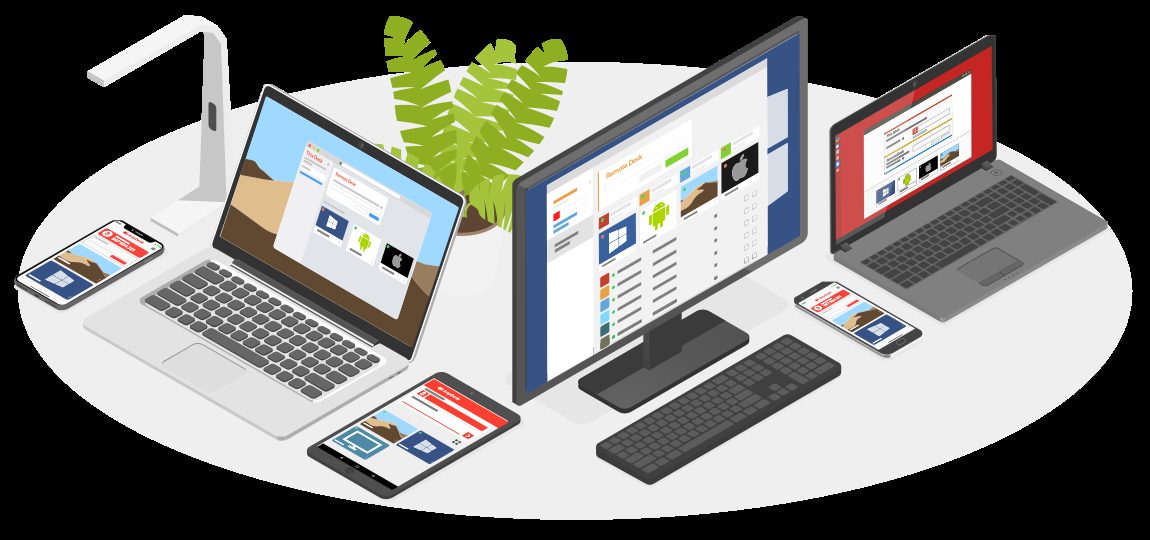
Remote PC (remote desktop) adalah cara mengendalikan komputer dari jarak jauh menggunakan perangkat lain — HP Android/iPhone, laptop, atau tablet. Layar komputer target tampil di perangkat Anda dan bisa diklik, diketik, serta dikendalikan seolah Anda duduk tepat di depannya.
Kegunaannya luas: freelancer mengakses file kerja dari rumah, mahasiswa menjalankan software kampus, pebisnis yang mobile tetap memegang kontrol penuh laptop kantor, atau sekadar mengambil file penting yang tertinggal di rumah. Syarat mutlaknya: PC target menyala (tidak dalam mode sleep) dan terhubung internet.
Spesifikasi umum: laptop Windows 10/11, HP Android 7.0 ke atas (RAM minimal 2 GB agar tidak patah-patah), dan koneksi internet stabil — disarankan WiFi. Remote lintas kota bahkan lintas negara bisa dilakukan selama kedua perangkat online; tanpa internet hanya bisa lewat jaringan lokal (LAN).
Perbedaan remote desktop dan screen sharing: screen sharing (misalnya Zoom share screen) hanya menampilkan layar — penonton tidak bisa mengendalikan. Remote desktop memberi kontrol penuh: klik, ketik, buka aplikasi, transfer file. Untuk membantu orang tua yang gagap teknologi dari kota lain, remote desktop jauh lebih efektif daripada menuntun lewat telepon.
Remote PC vs remote HP: artikel ini fokus mengendalikan PC dari HP/laptop. Arah sebaliknya (mengendalikan HP dari PC) memakai aplikasi berbeda seperti AirDroid atau Scrcpy. Pastikan Anda memilih aplikasi sesuai arah yang dibutuhkan.
Mulai dari yang gratis dan termudah, kuasai satu aplikasi hingga lancar, baru jelajahi fitur lanjutannya.
Pilihan Aplikasi Remote PC
1) Microsoft Remote Desktop — resmi dari Microsoft, gratis, integrasi langsung dengan Windows dan performa stabil. Kekurangan: butuh setup IP dan optimal untuk Windows Pro. 2) AnyDesk — ringan, cepat (latensi diklaim di bawah 16 ms berkat codec DeskRT), gratis untuk pribadi, bahkan bisa dijalankan portable tanpa instalasi penuh. Cocok untuk pemula dan koneksi pas-pasan.
3) TeamViewer — andalan lama, mendukung banyak OS, punya fitur sharing file dan kolaborasi multi-pengguna. Versi gratis untuk non-komersial; penggunaan komersial kadang dibatasi. 4) Chrome Remote Desktop — paling simpel, hanya butuh akun Google dan browser Chrome; aman dan langsung pakai. Kekurangan: navigasinya lebih terbatas dibanding aplikasi khusus.
Untuk pemula, mulailah dari Chrome Remote Desktop; untuk kecepatan dan keringanan pilih AnyDesk; untuk bantuan teknis ke orang lain pilih TeamViewer.
Semua aplikasi di atas tersedia untuk Windows, macOS, Android, dan iOS — pilih yang mendukung seluruh perangkat yang Anda pakai agar tidak perlu berganti aplikasi di tengah jalan.
Cara Remote via Chrome Remote Desktop
Langkah di PC/laptop target: 1) buka Chrome, akses remotedesktop.google.com; 2) pilih Remote Access > Download untuk memasang ekstensi; 3) klik Aktifkan pada 'Set up remote access', unduh dan instal Chrome Remote Desktop Host, ikuti instruksi hingga selesai;
4) beri nama komputer agar mudah dikenali; 5) buat PIN 6 digit yang kuat (hindari angka berurutan atau tanggal lahir). Layanan remote aktif otomatis dan komputer muncul di daftar perangkat.
Langkah di HP: 1) instal aplikasi Chrome Remote Desktop dari Play Store/App Store; 2) login dengan akun Google yang sama; 3) tap nama perangkat, masukkan PIN, tunggu koneksi — layar desktop langsung tampil dan bisa dikendalikan. Dari komputer lain, cukup buka remotedesktop.google.com/access di Chrome dengan akun yang sama.
Mode presentasi vs akses penuh: Chrome Remote Desktop juga mendukung berbagi layar sementara lewat 'Remote Support' — Anda mendapat kode sekali pakai untuk dibagikan ke teknisi, tanpa perlu PIN permanen. Cocok untuk bantuan sesekali tanpa membuka akses tetap ke komputer Anda.
Batasan: navigasi di layar kecil butuh adaptasi — gunakan mode mouse sentuh, cubit untuk zoom, dan putar HP ke landscape untuk area pandang lebih lebar. Aktivitas berat seperti editing video atau gaming tetap lebih nyaman di perangkat aslinya; remote ideal untuk dokumen, email, dan administrasi.
Cara Remote via AnyDesk dan TeamViewer
AnyDesk: 1) unduh AnyDesk dari situs resmi — bisa langsung dijalankan tanpa instalasi penuh untuk sesi cepat, atau instal penuh untuk fitur seperti akses tanpa pengawasan; 2) catat AnyDesk ID / Alamat AnyDesk yang tampil di PC target; 3) di perangkat pengendali, masukkan ID tersebut ke kolom Remote Desk, tekan Enter/Connect;
4) PC target menerima notifikasi — pemilik harus menyetujui permintaan koneksi (atau masukkan password bila sudah diatur). Koneksi terenkripsi TLS 1.2 — standar yang juga dipakai industri perbankan. Kualitas internet memengaruhi kelancaran; AnyDesk tetap responsif di koneksi lambat.
TeamViewer: 1) unduh dari TeamViewer.com, instal (pilih 'Personal / Non-commercial use' untuk gratis); 2) catat Your ID dan Password di bagian 'Allow Remote Control'; 3) di perangkat pengendali masukkan Partner ID target di kolom Remote Control, pilih 'Remote Control' (atau 'File Transfer' bila hanya kirim file), klik Connect, masukkan password target.
Fitur lanjutan AnyDesk/TeamViewer: transfer file drag-and-drop antar perangkat, papan klip bersama (copy di PC, paste di HP), chat teks selama sesi, dan perekaman sesi untuk dokumentasi bantuan teknis. Di TeamViewer, mode 'File Transfer' memungkinkan kirim-terima file tanpa mengambil alih layar — berguna bila Anda hanya butuh dokumen, bukan kontrol penuh.
Cara Remote via Microsoft Remote Desktop
Langkah di laptop Windows: 1) buka Settings > System > Remote Desktop; 2) aktifkan toggle 'Enable Remote Desktop'; 3) catat nama perangkat atau alamat IP laptop; 4) pastikan Remote Desktop dicentang di Windows Defender Firewall (aplikasi yang diizinkan); gunakan akun berpassword kuat — hindari akun tanpa password karena rawan diretas.
Langkah di HP Android: 1) instal Microsoft Remote Desktop dari Play Store; 2) tap tombol '+' > 'Add PC'/'Desktop'; 3) masukkan nama perangkat/IP PC; 4) login dengan username dan password Windows. Layar PC tampil di HP — bisa mengetik, klik mouse, bahkan menjalankan software berat.
Catatan: metode ini paling mulus bila kedua perangkat berada di jaringan yang sama. Untuk akses dari luar jaringan, butuh konfigurasi tambahan (VPN/port forwarding) — bagi kebanyakan pengguna, AnyDesk/Chrome Remote Desktop lebih praktis untuk lintas jaringan.
Alternatif RDP untuk Windows Home: fitur Remote Desktop bawaan hanya tersedia di Windows Pro ke atas. Pengguna Windows Home tidak perlu upgrade — cukup pakai AnyDesk atau Chrome Remote Desktop yang bekerja di semua edisi Windows tanpa batasan lisensi.
Mengatasi Masalah dan Keamanan
IP tidak terdeteksi / tidak bisa terhubung: restart router dan laptop, pastikan satu jaringan, periksa firewall dan antivirus, pastikan Remote Desktop diaktifkan di firewall settings, atau coba aplikasi alternatif seperti AnyDesk. Aplikasi crash di HP: update aplikasi, restart HP, kosongkan RAM.
Agar lancar: gunakan WiFi stabil (hindari WiFi publik yang lemot), aktifkan opsi low bandwidth di pengaturan aplikasi bila lemot, tutup aplikasi berat (browser, game, software editing) di PC target.
Keamanan: gunakan password/PIN kuat (kombinasi huruf, angka, simbol); hindari remote via WiFi publik karena rawan serangan man-in-the-middle; logout setelah selesai dan jangan biarkan koneksi terbuka lama; hanya bagikan ID/password ke orang tepercaya. Alternatif bila remote tidak cocok: gunakan layanan cloud (Google Drive, Dropbox, OneDrive) untuk akses file saja, atau kirim file penting via USB/email sebelum pergi.
Setup akses tanpa pengawasan (unattended access): bila Anda rutin mengakses PC yang sama (misalnya PC kantor dari rumah), atur password akses permanen di AnyDesk/TeamViewer agar tidak perlu persetujuan manual setiap kali. Aktifkan juga 'wake on LAN' di BIOS bila ingin menyalakan PC dari jarak jauh — tetapi ini butuh konfigurasi router tingkat lanjut.
Catatan kuota: sesi 8 jam kerja remote bisa menghabiskan 1-2 GB. Bila memakai tethering HP dengan kuota terbatas, turunkan resolusi dan kedalaman warna di pengaturan aplikasi, serta matikan wallpaper/animasi di PC target untuk menghemat bandwidth secara signifikan.
Pertanyaan Umum
Apa itu remote PC?
Remote PC (remote desktop) adalah teknologi mengendalikan komputer dari jarak jauh lewat perangkat lain (HP, laptop, tablet) — layarnya tampil di perangkat Anda dan bisa diklik/diketik seolah duduk di depan komputer tersebut.
Aplikasi remote PC apa yang gratis dan mudah?
Chrome Remote Desktop (gratis, cukup akun Google), AnyDesk (gratis untuk pribadi, ringan dan cepat), TeamViewer (gratis non-komersial, fitur lengkap), dan Microsoft Remote Desktop (gratis, resmi Microsoft, untuk Windows Pro).
Bagaimana cara remote PC dengan Chrome Remote Desktop?
Di PC: buka remotedesktop.google.com di Chrome, pilih Remote Access > Download, instal host, beri nama perangkat, buat PIN 6 digit. Di HP: instal aplikasi Chrome Remote Desktop, login akun Google yang sama, tap nama perangkat, masukkan PIN.
Bagaimana cara remote PC dengan AnyDesk?
Instal/jalankan AnyDesk di kedua perangkat (bisa portable tanpa instalasi). Catat AnyDesk ID di PC target, masukkan ID itu di kolom Remote Desk perangkat pengendali, klik Connect, minta pemilik PC menyetujui permintaan koneksi. Koneksi terenkripsi TLS 1.2.
Bagaimana cara remote PC dengan Microsoft Remote Desktop?
Di laptop: Settings > System > Remote Desktop, aktifkan toggle, catat nama/IP perangkat. Di HP: instal Microsoft Remote Desktop, tap + > Desktop, masukkan IP/nama perangkat, login dengan username dan password Windows. Kedua perangkat idealnya satu jaringan.
Apa syarat agar remote PC berhasil?
PC target menyala (tidak sleep), terhubung internet, aplikasi remote terinstal dan diizinkan di firewall, serta Anda punya kredensial (PIN/password/ID) yang benar. Untuk lintas jaringan, gunakan aplikasi berbasis internet (AnyDesk/TeamViewer/Chrome Remote Desktop), bukan RDP lokal.
Berapa kuota internet yang dipakai remote PC?
Rata-rata 100-300 MB per jam tergantung resolusi dan aktivitas. Gunakan WiFi stabil (disarankan 5 GHz), aktifkan mode hemat bandwidth bila lemot, dan tutup aplikasi berat di PC target.
Bagaimana menjaga keamanan saat remote PC?
Gunakan password/PIN kuat (bukan 123456), hindari WiFi publik (risiko man-in-the-middle), logout setelah selesai, jangan biarkan koneksi terbuka lama, dan hanya bagikan ID/password ke orang yang dipercaya.