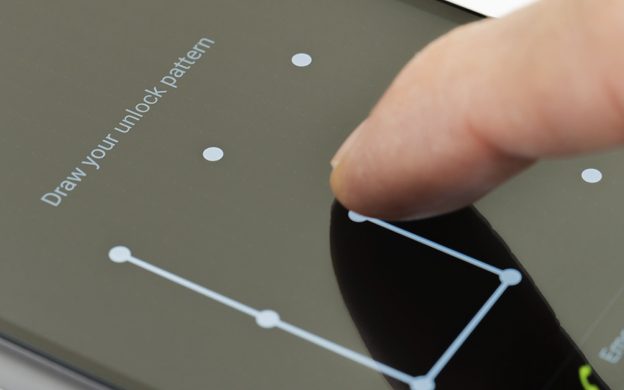
Kenapa Tidak Ada Cara Instan Buka Pola
Hal pertama yang harus dipahami: tidak ada cara membuka pola/PIN/sandi yang lupa tanpa menghapus data. Sistem keamanan Android memang dirancang demikian untuk melindungi data jika HP hilang atau dicuri.
Ini dikonfirmasi halaman bantuan resmi Android — jika tidak bisa membuka kunci layar, satu-satunya jalan adalah factory reset. Klaim aplikasi atau jasa yang menjanjikan buka kunci tanpa hapus data patut dicurigai.
Artinya: fokusmu bukan membuka kunci, melainkan mereset HP agar bisa dipakai lagi — dengan konsekuensi data internal terhapus. Data yang sudah di-backup ke Google Drive/cloud bisa dipulihkan.
Setelah reset, fitur FRP (Factory Reset Protection) akan meminta login akun Google yang terakhir dipakai di HP itu — siapkan email dan sandinya. Ini fitur anti-maling, bukan bug.
Jangan panik dan jangan terburu-buru membayar tukang servis mahal — seluruh metode di artikel ini bisa dilakukan sendiri di rumah.
Persiapan Sebelum Reset
Isi daya baterai minimal 50% — kegagalan daya di tengah proses wipe berisiko merusak sistem (brick). Colok charger selama proses jika memungkinkan.
Siapkan akun Google yang terakhir login di HP itu (email + sandi). Tanpa ini, HP terkunci FRP setelah reset dan tetap tidak bisa dipakai.
Terima kenyataan data hilang: foto, chat, aplikasi di memori internal yang belum di-backup akan terhapus. Cek Google Photos/Drive dari perangkat lain — mungkin sebagian sudah tersimpan otomatis.
Lepas kartu SIM dan microSD (jika ada) untuk keamanan — reset hanya menghapus memori internal, tetapi melepasnya menghindari risiko tak terduga.
Catat merek dan tipe HP — kombinasi tombol recovery berbeda tiap merek. Panduan umum di bawah mencakup Samsung, Xiaomi, OPPO, dan Vivo.
Metode 1: Forgot Pattern (Android Lama)
Untuk HP Android versi lama, ada fitur Forgot Pattern yang muncul setelah beberapa kali salah menggambar pola. Ini satu-satunya metode tanpa hapus data.
Langkahnya: gambar pola acak berulang-ulang hingga muncul opsi Forgot Pattern / Lupa Pola di layar. Ketuk opsi tersebut.
Login dengan akun Google yang terdaftar di HP itu (email + sandi). Pastikan HP terhubung internet (WiFi/data) agar verifikasi berhasil.
Setelah login berhasil, kamu langsung diminta membuat pola/PIN baru. Selesai — data utuh, HP bisa dipakai lagi.
Catatan: fitur ini tidak ada di Android modern (5.0 ke atas umumnya). Jika tidak muncul setelah banyak percobaan, lanjut ke metode reset di bawah.
Metode 2: Hard Reset via Recovery Mode
Ini metode utama untuk semua HP Android modern. Matikan HP sepenuhnya — jika layar kunci menghalangi, tekan-tahan Power + Volume Bawah 10-15 detik hingga layar gelap.
Setelah mati, tekan-tahan Power + Volume Atas bersamaan hingga logo merek muncul, lalu lepaskan — HP masuk Recovery Mode. (OPPO: Power + Volume Bawah; sesuaikan dengan merekmu.)
Navigasi dengan tombol Volume (atas/bawah), pilih dengan tombol Power. Pilih Wipe data/factory reset (atau Clear Data / Format Data tergantung merek).
Konfirmasi dengan memilih Yes / Factory data reset / Confirm. Tunggu proses wipe selesai — jangan matikan HP selama proses.
Setelah selesai, pilih Reboot system now. HP menyala seperti baru — lanjutkan setup awal dan login akun Google (FRP).
Panduan per Merek: Samsung
Samsung: matikan HP. Jika terkunci tidak bisa dimatikan normal, tekan-tahan Volume Bawah + Power hingga layar mati, lalu segera ganti ke Volume Atas + Power (atau + Bixby untuk model tertentu) hingga logo Samsung muncul.
Di Recovery Mode Samsung, pilih Wipe data/factory reset > konfirmasi Yes > Reboot system now.
Alternatif Samsung: jika fitur Find My Mobile aktif dan kamu ingat akun Samsung, buka findmymobile.samsung.com dari browser > login > pilih Unlock — bisa membuka kunci tanpa hapus data.
Catatan: Find My Mobile harus sudah diaktifkan sebelum HP terkunci. Jika belum, metode ini tidak tersedia.
Setelah reset, Samsung juga menerapkan FRP — siapkan akun Google terakhir yang dipakai.
Panduan per Merek: Xiaomi
Xiaomi: dalam kondisi lupa pola, kamu umumnya masih bisa reboot/power off perangkat. Matikan HP sepenuhnya.
Dalam kondisi off, tekan-tahan Power + Volume Atas bersamaan hingga logo Mi muncul. HP masuk ke menu recovery MIUI.
Pilih Wipe Data (navigasi: tombol Volume, pilih: tombol Power) > Wipe All Data > Confirm. Tunggu hingga selesai.
Kembali ke menu utama (Back to Main Menu) > pilih Reboot > Reboot to System. HP kembali ke setelan pabrik.
Xiaomi dengan Mi Account terkunci juga meminta verifikasi Mi Account setelah reset — siapkan kredensial Mi Account-mu selain akun Google.
Panduan per Merek: OPPO dan Vivo
OPPO: matikan HP yang lupa pola. Tekan-tahan Power + Volume Bawah bersamaan hingga masuk Recovery Mode. Pilih bahasa yang digunakan.
Pilih Wipe data > Format data > tunggu hingga selesai > OK. HP restart dan kembali ke setelan pabrik.
Vivo: matikan HP sempurna (Power Off). Tekan-tahan Volume Atas + Power hingga logo Vivo muncul. Navigasi dengan Volume Bawah ke Recovery Mode.
Di Recovery Vivo, pilih Clear Data (atau Wipe Data/Factory Reset tergantung Funtouch OS) > Clear all data > tunggu selesai.
Kedua merek menerapkan FRP Google setelah reset — dan Vivo berchipset MediaTek lebih sensitif terhadap interupsi daya saat wipe, jadi pastikan baterai cukup.
Metode 3: Reset via Find My Device
Jika HP terhubung internet dan akun Google aktif, reset bisa dilakukan jarak jauh tanpa menyentuh tombol fisik.
Buka google.com/android/find (atau aplikasi Find My Device) dari HP/komputer lain. Login dengan akun Google yang sama dengan di HP terkunci.
Pilih perangkat yang terkunci dari daftar. Klik Erase Device (Hapus Perangkat) > konfirmasi. Perintah wipe dikirim ke HP — berlaku saat HP online.
Setelah wipe selesai, HP kembali ke setelan pabrik. Setup ulang dan login akun Google (FRP) seperti biasa.
Metode ini berguna jika tombol fisik rusak atau kamu tidak hafal kombinasi recovery merek HP-mu. Syarat mutlak: HP harus online agar perintah sampai.
Mengatasi FRP Setelah Reset
FRP (Factory Reset Protection) meminta login akun Google terakhir yang dipakai di HP sebelum reset. Ini normal — fitur keamanan anti-maling Android.
Siapkan email dan sandi akun tersebut. Jika lupa sandi Google, reset sandi dulu via accounts.google.com dari perangkat lain — tetapi perubahan sandi baru-baru ini bisa memicu masa tunggu 24-72 jam sebelum bisa dipakai login di HP.
Jangan tergiur tutorial bypass FRP ilegal — selain melanggar ketentuan, banyak yang berisi malware atau merusak sistem. FRP ada untuk melindungimu jika HP dicuri.
Untuk HP milik sendiri yang sah tetapi akun Google-nya benar-benar tidak bisa dipulihkan, bawa ke service center resmi dengan nota pembelian + KTP — mereka bisa membantu verifikasi kepemilikan.
Pelajaran: catat akun Google tiap HP di tempat aman (password manager) — FRP hanya merepotkan jika kamu tidak menyimpan kredensialmu sendiri.
Memulihkan Data Setelah Reset
Saat setup awal setelah reset, Android menawarkan pulihkan dari backup Google — jika sebelumnya backup aktif, aplikasi, kontak, dan sebagian data kembali otomatis.
Google Photos: cek photos.google.com dari perangkat lain — foto/video yang tersinkron aman dan bisa diunduh kembali.
WhatsApp: chat bisa dipulihkan dari backup Google Drive saat verifikasi nomor. Pastikan memakai nomor yang sama.
Kontak: jika tersimpan di akun Google (bukan Telepon saja), kontak kembali otomatis setelah login. Ini alasan penting menyimpan kontak di akun Google.
Data yang tidak bisa kembali: file di memori internal yang tidak di-backup (dokumen, unduhan, rekaman). Jadikan ini pelajaran untuk mengaktifkan backup otomatis mulai sekarang.
Mencegah Lupa Pola Terulang
Aktifkan Smart Lock (Android): buka kunci otomatis di lokasi tepercaya (rumah) atau saat terhubung ke perangkat tepercaya (smartwatch) — mengurangi frekuensi menggambar pola.
Daftarkan biometrik: sidik jari dan/atau face unlock sebagai cadangan pola. Biometrik tidak menggantikan PIN/pola sepenuhnya, tetapi sangat mengurangi ketergantungan padanya.
Catat pola/PIN di password manager atau tempat aman — bukan di catatan HP yang sama. Pola yang terlalu rumit justru berisiko dilupakan; pilih yang aman tetapi mengalir di memori otot.
Aktifkan backup otomatis Google (foto, chat WA, kontak) — jika suatu saat harus reset lagi, kehilangan datanya minimal.
Catat akun Google + sandinya di password manager. Kombinasi lupa pola + lupa akun Google adalah skenario terburuk yang membuat HP hampir tidak bisa dipakai.
Kapan Harus ke Service Center
Ke service center resmi jika: tombol fisik rusak (tidak bisa masuk recovery), HP bootloop setelah reset, atau FRP terkunci dan akun Google tidak bisa dipulihkan.
Bawa nota/kotak pembelian + KTP sebagai bukti kepemilikan — service center resmi wajib memverifikasi ini sebelum membantu buka kunci.
Hindari tukang servis abal-abal yang menawarkan bypass FRP ilegal atau flash ulang tanpa verifikasi — berisiko malware, data dicuri, dan garansi hangus.
Estimasi biaya resmi umumnya terjangkau untuk jasa software — tanyakan dulu sebelum setuju. Jasa ini legal karena kamu pemilik sah dengan bukti.
Jika HP masih garansi, layanan software di service center resmi biasanya gratis — manfaatkan.
Safe Mode: Kasus Khusus
Jika kunci pola disebabkan aplikasi lock-screen pihak ketiga yang bermasalah (bukan kunci bawaan Android), Safe Mode bisa membantu tanpa reset.
Caranya: tekan-tahan tombol Power hingga muncul opsi Power Off > tekan-tahan opsi Power Off hingga muncul tawaran masuk Safe Mode > konfirmasi.
Di Safe Mode, aplikasi pihak ketiga dinonaktifkan — jika kunci berasal dari aplikasi, layar akan terbuka. Segera uninstall aplikasi penyebabnya, lalu restart normal.
Metode ini tidak berlaku untuk kunci pola/PIN bawaan sistem Android — hanya untuk aplikasi kunci pihak ketiga yang error.
Pelajaran: hindari aplikasi kunci layar pihak ketiga — kunci bawaan Android sudah cukup aman dan tidak berisiko menguncimu dari HP sendiri.
Ringkasan Keputusan Cepat
Android lama + ada opsi Forgot Pattern: gambar pola salah berulang > Forgot Pattern > login Google > buat pola baru. Tanpa hapus data.
Android modern: matikan HP > Power + Volume Atas (sesuaikan merek) > Wipe data/factory reset > Reboot. Data internal terhapus.
HP online + ingat akun Google: google.com/android/find > Erase Device — reset jarak jauh tanpa tombol fisik.
Samsung + Find My Mobile aktif: findmymobile.samsung.com > Unlock — tanpa hapus data.
Setelah reset: login akun Google terakhir (FRP) > pulihkan dari backup Google > aktifkan backup otomatis + catat kredensial agar tidak terulang.
Pertanyaan Umum
Bagaimana cara reset HP yang lupa pola?
Matikan HP > tekan Power + Volume Atas hingga masuk Recovery Mode > pilih Wipe data/factory reset > Reboot. Data internal terhapus, siapkan akun Google untuk FRP.
Apakah ada cara buka pola tanpa hapus data?
Di Android lama: fitur Forgot Pattern (login akun Google) bisa tanpa hapus data. Di Android modern: tidak ada — hanya factory reset. Samsung dengan Find My Mobile aktif bisa Unlock tanpa hapus data.
Apa kombinasi tombol recovery mode Samsung?
Volume Bawah + Power hingga mati, lalu Volume Atas + Power (+ Bixby untuk model tertentu) hingga logo Samsung muncul.
Apa itu FRP setelah reset?
Factory Reset Protection — fitur keamanan yang meminta login akun Google terakhir dipakai di HP itu setelah reset. Siapkan email dan sandinya.
Bagaimana reset HP lupa pola via Find My Device?
Buka google.com/android/find dari perangkat lain > login akun Google yang sama > pilih perangkat > Erase Device. HP harus online.
Apakah hard reset menghapus semua data?
Ya — semua data di memori internal terhapus (foto, chat, aplikasi yang belum di-backup). Data di Google Photos/Drive dan kartu microSD aman.
Bagaimana cara reset HP Xiaomi yang lupa pola?
Matikan HP > Power + Volume Atas hingga logo Mi > Wipe Data > Wipe All Data > Confirm > Reboot to System.
Kapan harus bawa ke service center?
Jika tombol fisik rusak, HP bootloop setelah reset, atau FRP terkunci dan akun Google tidak bisa dipulihkan. Bawa nota pembelian + KTP.