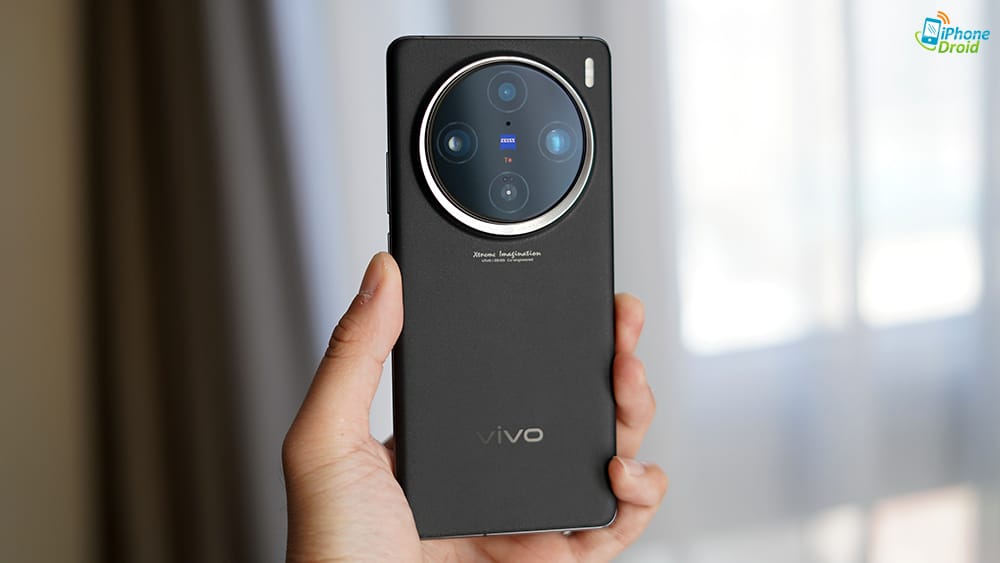
Persiapan Wajib Sebelum Reset
1) Backup data. Factory reset menghapus permanen foto, video, chat, dan aplikasi di penyimpanan internal. Backup ke Google Drive, Vivo Cloud, atau PC — termasuk chat WhatsApp.
2) Ingat akun Google. Setelah reset, Android meminta login akun Google yang sebelumnya tertaut (FRP — Factory Reset Protection). Lupa akun = HP terkunci. Catat email dan passwordnya.
3) Baterai minimal 50%. Kegagalan daya di tengah format — terutama pada chipset MediaTek — bisa menyebabkan bootloop/brick (mati total). Isi daya dulu, jangan interupsi proses.
4) Logout akun bila akan dijual. Logout akun Google dan akun Vivo sebelum reset agar pembeli tidak terkunci FRP.
5) Catat data penting: password WiFi, akun aplikasi, dan nomor penting yang belum tersinkron.
Checklist 2 menit sebelum reset: backup WhatsApp (Pengaturan WA → Chat → Cadangan) selesai? Foto/video tersinkron ke Google Photos? Akun Google diingat (coba login di browser dulu)? Baterai di atas 50%? Bila akan dijual: akun Google & Vivo sudah logout? Lima centang ini membedakan reset yang mulus dari bencana data.
Cara 1: Factory Reset via Pengaturan
Untuk HP yang masih bisa dibuka dan berfungsi normal:
- Buka Pengaturan / Settings.
- Masuk ke Pengaturan Lainnya (atau Sistem di Funtouch OS baru).
- Pilih Cadangkan & Setel Ulang (atau Opsi Reset).
- Pilih "Reset Semua Pengaturan" bila hanya ingin pengaturan kembali default (data tetap ada), atau "Hapus Semua Data" untuk reset total.
- Jika memilih Hapus Semua Data: lanjutkan ke "Hapus Penyimpanan Telepon" → tekan "Setel Ulang Telepon".
- Masukkan PIN/password bila diminta sebagai konfirmasi.
- Proses berjalan otomatis — tunggu hingga HP restart dan tampil layar welcome seperti baru.
Kapan pakai cara ini: HP lemot, mau dijual, atau sekadar bersih-bersih total. Jangan pakai bila lupa kunci layar — gunakan Cara 2.
Cara 2: Hard Reset via Recovery Mode
Untuk HP yang lupa pola/PIN/password, bootloop, atau tidak bisa masuk menu:
- Matikan HP sempurna (tahan Power → Power Off).
- Tahan Volume Atas + Power bersamaan hingga logo Vivo muncul (beberapa model: lepas Power, tetap tahan Volume Atas).
- Masuk menu Fastboot → navigasi dengan tombol Volume, pilih Recovery Mode, tekan Power untuk OK.
- Di Vivo Recovery (latar biru gelap), pilih Clear Data (di Funtouch OS lama: Wipe Data / Factory Reset). Layar sentuh biasanya sudah aktif di tahap ini.
- Pilih Clear All Data → konfirmasi OK. (Opsional: Clear Cache dulu sebelum Clear All Data.)
- Masukkan pola/PIN bila diminta.
- Tunggu 1-3 menit hingga pembersihan selesai → kembali (Return) → pilih Restart.
- Restart pertama 10-15 menit — normal, jangan panik dan jangan matikan paksa.
Setelah menyala: setup seperti HP baru (bahasa, WiFi, dll.) → login akun Google lama (FRP) → restore backup.
Contoh kasus: HP Vivo Y20 milik Andi terkunci pola — ia lupa polanya setelah ganti. Baterai 70%. Ia matikan HP → tahan Volume Atas + Power 10 detik → logo Vivo muncul → pilih Recovery Mode → Clear Data → Clear All Data → OK → tunggu 2 menit → Restart. 12 menit kemudian HP menyala di layar welcome. Ia login akun Google lamanya, restore backup, dan HP kembali normal — tanpa ke konter servis.
Lupa Pola Tanpa Reset Total
Sebelum hard reset, coba opsi yang tidak menghapus data:
1) Opsi "Lupa Pola": masukkan pola salah beberapa kali hingga muncul "Lupa Pola" / "Forgot Pattern" → login dengan akun Google yang tertaut → buat pola baru. Hanya berfungsi bila mengingat kredensial Google.
2) Find My Device: buka google.com/android/find di perangkat lain → login akun Google yang sama → pilih HP Vivo-mu → opsi Lock → buat kata sandi baru → buka HP dengan sandi tersebut. Syarat: HP online dan fitur aktif.
3) Hard reset (Cara 2) adalah jalan terakhir — pola hilang, tetapi semua data ikut terhapus.
Mana yang dipilih? Urutan coba: (1) ingat-ingat pola sambil coba opsi Lupa Pola; (2) Find My Device bila HP online; (3) hard reset bila keduanya gagal. Setiap langkah ke bawah = semakin besar pengorbanan data — jangan melompat langsung ke hard reset bila opsi 1-2 belum dicoba.
Setelah Reset: Setup & FRP
FRP (Factory Reset Protection): proteksi anti-maling bawaan Android. Setelah reset, HP meminta email + password Google yang sebelumnya dipakai di perangkat ini. Tidak bisa dilewati dengan cara normal — inilah mengapa mengingat akun Google sama pentingnya dengan backup.
Urutan setup: pilih bahasa → hubungkan WiFi → login akun Google (FRP) → setujui syarat → restore backup (Google Drive/Vivo Cloud) → install ulang aplikasi penting → login akun-akun (WA, bank, medsos).
Verifikasi kebersihan (bila akan dijual): cek galeri, file manager, dan daftar akun — pastikan tidak ada data pribadi tersisa dan tidak ada akun tertaut. Baru serahkan ke pembeli.
Kenapa FRP ada? FRP dirancang untuk membuat HP curian tidak berguna — maling yang me-reset HP curian tetap tidak bisa memakainya tanpa akun pemilik. Proteksi yang melindungi pemilik sah ini menjadi bumerang bila pemiliknya sendiri lupa akun — itulah mengapa mencatat kredensial Google sama pentingnya dengan backup data.
Kapan Harus Reset & Kapan Jangan
Reset adalah solusi tepat bila: HP lemot parah setelah bertahun-tahun; error aplikasi berulang (force close) yang tak sembuh dengan clear cache; lupa kunci layar; akan dijual/diberikan; atau terinfeksi malware membandel.
Jangan reset bila: masalahnya spesifik satu aplikasi (cukup reinstall aplikasi itu); memori penuh (cukup hapus file/cache — reset adalah overkill); atau kamu belum backup dan datanya penting.
Alternatif ringan: clear cache via Recovery (tanpa hapus data), uninstall aplikasi tak terpakai, atau Reset Semua Pengaturan (pengaturan default, data aman).
Analogi yang tepat: factory reset adalah operasi besar, bukan vitamin harian. Dokter tidak menganjurkan operasi untuk flu ringan — begitu pula reset tidak perlu untuk masalah kecil. Urutannya: restart dulu → clear cache → uninstall aplikasi bermasalah → reset pengaturan → baru factory reset sebagai opsi terakhir.
Protokol Backup Total Sebelum Reset (Jangan Sampai Menyesal)
Factory reset menghapus semua data di memori internal — foto, video, chat, kontak, dokumen. Backup yang matang adalah pembeda antara reset yang mulus dan bencana. Berikut protokol berlapisnya:
Lapis 1 — VivoCloud (bawaan, tanpa install). Buka Pengaturan > Akun VivoCloud > login akun Vivo > pilih data yang dicadangkan (kontak, SMS, foto, catatan, kalender) > aktifkan Backup Otomatis. Kelebihannya terintegrasi penuh dan sinkron otomatis via WiFi; kekurangannya kapasitas gratis terbatas dan tidak mencakup file besar di luar galeri.
Lapis 2 — Google (15 GB gratis). Buka Pengaturan > Google > Backup > aktifkan pencadangan ke Google Drive (aplikasi, kontak, pengaturan). Untuk foto/video, buka Google Photos dan pastikan status "Backup aktif". Kelebihannya: bisa dipulihkan bahkan ke HP beda merek; kekurangannya: butuh internet stabil dan tidak semua data aplikasi ikut tercadangkan.
Lapis 3 — Offline ke komputer/USB. Hubungkan HP ke komputer via kabel USB (mode transfer file), salin folder DCIM (foto/video), Documents, dan Download. Atau pakai USB OTG + flashdisk langsung dari HP. Ini jaring pengaman jika cloud gagal.
Lapis 4 — Chat penting (WhatsApp dkk). Backup chat WhatsApp manual: buka WhatsApp > Pengaturan > Chat > Cadangan chat > Cadangkan ke Google Drive. Jangan andalkan backup sistem saja untuk chat.
Dua jebakan fatal yang sering terjadi: (1) Lupa akun Google — catat email dan password akun Google yang aktif di HP sebelum reset; setelah reset, FRP (Factory Reset Protection) akan meminta verifikasi akun lama, dan HP terkunci total jika kamu lupa. (2) Tidak sign-out — keluar manual dari akun Google dan akun Vivo sebelum menekan "Hapus Semua Data" untuk meminimalkan risiko terjebak FRP lock. Jika ragu, bawa ke service center resmi Vivo dengan nota pembelian.
Pertanyaan Umum
Bagaimana cara reset pabrik HP Vivo lewat pengaturan?
Buka Pengaturan → Pengaturan Lainnya/Sistem → Cadangkan & Setel Ulang/Opsi Reset → Hapus Semua Data → Hapus Penyimpanan Telepon → Setel Ulang Telepon → masukkan PIN/password → tunggu restart. Pilih 'Reset Semua Pengaturan' bila ingin data tetap ada.
Bagaimana hard reset Vivo yang lupa pola?
Matikan HP → tahan Volume Atas + Power hingga logo Vivo → pilih Recovery Mode (navigasi tombol volume, OK dengan Power) → Clear Data → Clear All Data → OK → Restart. Baterai minimal 50%. Semua data terhapus; pola hilang.
Apa bedanya Reset All Settings dan Erase All Data?
Reset All Settings hanya mengembalikan pengaturan sistem ke default (data, foto, aplikasi tetap ada). Erase All Data menghapus seluruh data + pengaturan — HP kembali seperti baru keluar dari dus.
Apakah data bisa kembali setelah factory reset?
Tidak. Factory reset menghapus data di penyimpanan internal secara permanen. Itulah mengapa backup (Google Drive, Vivo Cloud, atau PC) wajib dilakukan sebelum reset.
Kenapa setelah reset diminta login akun Google lama?
Itu FRP (Factory Reset Protection) — proteksi anti-maling Android. Kamu harus login dengan akun Google yang sebelumnya tertaut di HP tersebut. Pastikan mengingatnya sebelum reset.
Bagaimana reset Vivo sebelum dijual agar data aman?
Backup dulu → logout akun Google (hindari FRP lock bagi pembeli) → logout akun Vivo → Pengaturan → Hapus Semua Data dengan opsi format penyimpanan internal dicentang → verifikasi HP sudah bersih.
Berapa lama proses hard reset Vivo?
Pembersihan data 1-3 menit; restart pertama setelah reset bisa 10-15 menit. Jangan panik dan jangan matikan paksa — tunggu hingga masuk menu setup.
Apakah hard reset bisa merusak HP?
Risikonya kecil bila baterai cukup (>50%). Kegagalan daya di tengah proses format pada chipset tertentu (terutama MediaTek) bisa menyebabkan bootloop/brick. Pastikan daya cukup dan jangan interupsi proses.