Persiapan Sebelum Menyambungkan HP ke TV
Sebelum mulai, kenali dulu jenis TV Anda. Smart TV umumnya sudah mendukung screen mirroring/Miracast atau memiliki aplikasi Chromecast bawaan. TV biasa (non-smart) membutuhkan perangkat tambahan seperti Chromecast, Mi TV Stick, atau kabel HDMI dengan adapter.
Untuk metode nirkabel, pastikan HP dan TV terhubung ke jaringan WiFi yang sama. Ini syarat mutlak agar kedua perangkat bisa saling menemukan. Jika memakai Chromecast, siapkan juga aplikasi Google Home di HP untuk pengaturan awal.
Untuk metode kabel, periksa port yang tersedia di HP Anda (USB-C, micro-USB, atau Lightning untuk iPhone) dan di TV (umumnya HDMI). Anda akan membutuhkan kabel atau adapter yang sesuai, misalnya adapter USB-C to HDMI atau Lightning to HDMI.
Cara 1: Screen Mirroring / Miracast (Tanpa Kabel)
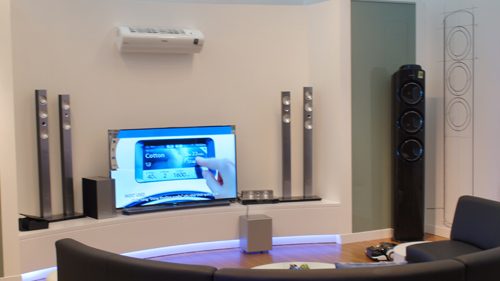
Screen mirroring atau Miracast adalah cara termudah karena tidak butuh perangkat tambahan — cukup manfaatkan fitur bawaan HP dan TV. Teknologi ini menampilkan seluruh layar HP ke TV secara real-time.
Langkah-langkahnya: pertama, pastikan TV mendukung Miracast atau fitur Screen Mirroring, lalu aktifkan fitur tersebut melalui pengaturan atau menu input di TV. Kedua, hubungkan HP dan TV ke jaringan WiFi yang sama.
Ketiga, di HP buka menu Pengaturan, cari opsi Screen Mirroring, Cast, Wireless Display, atau Smart View (nama menunya berbeda-beda tergantung merek HP). Aktifkan, lalu pilih nama TV Anda dari daftar perangkat yang terdeteksi. Setelah terhubung, layar HP akan langsung tampil di TV.
Metode ini cocok untuk menampilkan foto, presentasi, atau aplikasi apa pun. Kekurangannya, baterai HP lebih cepat habis karena layar terus dikirim, dan kadang ada sedikit jeda (delay) sehingga kurang ideal untuk game yang butuh respons cepat.
Cara 2: Google Chromecast
Chromecast adalah perangkat mungil dari Google yang dicolokkan ke port HDMI TV untuk mengubah TV biasa menjadi smart TV. Ini solusi praktis jika TV Anda tidak mendukung screen mirroring bawaan.
Langkahnya: colokkan Chromecast ke port HDMI TV dan hubungkan ke sumber daya (colokan listrik/USB). Pastikan Chromecast dan HP terhubung ke jaringan WiFi yang sama. Unduh dan instal aplikasi Google Home di HP, lalu ikuti panduan setup untuk menghubungkan Chromecast ke WiFi.
Setelah setup selesai, ubah input TV ke port HDMI tempat Chromecast terpasang. Untuk menonton, buka aplikasi yang mendukung Cast seperti YouTube atau Netflix di HP, ketuk ikon Cast, lalu pilih perangkat Chromecast Anda — konten langsung tampil di TV.
Keunggulan Chromecast: HP tidak terbebani karena video di-stream langsung oleh Chromecast dari internet, sehingga baterai HP hemat dan Anda tetap bisa memakai HP untuk hal lain sambil menonton.
Cara 3: Kabel HDMI dengan Adapter
Jika Anda menginginkan koneksi paling stabil tanpa delay — misalnya untuk presentasi penting atau bermain game — kabel adalah pilihan terbaik. Yang dibutuhkan adalah kabel HDMI dan adapter yang sesuai dengan port HP Anda.
Untuk HP Android dengan USB-C, gunakan adapter USB-C to HDMI. Untuk iPhone, gunakan adapter Lightning to Digital AV (Lightning to HDMI) resmi atau yang bersertifikasi. Colokkan adapter ke HP, sambungkan kabel HDMI dari adapter ke port HDMI TV, lalu ubah input TV ke port HDMI tersebut.
Layar HP akan otomatis tampil di TV tanpa perlu pengaturan tambahan. Kualitas gambar umumnya tajam dan tidak ada jeda. Kekurangannya tentu saja Anda terikat oleh panjang kabel dan HP tidak bisa dibawa-bawa selama tersambung.
Cara 4: Aplikasi Pihak Ketiga dan Mi TV Stick
Selain metode bawaan, ada aplikasi mirroring pihak ketiga seperti ApowerMirror atau LetsView. Caranya: unduh dan instal aplikasi yang sama di HP dan di smart TV, jalankan di kedua perangkat, lalu sambungkan — HP akan mendeteksi TV dan pencerminan layar bisa dimulai. LetsView bahkan tidak mengharuskan pendaftaran akun dan menyediakan fitur tambahan seperti screenshot dan merekam layar.
Alternatif perangkat keras selain Chromecast adalah Mi TV Stick dari Xiaomi. Cara pakainya mirip: colokkan ke port HDMI TV, hubungkan ke WiFi, dan Anda bisa melakukan casting dari HP ke TV sekaligus menikmati aplikasi streaming langsung di TV.
Untuk pengguna iPhone, opsi termudah adalah AirPlay ke Apple TV atau smart TV yang mendukung AirPlay: cukup buka Control Center, ketuk Screen Mirroring, dan pilih TV Anda.
Mengatasi Masalah Umum Saat Menyambungkan
TV tidak terdeteksi di HP? Periksa tiga hal: kedua perangkat berada di WiFi yang sama (bukan satu pakai data seluler), fitur screen mirroring di TV sudah diaktifkan, dan TV memang mendukung Miracast. Restart kedua perangkat sering kali menyelesaikan masalah deteksi.
Gambar tersendat atau patah-patah biasanya disebabkan sinyal WiFi lemah. Dekatkan HP dan TV ke router, atau kurangi jumlah perangkat yang memakai WiFi bersamaan. Untuk streaming film berat, metode Cast dari aplikasi (bukan full mirroring) memberi hasil lebih mulus.
Suara tidak keluar di TV? Periksa pengaturan output audio di HP — sebagian HP perlu diatur manual agar audio dialihkan ke TV. Jika memakai kabel, pastikan kabel HDMI tercolok sempurna di kedua ujung dan input TV sudah benar.
Pertanyaan Umum
Bagaimana cara menyambungkan HP ke TV tanpa kabel?
Gunakan fitur screen mirroring/Miracast: aktifkan screen mirroring di pengaturan TV, lalu di HP buka Pengaturan > Koneksi/Berbagi > Cast, pilih nama TV dari daftar perangkat. Pastikan kedua perangkat terhubung ke WiFi yang sama.
Apa itu Miracast?
Miracast adalah teknologi nirkabel yang memungkinkan layar HP ditampilkan (mirror) ke TV tanpa kabel. Banyak HP Android dan smart TV sudah mendukungnya dengan nama seperti Screen Mirroring, Wireless Display, atau Smart View.
Bagaimana cara menyambungkan HP ke TV dengan Chromecast?
Colokkan Chromecast ke port HDMI TV dan hubungkan ke WiFi yang sama dengan HP. Instal aplikasi Google Home untuk setup awal, lalu buka aplikasi seperti YouTube/Netflix, ketuk ikon Cast, dan pilih perangkat Chromecast.
Apakah iPhone bisa disambungkan ke TV?
Bisa. iPhone dapat menggunakan AirPlay untuk Apple TV atau smart TV yang mendukung AirPlay, atau menggunakan Chromecast dan kabel adapter Lightning-to-HDMI untuk TV biasa.
Kenapa HP tidak menemukan TV saat screen mirroring?
Penyebab umum: HP dan TV tidak berada di jaringan WiFi yang sama, fitur screen mirroring di TV belum diaktifkan, TV tidak mendukung Miracast, atau ada gangguan jaringan. Pastikan juga kedua perangkat cukup dekat dengan router.
Apakah menyambungkan HP ke TV butuh internet?
Untuk screen mirroring/Miracast murni, koneksi WiFi lokal (tanpa internet) kadang cukup, tetapi sebagian besar aplikasi streaming (YouTube, Netflix) tetap butuh internet. Chromecast umumnya membutuhkan koneksi internet aktif.
Bisakah HP disambungkan ke TV tabung/lama?
Bisa dengan bantuan perangkat tambahan seperti Chromecast, Mi TV Stick, atau kabel HDMI (dengan adapter sesuai port HP). Perangkat-perangkat ini mengubah TV biasa menjadi bisa menerima tampilan dari HP.
Apakah screen mirroring membuat HP lemot?
Mirroring memang memakai sumber daya HP (CPU/baterai) karena layar terus dikirim secara real-time. Untuk menonton film lebih hemat gunakan fitur Cast dari aplikasi streaming dibanding full screen mirroring.