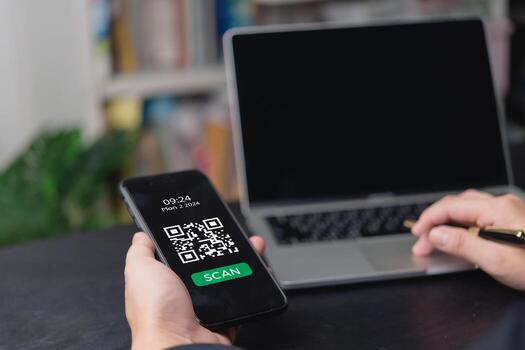
Barcode vs QR Code: Kenali Dulu
Barcode adalah pola garis vertikal (satu dimensi) yang menyimpan data sederhana — biasanya produk atau harga. QR code (Quick Response Code) adalah versi dua dimensinya yang menyimpan jauh lebih banyak: tautan website, teks, kontak, hingga pembayaran digital.
Saat ini QR code lebih dominan: pembayaran QRIS, menu restoran, tiket elektronik, login WhatsApp Web/TikTok Web, dan berbagi WiFi. HP Vivo sudah menyesuaikan pemindainya agar membaca keduanya — barcode maupun QR code — dengan cepat dan akurat.
Sejarah singkat: QR code diciptakan untuk industri otomotif Jepang, tapi kini menjadi bahasa universal interaksi fisik-digital. Dari parkir, absensi, hingga donasi masjid — semua pakai QR. Menguasai scan barcode di HP berarti menguasai gerbang ke ratusan layanan digital sehari-hari.
Cara 1: Kamera Bawaan (Paling Praktis)
- Buka aplikasi Kamera di HP Vivo (seri Y, V, X — hampir semua tipe terbaru bisa).
- Arahkan kamera ke barcode/QR code — pastikan dalam fokus dan cukup terang.
- Tunggu beberapa detik — sistem otomatis mengenali kode tanpa menekan tombol apapun.
- Ketuk notifikasi/tautan yang muncul untuk membuka halaman/informasi di dalamnya.
Tidak otomatis terdeteksi? Cari ikon QR kecil di aplikasi kamera dan ketuk untuk mengaktifkan pemindaian — atau buka pengaturan kamera dan aktifkan opsi "Scan QR Code" / integrasi Google Lens.
Contoh penggunaan nyata: kamu di restoran, pelayan menunjuk QR di meja. Buka Kamera → arahkan ke QR → 2 detik kemudian tautan menu muncul → ketuk → menu digital terbuka. Tidak perlu install aplikasi, tidak perlu tanya password WiFi — seluruh proses di bawah 10 detik.
Keamanan: sebelum mengetuk tautan hasil scan, perhatikan URL-nya — QR code bisa mengarah ke situs phishing. Bila URL terlihat mencurigakan (domain aneh, typo-squatting), jangan dibuka. Aturan praktis: scan QR dari sumber terpercaya (toko, restoran, institusi resmi), waspada pada QR tempelan liar di tempat umum.
Cara 2: Control Center & Pencarian Global
Lewat Control Center (akses tercepat):
- Geser layar dari atas ke bawah untuk membuka Control Center/panel notifikasi.
- Cari ikon bertuliskan Scan atau QR Scanner (bila tidak ada, edit pintasan untuk menambahkannya).
- Ketuk ikon → arahkan kamera ke kode → hasil langsung tampil.
Lewat pencarian global Vivo: dari home screen, tarik layar dari atas ke bawah (pencarian lokal) → ketuk ikon scanner di samping kolom pencarian → arahkan kamera. Praktis bila kamu sedang tidak membuka kamera.
Khusus QR WiFi: Pengaturan → Jaringan & Internet → WiFi → ketuk ikon QR di samping "Tambahkan jaringan" → arahkan ke QR WiFi → otomatis tersambung tanpa mengetik password.
Kapan pakai Control Center? Saat terburu-buru — misal antre kasir dan perlu scan QRIS cepat, atau boarding pass di bandara. Dua swipe + satu ketuk, kamera scanner langsung terbuka. Lebih cepat daripada membuka aplikasi kamera lalu menunggu deteksi.
Cara 3: Google Lens
Google Lens sudah terpasang di hampir semua HP Android berlayanan Google — alternatif cerdas bila fitur bawaan kurang responsif:
- Buka aplikasi Google → ketuk ikon kamera (Lens) di kolom pencarian.
- Arahkan kamera ke barcode/QR code.
- Tunggu hingga hasil muncul — biasanya tautan atau info produk.
Jalur lain: via Chrome (ikon scanner di samping kolom pencarian → Buka Kamera); via Google Assistant ("Hai Google" → ikon Lens); atau ikon Lens di pojok kamera Vivo (beberapa model).
Kelebihan Lens: tidak cuma memindai — ia memberi info kontekstual: gambar produk, ulasan, pencarian Google Shopping, simpan kontak dari kartu nama, bahkan terjemahan teks.
Contoh kekuatan Lens: kamu memindai barcode produk di supermarket — Lens tidak cuma menampilkan kode, tapi langsung menunjukkan harga di toko online untuk perbandingan. Atau pindai kartu nama — kontaknya bisa langsung disimpan ke phonebook. Inilah bedanya scanner biasa vs scanner cerdas.
Cara 4-5: Aplikasi & Website (Tanpa Kamera HP)
Aplikasi pihak ketiga (untuk Vivo seri lama tanpa fitur bawaan): install "QR & Barcode Scanner" gratis dari Play Store → beri izin kamera → arahkan dan pindai. Banyak pilihan gratis lain dengan fitur serupa.
Website scanner — bahkan tanpa kamera, cukup dari gambar:
- Buka browser → kunjungi webqr.com atau onlinebarcodereader.com.
- Pilih upload file gambar barcode/QR dari galeri (atau izinkan akses kamera).
- Klik Start → tunggu proses → hasil tampil.
Metode website berguna bila kodenya ada di screenshot/galeri dan kamu tidak bisa memotretnya langsung.
Tips memilih aplikasi scanner: pilih yang rating tinggi dan tanpa iklan agresif — aplikasi scanner abal-abal terkenal suka menyisipkan iklan fullscreen tiap selesai scan. Untuk kebutuhan sesekali, website scanner justru lebih bersih: tanpa install, tanpa iklan aplikasi.
Tips Agar Scan Selalu Berhasil
1) Pencahayaan cukup — kode yang gelap/redup sulit terbaca; pindah ke tempat terang atau nyalakan flash.
2) Jarak ideal 10-20 cm — terlalu dekat = blur, terlalu jauh = kode terlalu kecil.
3) Fokus dan stabil — tahan HP stabil beberapa detik; pastikan seluruh kode masuk frame.
4) Lensa bersih — lap lensa bila berembun/berminyak.
5) Kode dalam kondisi baik — terlipat, sobek, atau tercetak buram menurunkan akurasi.
6) Butuh internet — pastikan HP terhubung data/WiFi untuk membuka hasil tautan.
Checklist cepat bila gagal: terang? jarak pas? fokus? lensa bersih? internet on? fitur scan aktif di pengaturan kamera? 90% kegagalan selesai di checklist ini.
Kasus nyata: Budi frustrasi karena QRIS warung tidak terbaca-baca. Ternyata masalahnya lensa berembun (baru keluar dari ruangan AC) + cahaya redup. Setelah mengelap lensa dan mendekat ke lampu, QR terbaca dalam 1 detik. Pelajaran: cek lensa dulu sebelum menyalahkan HP.
Waspada Quishing: Jangan Asal Scan QR Code Sembarangan
Kemampuan memindai QR code dengan mudah membawa risiko baru bernama quishing — gabungan QR code dan phishing. Pelaku membuat QR code palsu yang setelah dipindai mengarahkan korban ke situs berbahaya untuk mencuri data pribadi, kredensial perbankan, bahkan memasang malware di HP.
Modus yang umum: pelaku menempel stiker QR palsu menutupi QR asli (misalnya QRIS di warung atau mesin parkir), atau menyebar QR lewat email dan chat dengan iming-iming hadiah dan ancaman akun akan diblokir. QRIS resmi dari Bank Indonesia tidak pernah meminta Anda mengisi username, password, atau PIN di halaman web setelah scan — QRIS resmi hanya menampilkan nama merchant dan nominal di dalam aplikasi pembayaran resmi.
Untuk tetap aman, biasakan tiga langkah sebelum memindai: (1) periksa sumbernya — QR yang ditempel sembarangan di tempat umum atau dikirim orang tak dikenal patut dicurigai; (2) pratinjau tautannya — HP modern menampilkan URL tujuan sebelum dibuka, batalkan jika alamatnya aneh; (3) jangan pernah login atau mengisi data setelah scan QR, tutup halamannya lalu buka situs resmi secara manual jika memang perlu.
Pada Vivo, aplikasi kamera dan pemindai bawaan umumnya hanya menampilkan pratinjau tautan — keputusan ada di tangan Anda. Aktifkan juga autentikasi dua faktor (2FA) di akun penting agar data yang bocor tidak langsung bisa dipakai pelaku. Bila menemukan QR mencurigakan di tempat publik, laporkan ke pengelola lokasi agar stiker palsu segera dilepas.
Pertanyaan Umum
Bagaimana cara scan barcode di HP Vivo tanpa aplikasi?
Buka aplikasi Kamera → arahkan ke barcode/QR code → tunggu deteksi otomatis → ketuk notifikasi/tautan yang muncul. Alternatif cepat: geser Control Center dari atas → ketuk ikon Scan/QR Scanner → arahkan kamera.
Di mana letak fitur scanner di HP Vivo?
Tiga lokasi: (1) aplikasi Kamera (otomatis/deteksi), (2) Control Center (geser dari atas → ikon Scan), (3) pencarian global (tarik layar dari atas → ikon scanner di samping kolom pencarian). Di beberapa tipe (Y15, Y91, Y91c) ada di panel notifikasi/Smart Launcher.
Bagaimana scan barcode pakai Google Lens di Vivo?
Buka aplikasi Google → ketuk ikon kamera (Lens) di kolom pencarian → arahkan ke barcode → hasil muncul otomatis. Bisa juga via Chrome: ketuk ikon scanner di samping kolom pencarian → Buka Kamera → arahkan. Beberapa kamera Vivo sudah terintegrasi ikon Lens.
HP Vivo lama tidak ada fitur scan, bagaimana?
Install aplikasi gratis 'QR & Barcode Scanner' dari Play Store. Atau tanpa install: buka webqr.com / onlinebarcodereader.com di browser → izinkan kamera / upload gambar barcode → hasil terbaca.
Kenapa kamera Vivo tidak bisa scan barcode?
Cek: pencahayaan cukup, jarak 10-20 cm, kode dalam fokus dan tidak blur, lensa bersih, kode tidak rusak/terlipat, dan HP terhubung internet. Bila tidak otomatis, aktifkan opsi 'Scan QR Code' di pengaturan kamera.
Apa beda barcode dan QR code?
Barcode (1D): pola garis vertikal, menyimpan data sederhana (produk, harga). QR code (2D): menyimpan lebih banyak — tautan web, teks, kontak, pembayaran digital. HP Vivo bisa membaca keduanya.
Bagaimana scan QR WiFi di HP Vivo?
Pengaturan → Jaringan & Internet → WiFi → ketuk ikon QR di samping 'Tambahkan jaringan' → arahkan kamera ke QR WiFi → otomatis tersambung tanpa mengetik password.
Untuk apa saja scan barcode dipakai sehari-hari?
Pembayaran digital (QRIS), menu restoran, tiket elektronik, login WhatsApp Web/TikTok Web, berbagi WiFi, cek info produk, dan promo belanja.