Kenapa Scan dari HP
Dulu, memindai dokumen butuh mesin scanner atau pergi ke warnet. Kini kamera HP sudah cukup - dengan aplikasi yang tepat, hasilnya rapi setara scanner flatbed untuk kebutuhan sehari-hari.
Kebutuhan umum: mengirim KTP, ijazah, KK untuk lamaran kerja, arsip nota dan kwitansi, digitalisasi catatan dan buku, hingga scan foto lama agar tidak rusak dimakan usia.
Keunggulan scan via HP: gratis (banyak aplikasi free), cepat (hitungan detik per halaman), portabel (scan di mana saja), dan hasilnya langsung tersimpan digital siap dibagikan via WhatsApp atau email.
Hasil scan HP modern sudah diterima instansi untuk banyak keperluan administrasi - selama teksnya jelas terbaca. Untuk dokumen yang butuh legalisasi, tetap ikuti ketentuan instansi terkait.
Panduan ini mencakup semua metode: Google Drive (tanpa install), CamScanner, Microsoft Lens, Adobe Scan, kamera bawaan - plus teknik agar hasilnya tajam dan profesional.
Metode 1: Google Drive Tanpa Install
Google Drive sudah terpasang di hampir semua HP Android dan punya fitur scan bawaan - tidak perlu install aplikasi tambahan.
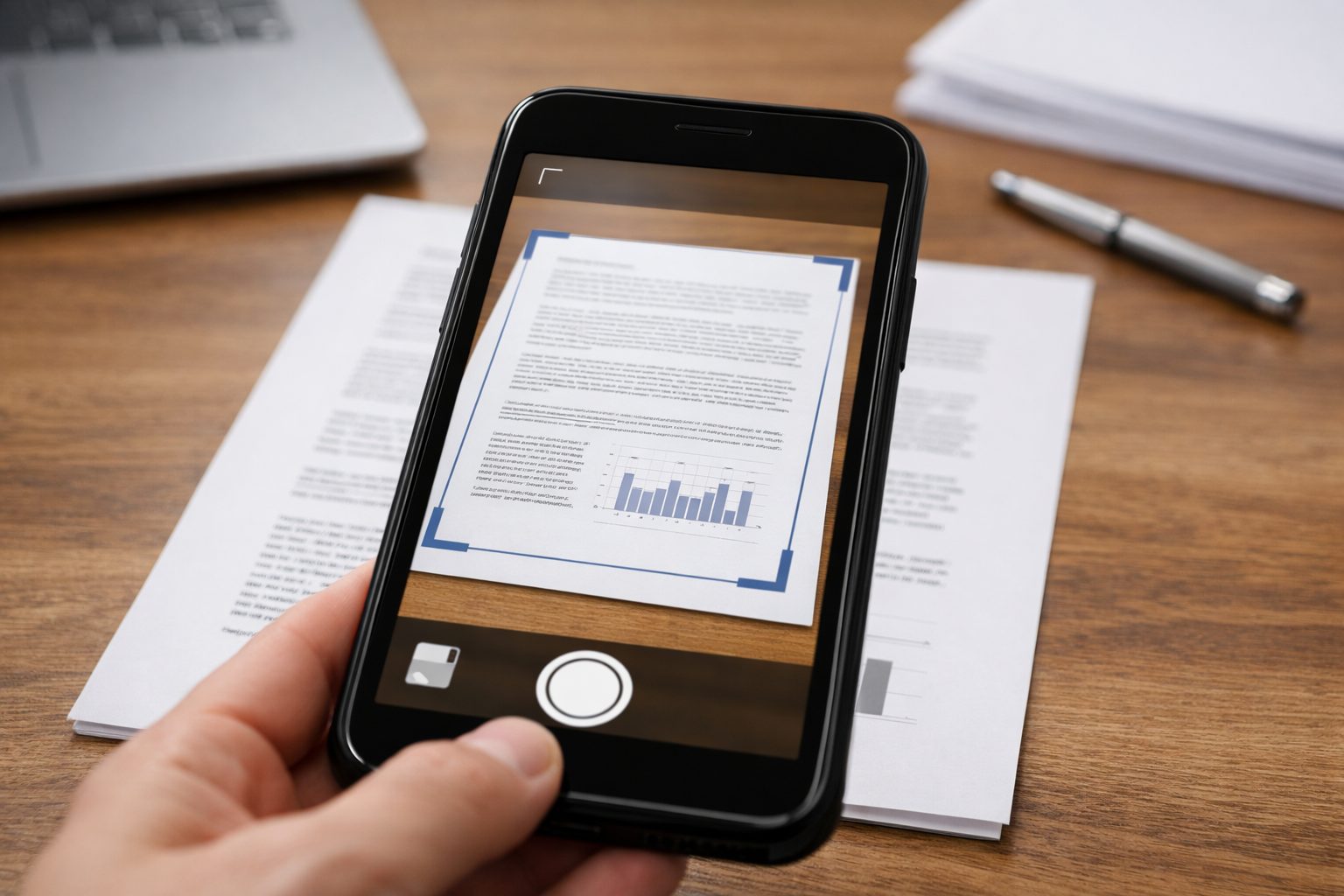
Langkahnya: buka Google Drive, ketuk ikon + di kanan bawah (atau ikon kamera di versi baru), pilih Scan/Pindai. Arahkan kamera ke dokumen - garis biru otomatis menandai area dokumen yang terdeteksi.
Ambil foto (otomatis atau manual), sesuaikan crop jika perlu, ketuk Selesai, beri nama file, pilih format PDF atau JPG, pilih folder penyimpanan, ketuk Simpan.
Hasilnya tersimpan sebagai PDF yang bisa dicari (searchable) di Google Drive - teks di dalamnya bisa di-search, sangat membantu untuk arsip.
Tips pro: tambahkan widget Drive Scan ke home screen (tahan layar utama, widget, cari Drive Scan) - scan dokumen jadi satu ketukan saja.
Metode 2: CamScanner untuk Dokumen Banyak
Untuk dokumen multi-halaman (kontrak, skripsi, berkas lamaran), CamScanner adalah pilihan terbaik - dirancang khusus untuk scan batch.
Install dari Play Store, buka aplikasi, ketuk ikon kamera. Pilih mode Single (satu halaman) atau Batch (banyak halaman sekaligus).
Arahkan kamera, ambil foto tiap halaman. Setelah semua halaman terfoto, atur urutan, pilih filter (misalnya Auto/B&W untuk dokumen teks agar tajam), lalu simpan sebagai satu file PDF.
Fitur unggulan: deteksi tepi otomatis yang akurat, OCR (teks hasil scan bisa disalin), dan kolaborasi (bagikan dan beri anotasi).
Catatan: versi gratisnya ber-watermark di sebagian fitur - untuk pemakaian kasual tidak masalah; untuk dokumen formal, pertimbangkan versi berbayar atau alternatif gratis di bawah.
Metode 3: Microsoft Lens Gratis Tanpa Watermark
Microsoft Lens (dulu Office Lens) adalah gratis sepenuhnya tanpa watermark - pilihan cerdas untuk hasil profesional tanpa biaya.
Install dari Play Store/App Store. Pilih mode sesuai objek: Dokumen (kertas), Papan Tulis (whiteboard), Kartu Nama, atau Foto.
Arahkan kamera, ambil foto, sesuaikan batas crop, terapkan filter peningkatan - hasilnya bersih dengan teks tajam dan bayangan tereduksi.
Simpan ke Galeri (JPG/PDF), OneNote, OneDrive, atau langsung ke Word/PowerPoint (dengan OCR!) - fitur terakhir sangat membantu untuk mengedit ulang dokumen hasil scan.
Kekurangan minor: butuh akun Microsoft untuk fitur cloud - tetapi penyimpanan lokal ke galeri tidak butuh akun sama sekali.
Metode 4: Adobe Scan dengan OCR
Adobe Scan menghasilkan PDF berkualitas tinggi dengan OCR otomatis - teks dalam PDF bisa di-search, disalin, dan di-highlight.
Buka aplikasi, arahkan kamera ke dokumen - deteksi otomatis mengambil foto saat dokumen terbingkai sempurna. Atau mode manual jika kamu ingin kontrol penuh.
Setelah capture, aplikasi membersihkan otomatis: meluruskan perspektif, menghilangkan bayangan, mempertajam teks. Kamu bisa reorder, rotate, dan crop tiap halaman.
Simpan ke Adobe cloud atau unduh sebagai PDF. Integrasi dengan Adobe Acrobat memudahkan edit lanjutan di komputer.
Cocok untuk: arsip kantor, digitalisasi dokumen penting, dan siapa pun yang butuh PDF siap arsip jangka panjang.
Metode 5: Kamera Bawaan HP
Beberapa HP (terutama Samsung, Xiaomi, Pixel) punya mode Dokumen/Scan di aplikasi kamera bawaan - tanpa install apa pun.
Buka kamera, cari mode Dokumen (di Samsung ada di mode Lainnya; di Pixel, arahkan kamera ke dokumen hingga muncul dialog Pindai dokumen).
Arahkan, ambil foto - aplikasi otomatis crop dan meluruskan. Simpan sebagai JPG atau PDF, lalu bagikan langsung.
Kelebihan: terintegrasi dengan galeri, tidak makan storage tambahan, dan kualitas mengikuti kamera flagship HP-mu.
Kekurangan: fitur lebih sederhana dibanding aplikasi khusus - tidak ada OCR lanjutan atau manajemen multi-halaman yang rapi. Cukup untuk 1-2 halaman sesekali.
Teknik Foto Agar Hasil Tajam
Pencahayaan adalah segalanya: gunakan cahaya alami dekat jendela atau lampu ruangan yang merata. Hindari bayangan tangan/HP jatuh ke dokumen - posisikan sumber cahaya dari samping.
Jangan pakai flash - flash menciptakan pantulan (glare) terutama di kertas mengkilap atau dokumen berlaminasi. Cahaya ambient yang cukup selalu lebih baik.
Letakkan dokumen di permukaan datar dengan latar kontras (kertas putih di meja gelap) - membantu deteksi tepi otomatis bekerja akurat.
Pegang HP sejajar dengan dokumen (90 derajat), jarak 20-30 cm, pastikan seluruh halaman masuk bingkai dengan sedikit margin. Tahan napas sejenak agar tidak goyang.
Bersihkan lensa sebelum scan - lensa berminyak adalah penyebab umum hasil buram yang sering diabaikan. Lap dengan kain microfiber.
Edit dan Sempurnakan Hasil Scan
Setelah capture, periksa dengan zoom - pastikan teks terbaca jelas di perbesaran 100%. Jika buram, ulangi foto; jangan berharap edit menyelamatkan foto yang blur.
Crop presisi: sesuaikan keempat sudut tepat di tepi dokumen - crop yang rapi membuat hasil terlihat profesional bukan sekadar foto.
Pilih filter yang tepat: hitam-putih/B&W untuk dokumen teks (paling tajam dan kecil ukurannya), warna hanya jika ada stempel, tanda tangan berwarna, atau foto yang harus berwarna.
Atur kecerahan dan kontras secukupnya - teks harus hitam pekat di atas latar putih bersih. Jangan over-edit hingga teks pecah.
Untuk multi-halaman: pastikan urutan benar dan orientasi konsisten (semua portrait atau semua landscape) sebelum export ke PDF.
Format File: PDF vs JPG
PDF: pilihan untuk dokumen resmi (lamaran, berkas administrasi) - multi-halaman dalam satu file, terlihat profesional, dan universal dibuka di semua perangkat.
JPG: cocok untuk satu halaman atau gambar/foto - ukuran kecil, mudah dikirim via WhatsApp, tetapi tidak ideal untuk dokumen multi-halaman.
Aturan praktis: dokumen teks multi-halaman = PDF; satu gambar/foto = JPG; dokumen resmi = PDF (kecuali instansi meminta format lain).
Perhatikan ukuran file: PDF B&W jauh lebih kecil dari PDF berwarna - untuk pengiriman email dengan batas lampiran, pilih B&W jika warna tidak esensial.
Beri nama file yang jelas (misal: KTP-Nama-2026.pdf) - memudahkan penerima dan arsipmu sendiri di masa depan.
Ringkasan dan Checklist Cepat
Butuh cepat 1 halaman: Google Drive, +, Scan - 30 detik, tanpa install, hasil PDF searchable.
Dokumen banyak halaman: CamScanner (mode Batch) atau Adobe Scan - satu PDF rapi dengan OCR.
Gratis tanpa watermark: Microsoft Lens - simpan ke galeri, Word, atau OneDrive.
Checklist kualitas: cahaya merata, tanpa flash, latar kontras, HP sejajar 20-30 cm, lensa bersih, cek zoom 100%, crop rapi, filter B&W untuk teks, nama file jelas.
Setelah scan: backup ke cloud (Drive/OneDrive), hapus yang gagal, dan kirim ke tujuan - dokumen digital yang tidak di-backup sama rapuhnya dengan kertas.
Pertanyaan Umum
Bagaimana cara scan dokumen dari HP tanpa aplikasi tambahan?
Buka Google Drive > ketuk + > Scan (atau ikon kamera) > arahkan ke dokumen > ambil foto > sesuaikan > Simpan sebagai PDF. Google Drive sudah bawaan di Android.
Aplikasi scan HP apa yang terbaik?
CamScanner untuk dokumen multi-halaman, Microsoft Lens untuk gratis tanpa watermark, Adobe Scan untuk PDF + OCR berkualitas tinggi, Google Drive untuk cepat tanpa install.
Bagaimana agar hasil scan HP tajam dan jelas?
Cahaya merata tanpa flash, latar kontras, HP sejajar 20-30 cm, lensa bersih, cek dengan zoom 100%, crop rapi, filter hitam-putih untuk teks.
Apakah hasil scan HP diterima untuk dokumen resmi?
Untuk banyak keperluan administrasi ya, selama teks jelas terbaca. Untuk dokumen yang butuh legalisasi, ikuti ketentuan instansi terkait.
Format apa yang terbaik untuk hasil scan?
PDF untuk dokumen multi-halaman dan resmi; JPG untuk satu halaman/gambar. PDF hitam-putih ukurannya paling kecil.
Apakah Microsoft Lens gratis?
Ya, gratis sepenuhnya tanpa watermark. Bisa simpan ke galeri, OneDrive, OneNote, bahkan export ke Word/PowerPoint dengan OCR.
Bagaimana cara scan banyak halaman jadi satu PDF?
Pakai CamScanner mode Batch atau Adobe Scan: foto semua halaman, atur urutan, lalu export sebagai satu file PDF.
Kenapa hasil scan saya buram?
Penyebab umum: lensa kotor, goyang saat memotret, cahaya kurang, atau flash menyala. Bersihkan lensa, gunakan cahaya alami, dan tahan HP stabil.