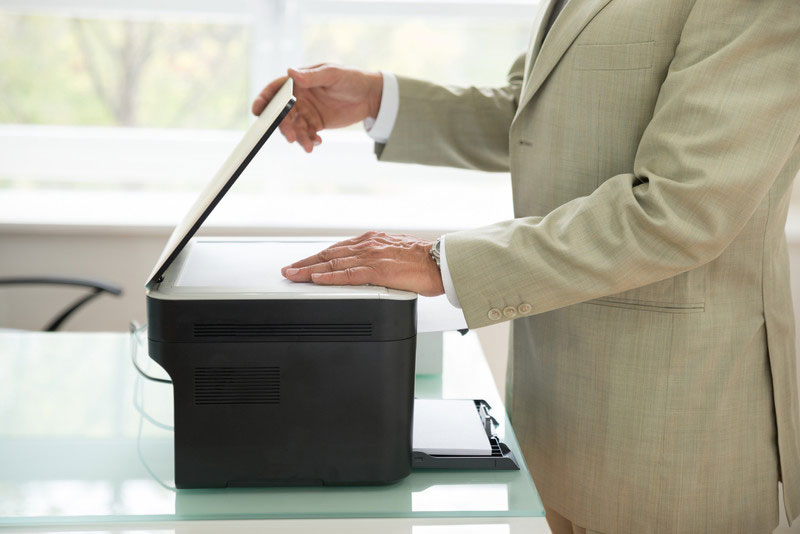
Persiapan: Hubungkan Scanner
Sebelum scan: pastikan kaca scanner bersih dari debu, scanner menyala, dan terhubung ke laptop (kabel USB atau WiFi).
Tambahkan scanner ke Windows: Settings → Devices → Printers & Scanners → Add a printer or scanner → Add Device. Bila scanner adalah bagian dari printer multifungsi (All-in-One), ia bisa terdaftar sebagai printer — cek apakah Windows juga mendeteksinya sebagai scanner.
Driver: bila scanner tidak dikenali, unduh driver terbaru dari situs web produsen scanner/printer — terutama setelah upgrade Windows (misal 10 → 11).
Kenapa kaca harus bersih? Debu di kaca scanner menjadi bintik permanen di semua hasil scan — dan noda itu sulit dihapus dari PDF. Lap kaca dengan kain microfiber kering sebelum sesi scan penting (ijazah, sertifikat, dokumen legal).
Metode 1: Aplikasi Windows Scan
Windows Scan adalah aplikasi resmi Microsoft — gratis di Microsoft Store, untuk Windows 8.1 ke atas, direkomendasikan untuk Windows 10/11.
- Buka Start → ketik "Windows Scan" / "Scan" → buka aplikasinya. (Bila tidak ada, install dari Microsoft Store.)
- Pastikan scanner terpilih di daftar perangkat.
- Atur pengaturan di panel kiri: Source (Flatbed/Feeder), File type (PDF/JPEG/PNG), Color mode, Resolution, ukuran dokumen.
- Letakkan dokumen: flatbed = taruh menghadap ke bawah di kaca, tutup penutupnya; feeder = masukkan ke document feeder sesuai petunjuk orientasi.
- Klik Preview untuk memastikan hasil, lalu Scan.
- Hasil tersimpan otomatis — default di Pictures > Scans. Pilih View untuk membuka/mengedit di aplikasi Foto, atau Close untuk lanjut scan berikutnya.
Catatan PDF: opsi PDF muncul saat source = Flatbed — pilih sebelum menekan Scan.
Contoh alur 2 menit: kamu perlu mengirim scan KTP untuk verifikasi. Letakkan KTP di kaca scanner → buka Windows Scan → source Flatbed → file type PDF → color Grayscale → Preview (pastikan tidak miring) → Scan → file tersimpan di Pictures > Scans → lampirkan ke email. Selesai sebelum kopimu dingin.
Scan banyak halaman jadi satu PDF: gunakan feeder (ADF) bila tersedia — masukkan semua halaman sekaligus, hasil otomatis berurutan dalam satu file. Tanpa feeder: scan satu per satu, lalu gabungkan dengan Adobe Acrobat atau tool PDF merger gratis. Beri nama halaman berurutan agar tidak tertukar.
Metode 2: Windows Fax and Scan (Klasik)
Alternatif bawaan Windows yang lebih lawas namun tetap didukung:
- Cari "Windows Fax and Scan" di Start → buka.
- Klik "New Scan" di menu atas.
- Pilih jenis: Document atau Picture; pilih sumber (scanner/kamera).
- Klik Preview → bila sudah pas, klik Scan.
- File muncul di layar utama aplikasi; panel kiri menunjukkan lokasinya di File Explorer.
Keterbatasan: tidak bisa simpan langsung ke PDF. Solusi: buka hasil gambar → Print → pilih printer "Microsoft Print to PDF" → simpan sebagai PDF.
Kapan masih pakai Fax and Scan? Bila laptopmu Windows versi lama atau kamu butuh fitur fax sekalian. Untuk kebutuhan scan murni di Windows 10/11, Windows Scan lebih modern — dukungannya (termasuk PDF langsung) lebih baik.
Tanpa Scanner Fisik
Opsi A — Kamera HP: pindai dokumen dengan aplikasi scanner di HP (banyak yang gratis dan hasilnya rapi otomatis) → pindahkan file ke laptop via USB, cloud (Google Drive), atau email. Praktis untuk 1-3 halaman mendadak.
Opsi B — Aplikasi pihak ketiga di laptop (tetap butuh scanner fisik, tapi fiturnya lebih kaya): NAPS2, VueScan, Free Scan to PDF (gratis); Adobe Acrobat (scan tajam + edit/gabung/kunci PDF); ABBYY FineReader (digitalisasi arsip massal + OCR); Readiris (konversi ke ePUB, TXT, HTML, dll.).
Opsi C — OCR: bila hasil scan perlu jadi teks yang bisa diedit, gunakan software OCR (misal ABBYY FineReader, FreeOCR) untuk mengonversi gambar hasil scan menjadi teks Word.
Perbandingan metode: scanner fisik — kualitas terbaik, ideal untuk arsip/banyak halaman. Kamera HP — tercepat untuk 1-3 halaman mendadak, kualitas "cukup" untuk verifikasi online. Jasa scan (fotokopi/percetakan) — untuk dokumen penting sekali-sekali tanpa beli perangkat. Pilih sesuai frekuensi: sering scan = beli scanner; sesekali = HP/jasa cukup.
Tips scan via HP agar hasilnya bagus: letakkan dokumen di permukaan datar dengan background kontras (kertas putih di meja gelap), pastikan cahaya merata (hindari bayangan tangan/HP), pegang HP sejajar dengan dokumen (tidak miring), dan gunakan mode dokumen di aplikasi scanner — ia otomatis memotong tepi dan meluruskan hasil foto.
Pengaturan Kualitas & Troubleshooting
Resolusi: dokumen teks saja → 150 dpi; teks + gambar berwarna → 300 dpi. Resolusi lebih tinggi = file lebih besar — untuk kirim email, 150-200 dpi biasanya cukup.
Color mode: dokumen teks → Black & White / Grayscale (file kecil, tajam); foto/sertifikat berwarna → Color.
Masalah umum: scanner tidak terdeteksi → cek kabel/WiFi, reinstall driver, tambah manual via Settings. Hasil miring → luruskan dokumen mengikuti garis panduan di kaca scanner; gunakan Preview. Hasil buram → bersihkan kaca scanner, naikkan resolusi. File terlalu besar → turunkan dpi atau pilih grayscale.
Tips arsip: beri nama file deskriptif + tanggal (misal "KTP_2026-10-16.pdf") dan simpan di folder terorganisir — scan yang tidak bisa ditemukan sama dengan tidak scan.
Contoh nyata: Andi scan ijazah dengan 600 dpi color — hasilnya 25 MB, gagal terkirim via email (batas lampiran). Ia scan ulang dengan 200 dpi grayscale → 800 KB, tajam dan terkirim. Pelajaran: resolusi tertinggi bukan selalu terbaik — sesuaikan dengan tujuan (arsip vs kirim).
Keamanan dokumen hasil scan: KTP, KK, ijazah hasil scan adalah data pribadi sensitif. Simpan di folder terproteksi, jangan unggah ke situs konversi PDF abal-abal (risiko pencurian identitas), dan hapus dari email setelah terkirim bila tidak perlu disimpan. Untuk PDF sensitif, kunci dengan password via Adobe Acrobat.
Dari Scan ke Arsip: Buat PDF Hasil Scan Bisa Dicari dengan OCR
Hasil scan dari laptop baru benar-benar berguna sebagai arsip bila teks di dalamnya bisa dicari (searchable). Teknologi yang memungkinkan ini disebut OCR (optical character recognition) — mengubah gambar huruf menjadi teks digital. Tanpa OCR, PDF hasil scan hanyalah foto; dengan OCR, Anda bisa mengetik kata kunci di Windows Explorer untuk menemukan dokumennya.
Untuk dokumen penting (KTP, ijazah, kontrak), pertimbangkan alur kerja gabungan: scan fisik di laptop memakai Windows Scan untuk kualitas tinggi, lalu bila perlu fitur OCR, gunakan aplikasi pemindai di HP yang sudah dilengkapi OCR bawaan — misalnya Adobe Scan (gratis tanpa iklan, ada OCR dan deteksi tepi otomatis, bisa menyimpan ke Adobe Document Cloud), CamScanner (kualitas gambar terbaik menurut sejumlah pengujian, tapi versi gratis memberi watermark pada PDF), atau Google Drive yang punya pemindai dokumen bawaan gratis.
Sistem pengarsipan yang rapi membuat scan Anda bertahan lama: gunakan nama file konsisten seperti 2026-10-KTP.pdf atau kontrak-kerja-2026.pdf, simpan dalam folder per kategori (Identitas, Keuangan, Kesehatan), dan cadangkan ke cloud (Google Drive, OneDrive) agar tidak hilang bila laptop rusak. Untuk dokumen berbahasa Indonesia, periksa hasil OCR secara manual karena akurasi pengenalan huruf pada huruf kapital beraksen rendah masih bisa salah.
Satu catatan keamanan: dokumen identitas yang sudah dipindai adalah target empuk pencurian identitas. Jangan simpan arsip KTP/KK di folder yang disinkron ke perangkat bersama tanpa proteksi, dan pertimbangkan memberi watermark "arsip pribadi" pada salinan yang dikirim ke pihak ketiga.
Pertanyaan Umum
Bagaimana cara scan dokumen di laptop Windows?
Pastikan scanner terhubung dan menyala → buka aplikasi 'Windows Scan' (unduh gratis dari Microsoft Store) → pilih scanner → atur sumber, tipe file, resolusi → klik Preview lalu Scan. Hasil tersimpan otomatis (default folder Pictures > Scans).
Apa aplikasi scan bawaan Windows?
Windows Scan (modern, unduh dari Microsoft Store, bisa simpan langsung ke PDF) dan Windows Fax and Scan (klasik, bawaan). Windows Scan direkomendasikan untuk Windows 10/11.
Bagaimana menyimpan hasil scan sebagai PDF?
Di Windows Scan, pilih sumber 'Flatbed' lalu pilih tipe file PDF sebelum menekan Scan. Bila memakai Windows Fax and Scan (tidak support PDF langsung), buka hasil gambar → Print → pilih 'Microsoft Print to PDF'.
Bagaimana bila laptop tidak menemukan scanner?
Buka Settings → Devices → Printers & Scanners → Add a printer or scanner → Add Device. Pastikan scanner menyala, terhubung (USB/WiFi), dan driver terinstal dari situs produsen.
Bagaimana scan dokumen tanpa mesin scanner?
Gunakan kamera HP dengan aplikasi scanner (hasilnya pindahkan ke laptop via USB/cloud/email). Atau gunakan aplikasi pihak ketiga di laptop: NAPS2, VueScan, Free Scan to PDF (gratis), Adobe Acrobat, ABBYY FineReader.
Resolusi berapa yang ideal untuk scan dokumen?
Teks hitam-putih: 150 dpi cukup. Teks + gambar berwarna: 300 dpi. Resolusi lebih tinggi = file lebih besar; sesuaikan dengan kebutuhan (arsip vs kirim email).
Di mana hasil scan tersimpan?
Default aplikasi Windows Scan: folder Pictures > Scans di folder pengguna. Kamu bisa mengubah lokasi penyimpanan di pengaturan aplikasi sebelum scan.
Apa beda sumber Flatbed dan Feeder?
Flatbed: dokumen diletakkan satu per satu di kaca scanner (untuk dokumen satuan/foto). Feeder (ADF): dokumen dimasukkan bertumpuk dan discan otomatis berurutan (untuk banyak halaman).