Persiapan Sebelum Melakukan Scan
Pastikan printer Anda adalah printer multifungsi (all-in-one) yang dilengkapi fitur scanner — cirinya ada kaca pemindai di bawah tutup printer. Printer single-function yang hanya bisa mencetak tidak dapat dipakai untuk scan. Periksa juga koneksi: kabel USB terpasang dengan benar ke laptop, atau jika memakai WiFi, pastikan printer dan laptop terhubung ke jaringan yang sama.
Siapkan dokumen yang akan dipindai dalam kondisi bersih, rata, dan tidak terlipat agar hasilnya maksimal. Tentukan dulu kebutuhan Anda: format file hasil (PDF untuk dokumen resmi, JPEG untuk foto) dan resolusi (300 DPI cukup untuk dokumen biasa, 600 DPI untuk detail tinggi). Menentukan ini di awal menghemat waktu pengaturan.
Instal driver printer versi terbaru dari situs resmi pabrikan (Canon, HP, Epson, Brother) jika software bawaannya belum ada di laptop. Driver terbaru memastikan semua fitur scanner terdeteksi sempurna oleh sistem operasi.
Metode 1: Scan via Software Driver Printer
Cara paling optimal adalah memakai software resmi dari pabrikan printer karena dirancang khusus dan paling stabil. Cari ikon software printer di desktop, menu Start, atau system tray (pojok kanan bawah), lalu buka aplikasinya dan cari opsi bertuliskan Scan, Pindai, Document Scan, atau Image Scan Utility.
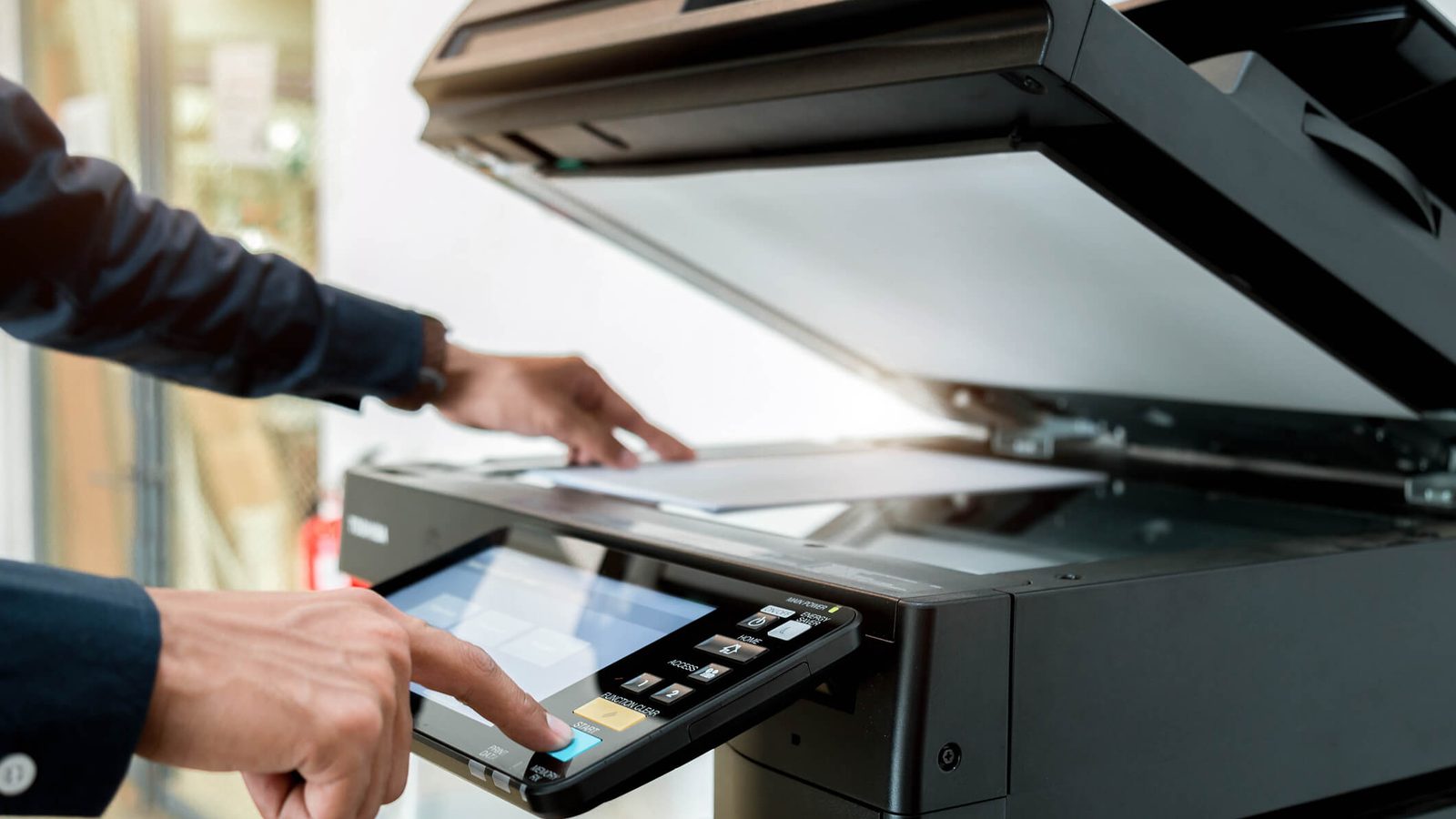
Letakkan dokumen menghadap ke bawah di atas kaca scanner, rapatkan ke sudut penanda (biasanya ada ikon panah), lalu tutup penutupnya. Di software, atur jenis dokumen (teks/foto), mode warna (warna atau hitam-putih), resolusi (300 DPI standar), format output (PDF/JPEG), dan lokasi penyimpanan file.
Klik tombol Scan/Start dan tunggu prosesnya selesai. Untuk dokumen multi-halaman tanpa ADF, ulangi proses per halaman — sebagian software bisa menggabungkannya otomatis menjadi satu file PDF. Beri nama file yang jelas agar mudah ditemukan kemudian.
Metode 2: Scan via Windows Fax and Scan
Tanpa software tambahan pun Anda bisa scan memakai aplikasi bawaan Windows bernama Windows Fax and Scan (tersedia di Windows 7, 8, 10, dan 11). Nyalakan printer, sambungkan kabel USB ke laptop, dan tunggu hingga printer terdeteksi sistem.
Buka aplikasi dengan cara: klik Start, ketik 'Windows Fax and Scan' di kotak pencarian, lalu buka. Klik New Scan di pojok kiri atas, pilih printer/scanner yang Anda gunakan, lalu klik OK. Pada jendela pengaturan, biarkan Profile dan Source apa adanya, dan atur resolusi ke 300 untuk hasil yang jernih.
Klik Preview terlebih dahulu untuk melihat pratinjau hasil — pastikan area pindai sudah pas dan dokumen tidak miring. Jika sudah oke, klik Scan. Hasilnya akan muncul di daftar aplikasi dan tersimpan otomatis di folder Documents > Scanned Documents. Alternatif modern: instal aplikasi Windows Scan gratis dari Microsoft Store yang tampilannya lebih sederhana.
Metode 3: Scan via Koneksi WiFi
Banyak printer modern mendukung pemindaian nirkabel via WiFi — praktis jika printer berada di ruangan berbeda dari laptop. Syarat mutlaknya: printer dan laptop harus terhubung ke jaringan WiFi yang sama. Cek status koneksi WiFi printer melalui panel kontrol di badan printer atau aplikasi pendamping di HP.
Setelah terkoneksi, instal driver printer di laptop (driver akan mendeteksi printer melalui jaringan), lalu lakukan scan persis seperti metode kabel: buka software driver atau Windows Fax and Scan, pilih printer jaringan Anda, atur format dan resolusi, lalu klik Scan.
Jika printer tidak terdeteksi, coba restart printer dan router, pastikan tidak ada VPN aktif di laptop yang memblokir jaringan lokal, dan periksa apakah fitur network scan diaktifkan di pengaturan printer. Scan via WiFi sedikit lebih lambat dibanding USB, tetapi hasilnya identik.
Scan Banyak Halaman dengan ADF
Untuk dokumen tebal berisi puluhan halaman, gunakan fitur ADF (Automatic Document Feeder) jika printer Anda memilikinya — biasanya berupa baki di bagian atas printer. Letakkan tumpukan dokumen menghadap ke atas di baki ADF (perhatikan ikon petunjuk arah), atur pemandu kertas agar pas dengan lebar dokumen.
Di software scan, pilih sumber 'ADF' atau 'Feeder' (bukan 'Flatbed'), atur format ke PDF agar semua halaman tergabung dalam satu file, lalu klik Scan. Printer akan menarik dan memindai halaman satu per satu secara otomatis — Anda tinggal menunggu hingga selesai.
Tips ADF: lepaskan staples dan klip kertas sebelum memindai agar tidak macet atau merusak roller, dan jangan memasukkan kertas yang robek, terlalu tipis, atau bertekstur kasar. Untuk dokumen berharga (ijazah, sertifikat), lebih aman memakai kaca flatbed satu per satu agar tidak terlipat mesin.
Tips Mendapatkan Hasil Scan Terbaik
Bersihkan kaca scanner secara berkala dengan kain microfiber kering yang lembut. Debu, noda tinta, atau sidik jari di kaca adalah penyebab paling umum hasil scan buram, berbintik, atau bergaris. Jangan gunakan tisu kasar atau cairan pembersih keras yang bisa menggores kaca.
Pilih resolusi sesuai kebutuhan, jangan asal maksimal. Resolusi 600+ DPI memang lebih tajam tetapi ukuran file membengkak dan proses scan lebih lama. Untuk arsip dokumen biasa, 300 DPI adalah titik ideal antara kualitas dan ukuran file. Untuk foto yang akan dicetak ulang, barulah gunakan 600 DPI.
Pastikan dokumen diletakkan rata dan sejajar dengan penanda sudut di kaca scanner. Dokumen yang miring atau melengkung menghasilkan file yang sulit dibaca dan tidak profesional. Manfaatkan fitur Preview sebelum scan final — luangkan 10 detik untuk memeriksa, menghemat waktu mengulang.
Kesimpulan
Cara scan di printer pada intinya sama di semua metode: letakkan dokumen di kaca scanner (atau ADF), buka aplikasi scan, atur format dan resolusi, klik Preview untuk memeriksa, lalu Scan. Pilih software driver resmi untuk fitur terlengkap, Windows Fax and Scan untuk kepraktisan tanpa instalasi, atau koneksi WiFi jika ingin bebas kabel.
Dengan persiapan yang benar — dokumen rata, kaca bersih, resolusi 300 DPI, format PDF untuk dokumen — Anda akan mendapatkan hasil pindaian yang tajam dan profesional setiap saat. Selamat mencoba!
Pertanyaan Umum
Apakah semua printer bisa dipakai untuk scan?
Tidak. Hanya printer multifungsi (all-in-one) yang dilengkapi fitur scanner yang bisa dipakai untuk scan. Printer yang hanya berfungsi mencetak (single-function) tidak memiliki modul pemindai. Cek spesifikasi printer atau lihat apakah ada kaca scanner di bawah tutupnya.
Resolusi berapa yang ideal untuk scan dokumen?
Untuk dokumen teks biasa, 300 DPI sudah cukup dan menghasilkan file yang tidak terlalu besar. Untuk foto atau dokumen yang akan dicetak ulang, gunakan 600 DPI atau lebih agar detailnya tajam.
Format apa yang terbaik untuk hasil scan?
PDF adalah pilihan terbaik untuk dokumen multi-halaman atau arsip resmi karena praktis dan ukurannya efisien. JPEG cocok untuk foto atau gambar. TIFF memberi kualitas tertinggi tetapi ukuran file-nya besar.
Bagaimana cara scan banyak halaman sekaligus?
Jika printer memiliki ADF (Automatic Document Feeder), letakkan tumpukan dokumen di baki ADF — printer akan menarik dan memindai halaman satu per satu secara otomatis. Tanpa ADF, Anda harus memindai halaman per halaman lalu menggabungkannya menjadi satu PDF.
Mengapa hasil scan terlihat buram atau bergaris?
Penyebab paling umum adalah kaca scanner yang kotor atau berdebu. Bersihkan kaca dengan kain microfiber kering secara berkala. Pastikan juga dokumen diletakkan rata dan tidak terlipat.
Bisakah scan tanpa kabel USB?
Bisa, jika printer mendukung WiFi. Pastikan printer dan laptop terhubung ke jaringan WiFi yang sama, instal driver printer, lalu lakukan scan melalui software driver atau aplikasi bawaan seperti biasa.
Di mana hasil scan tersimpan di Windows?
Tergantung aplikasi yang dipakai. Windows Fax and Scan menyimpan di folder Documents > Scanned Documents. Aplikasi Windows Scan menyimpan di Pictures > Scans. Anda juga bisa menentukan folder sendiri sebelum memindai.
Apakah bisa scan dokumen lewat HP saja?
Bisa. Gunakan aplikasi scanner seperti Adobe Scan, CamScanner, atau Microsoft Lens — cukup arahkan kamera ke dokumen dan aplikasi akan otomatis memotong serta merapikannya. Hasilnya memang tidak setajam scanner printer, tetapi cukup untuk kebanyakan keperluan.