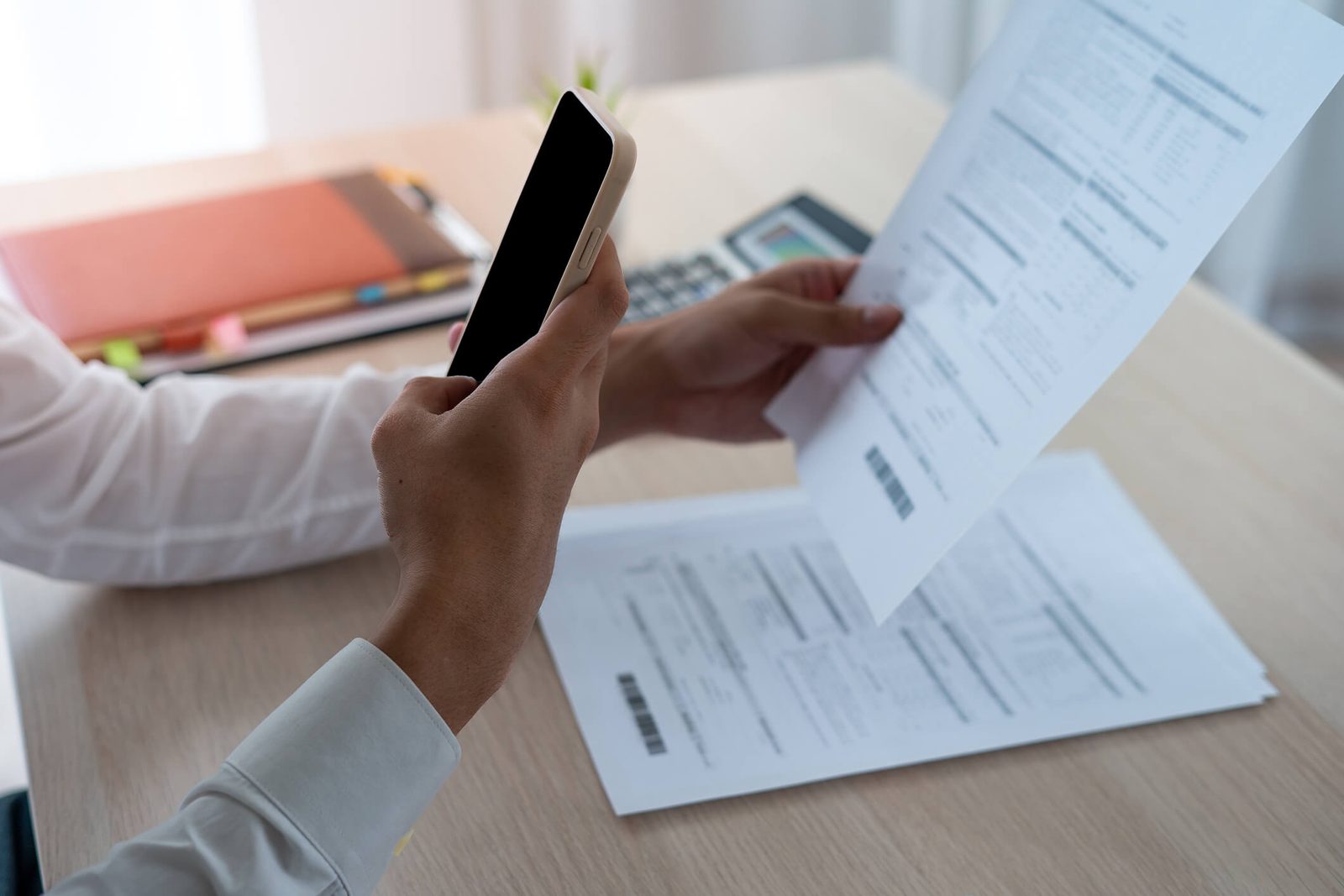
Jenis File yang Bisa Di-Scan
Dokumen identitas: KTP, KK, SIM, paspor, KIA - kebutuhan paling umum untuk lamaran kerja, pendaftaran, dan administrasi.
Dokumen pendidikan: ijazah, transkrip, sertifikat, rapor - scan resolusi tinggi karena sering diverifikasi ketat.
Dokumen keuangan: nota, kwitansi, faktur, slip gaji - arsip digital menggantikan tumpukan kertas yang mudah hilang.
Dokumen multi-halaman: kontrak, skripsi, proposal, berkas lamaran - butuh aplikasi yang bisa menggabung jadi satu PDF.
Catatan: hasil scan HP diterima untuk banyak keperluan administrasi selama jelas terbaca; untuk legalisasi, ikuti ketentuan instansi terkait.
Metode 1: Google Drive (Tanpa Install)
Google Drive bawaan Android punya fitur scan - tidak perlu install apapun, cocok untuk 1-3 halaman cepat.
Langkah: buka Drive > ketuk + (atau ikon kamera) > Scan/Pindai > arahkan kamera - garis biru menandai area dokumen otomatis.
Ambil foto > sesuaikan crop > Selesai > beri nama file > pilih PDF atau JPG > pilih folder > Simpan.
Hasil: PDF searchable - teks di dalamnya bisa di-search, sangat membantu untuk arsip dokumen yang banyak.
Tips pro: pasang widget Drive Scan di home screen - scan dokumen jadi satu ketukan saja, praktis untuk arsip rutin.
Metode 2: CamScanner (Multi-Halaman)
Untuk berkas tebal (kontrak, skripsi, lamaran lengkap): CamScanner dengan mode Batch adalah pilihan terbaik.
Install > ikon kamera > pilih mode Batch > foto semua halaman berurutan > atur urutan jika ada yang terbalik.
Terapkan filter Auto atau B&W untuk ketajaman teks > simpan sebagai satu file PDF - rapi seperti hasil scanner kantor.
Fitur plus: OCR (teks bisa disalin), anotasi, dan kolaborasi - berguna untuk dokumen kerja tim.
Catatan: versi gratis ber-watermark di sebagian fitur - untuk dokumen formal penting, pertimbangkan Microsoft Lens (gratis tanpa watermark) di bawah.
Metode 3: Microsoft Lens (Gratis)
Microsoft Lens: gratis sepenuhnya, tanpa watermark - hasil profesional tanpa biaya, pilihan cerdas untuk dokumen resmi.
Pilih mode Dokumen > arahkan > foto > sesuaikan batas > terapkan peningkatan otomatis - bayangan hilang, teks tajam.
Simpan ke Galeri (PDF/JPG), OneDrive, atau export ke Word/PowerPoint dengan OCR - fitur terakhir memungkinkan mengedit ulang isi dokumen.
Sangat cocok untuk: ijazah dan transkrip (butuh bersih tanpa watermark), dokumen kantor, dan tugas kuliah.
Kekurangan minor: fitur cloud butuh akun Microsoft - tetapi simpan lokal ke galeri tidak butuh akun sama sekali.
Metode 4: Adobe Scan (OCR Terbaik)
Adobe Scan: deteksi otomatis mengambil foto saat dokumen terbingsai sempurna - minim gagal, plus OCR otomatis berkualitas tinggi.
Setelah capture: aplikasi meluruskan perspektif, menghilangkan bayangan, mempertajam teks secara otomatis - lalu kamu bisa reorder, rotate, crop tiap halaman.
Hasil: PDF premium dengan teks yang bisa di-search, disalin, di-highlight - standar arsip profesional.
Terintegrasi dengan Adobe Acrobat untuk edit lanjutan di komputer - alur kerja HP ke desktop yang mulus.
Pilih ini untuk: arsip jangka panjang, dokumen yang sering dirujuk (perlu search), dan dokumen legal yang butuh kualitas maksimal.
Teknik Foto Dokumen yang Tajam
Cahaya: gunakan cahaya alami dekat jendela atau lampu merata - jangan pakai flash (menimbulkan glare di kertas mengkilap/laminasi).
Posisi: dokumen di permukaan datar berlatar kontras (kertas putih di meja gelap) - membantu deteksi tepi otomatis.
Jarak dan sudut: HP sejajar 90 derajat, jarak 20-30 cm, seluruh halaman masuk bingkai dengan sedikit margin - tahan stabil, jangan goyang.
Lensa bersih: lap dengan kain microfiber sebelum scan - lensa berminyak adalah penyebab buram nomor satu yang sering diabaikan.
Verifikasi: zoom 100% setelah foto - jika teks tidak tajam, ulangi; edit tidak bisa menyelamatkan foto yang blur.
Edit: Crop, Filter, dan Urutan
Crop presisi: sesuaikan keempat sudut tepat di tepi dokumen - hasil rapi terlihat profesional, bukan sekadar foto miring.
Filter tepat: B&W/hitam-putih untuk dokumen teks (paling tajam, ukuran kecil); warna hanya jika ada stempel, tanda tangan berwarna, atau foto.
Kecerahan-kontras: teks harus hitam pekat di atas putih bersih - jangan over-edit hingga teks pecah.
Urutan halaman: untuk multi-halaman, pastikan urutan benar dan orientasi konsisten (semua portrait) sebelum export - dokumen acak terlihat tidak profesional.
Nama file jelas: format Jenis-Nama-Tanggal (misal: Ijazah-Budi-2026.pdf) - memudahkan penerima dan arsipmu.
PDF vs JPG: Pilih yang Tepat
PDF: untuk dokumen resmi dan multi-halaman - satu file rapi, dibuka di semua perangkat, terlihat profesional. Pilihan default untuk administrasi.
JPG: untuk satu halaman/gambar - ukuran kecil, mudah kirim via WhatsApp; tidak ideal untuk berkas multi-halaman.
Ukuran file: PDF B&W jauh lebih kecil dari berwarna - penting untuk email berbatas lampiran atau upload portal berkuota.
Kompres jika perlu: banyak aplikasi punya opsi kualitas/ukuran - pilih medium untuk kirim online, high untuk arsip.
Cek persyaratan: sebagian instansi/portal meminta format dan ukuran spesifik (misal: PDF maks 2MB) - sesuaikan sebelum upload, bukan setelah ditolak.
Mengirim dan Mengarsipkan
Kirim via WhatsApp: kirim sebagai Dokumen (bukan foto) agar resolusi utuh - foto WhatsApp dikompres dan bisa jadi tidak terbaca.
Kirim via email: lampirkan PDF langsung; untuk file besar gunakan Google Drive link dengan izin akses yang tepat.
Arsip cloud: simpan master di Google Drive/OneDrive dengan folder terstruktur (Identitas, Pendidikan, Keuangan) - HP hilang tidak berarti dokumen hilang.
Backup ganda: untuk dokumen sangat penting (ijazah, sertifikat tanah), simpan di dua tempat (cloud + hard disk/flashdisk).
Keamanan: dokumen identitas adalah data sensitif - jangan simpan di galeri publik atau kirim ke grup; gunakan folder terkunci jika HP mendukung.
Ringkasan Metode
Cepat 1-3 halaman: Google Drive > + > Scan - 30 detik, tanpa install.
Multi-halaman: CamScanner mode Batch atau Adobe Scan - satu PDF rapi.
Gratis tanpa watermark: Microsoft Lens - ideal untuk dokumen resmi.
Kualitas arsip: Adobe Scan dengan OCR - teks bisa di-search.
Selalu: cahaya baik, crop rapi, filter B&W untuk teks, kirim sebagai Dokumen (bukan foto), backup ke cloud.
Scan KTP dan Dokumen Kecil
KTP, SIM, kartu nama: dokumen kecil butuh perhatian ekstra - letakkan di latar kontras gelap agar deteksi tepi akurat, dan pastikan seluruh kartu masuk bingkai dengan margin kecil.
Dua sisi: scan depan dan belakang - gabung jadi satu PDF dua halaman agar berkas lengkap dalam satu file.
Resolusi maksimal: untuk dokumen identitas, pilih kualitas tertinggi - NIK dan foto harus terbaca sempurna saat diverifikasi.
Jangan melipat KTP saat scan - kartu yang melengkung membuat bayangan dan distorsi; letakkan datar, tindih dengan buku jika perlu.
Privasi ekstra: file KTP adalah target pencurian identitas - beri watermark (untuk keperluan X, tanggal) sebelum dikirim ke pihak yang belum tentu aman.
Otomatisasi Arsip Rutin
Untuk nota dan kwitansi rutin: jadikan scan sebagai kebiasaan langsung - foto nota saat diterima, bukan menumpuk akhir bulan.
Widget Drive Scan di home screen memangkas gesekan - satu ketuk langsung ke kamera scan; semakin mudah, semakin konsisten.
Struktur folder tahun-bulan (2026-01, 2026-02) memudahkan rekap - saat butuh laporan, tinggal buka folder bulannya.
OCR sebagai pencari: PDF searchable dari Drive/Adobe memungkinkan mencari nominal atau nama toko langsung - arsip kertas tidak bisa melakukan ini.
Evaluasi triwulanan: hapus scan duplikat atau tidak penting - arsip digital yang tidak dikurasi sama berantakannya dengan laci kertas.
Pertanyaan Umum
Bagaimana cara scan file di HP jadi PDF?
Buka Google Drive > + > Scan > arahkan ke dokumen > sesuaikan > Simpan sebagai PDF. Untuk multi-halaman pakai CamScanner mode Batch atau Adobe Scan.
Aplikasi scan dokumen HP apa yang gratis tanpa watermark?
Microsoft Lens - gratis sepenuhnya tanpa watermark, bisa simpan ke galeri, OneDrive, atau export ke Word dengan OCR.
Bagaimana cara scan banyak halaman jadi satu PDF?
Pakai CamScanner mode Batch atau Adobe Scan: foto semua halaman, atur urutan, terapkan filter, export sebagai satu file PDF.
Apakah hasil scan HP bisa untuk dokumen resmi?
Untuk banyak keperluan administrasi ya, selama jelas terbaca. Kirim sebagai Dokumen (bukan foto) agar resolusi utuh. Untuk legalisasi ikuti ketentuan instansi.
Bagaimana agar hasil scan dokumen tajam?
Cahaya merata tanpa flash, latar kontras, HP sejajar 20-30 cm, lensa bersih, cek zoom 100%, crop tepat di tepi, filter hitam-putih.
PDF atau JPG untuk scan dokumen?
PDF untuk dokumen resmi dan multi-halaman; JPG untuk satu halaman. PDF hitam-putih ukurannya paling kecil untuk upload.
Bagaimana cara mengirim hasil scan agar tidak pecah?
Kirim via WhatsApp sebagai Dokumen (bukan foto) agar tidak dikompres. Via email lampirkan PDF langsung atau pakai link Drive.
Di mana menyimpan arsip scan dokumen?
Google Drive/OneDrive dengan folder terstruktur (Identitas, Pendidikan, Keuangan). Dokumen sangat penting simpan di dua tempat.