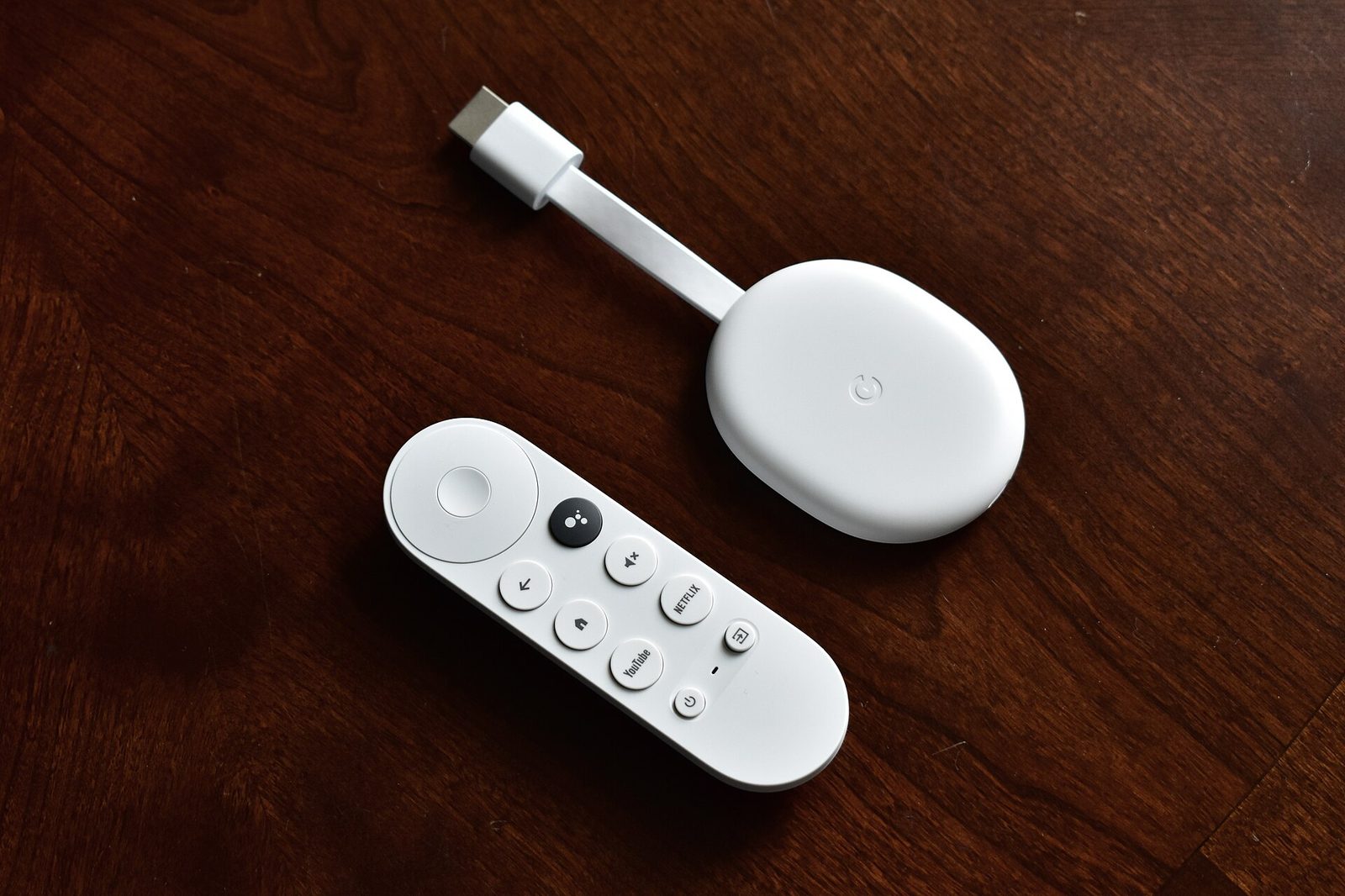
Apa Itu Screen Mirroring dan Kegunaannya
Screen mirroring adalah teknologi yang menampilkan layar HP secara real-time di layar laptop — apa pun yang tampil di HP (aplikasi, foto, video, game, presentasi) ikut tampil di layar yang lebih besar. Berbeda dengan sekadar memindah file, mirroring menampilkan seluruh aktivitas layar secara langsung dan interaktif.
Kegunaan populer: presentasi dari HP di depan kelas/kantor lewat layar laptop, demo aplikasi untuk klien, menonton video HP di layar lebih besar, main game mobile dengan tampilan lega, membantu orang tua mengoperasikan HP dari jauh, hingga live streaming layar HP untuk konten kreator.
Dua jalur utama: (1) Nirkabel (wireless) — via WiFi dengan teknologi Miracast, Chromecast, AirPlay, atau aplikasi pihak ketiga; praktis tanpa kabel tetapi berpotensi lag; (2) Berkabel — via USB (scrcpy) atau HDMI + capture card; latensi minimal, paling stabil untuk gaming dan demo profesional.
Syarat umum semua metode: HP dan laptop terhubung ke jaringan WiFi yang sama (untuk metode wireless), sistem operasi cukup baru (Windows 10/11, Android 8+), dan untuk metode kabel gunakan kabel data asli — kabel murah kadang hanya bisa charging tanpa transfer data. Perbarui juga sistem operasi kedua perangkat untuk kompatibilitas optimal.
Metode 1: Miracast / Connect Bawaan Windows
Persiapan: pastikan HP dan laptop terhubung ke jaringan WiFi yang sama, dan laptop mendukung Miracast (kebanyakan laptop Windows 10/11 mendukung).
Langkah 1: Siapkan laptop sebagai penerima. Buka Settings > System > Projecting to this PC. Atur "Some Windows and Android devices can project to this PC" menjadi Available everywhere. Jika diminta, instal fitur Wireless Display lewat Optional Features.
Langkah 2: Buka aplikasi Connect. Tekan Win + K atau cari "Connect" di Start Menu. Jendela Connect akan menampilkan pesan laptop siap menerima koneksi nirkabel — biarkan jendela ini terbuka.
Langkah 3: Aktifkan Cast di HP Android. Geser ke bawah untuk membuka Quick Settings, cari Cast (Pixel/Android murni), Smart View (Samsung), atau Screen Mirroring. Jika tidak ada di Quick Settings, buka Settings > Connected Devices > Connection Preferences > Cast.
Langkah 4: Pilih laptop dan konfirmasi. Tunggu nama laptop muncul di daftar perangkat, ketuk untuk menghubungkan. Konfirmasi permintaan koneksi yang muncul di laptop. Selesai — layar HP kini tampil di laptop secara nirkabel via protokol Miracast.
Metode 2: Scrcpy via Kabel USB (Tercepat)
Scrcpy (dibaca "screen copy") adalah aplikasi open-source gratis yang menjadi favorit untuk mirroring Android via kabel USB — ringan, tanpa iklan, latensi sangat rendah, bahkan mendukung penerusan audio dan kontrol penuh HP dari laptop.
Langkah 1: Aktifkan USB Debugging di HP. Buka Pengaturan > Tentang Ponsel > ketuk Nomor Build 7 kali sampai muncul "Anda kini pengembang". Kembali ke Pengaturan > Opsi Pengembang > aktifkan USB Debugging.
Langkah 2: Unduh scrcpy di laptop. Unduh dari repositori resmi GitHub genymobile/scrcpy, ekstrak file-nya (tidak perlu instalasi rumit).
Langkah 3: Hubungkan HP via kabel USB. Pakai kabel data asli. Saat muncul pop-up "Izinkan USB debugging?" di HP, centang "selalu izinkan" dan ketuk OK.
Langkah 4: Jalankan scrcpy. Buka file scrcpy di laptop — layar HP langsung muncul di jendela laptop. Kamu bisa mengontrol HP dengan mouse dan keyboard laptop, cocok untuk demo aplikasi, membalas chat, atau presentasi.
Mode nirkabel scrcpy (lanjutan): setelah pairing USB pertama, jalankan scrcpy --tcpip=192.168.x.x (IP HP), lepas kabel — mirroring lanjut via WiFi dengan kualitas tetap responsif, cocok untuk presentasi tanpa kabel melintang.
Metode 3: Phone Link & Aplikasi Pihak Ketiga
Microsoft Phone Link (dulu Your Phone) adalah aplikasi bawaan Windows untuk integrasi Android — termasuk fitur Phone screen untuk mirroring. Gratis, cocok untuk cek notifikasi, SMS, dan menampilkan layar HP.
Cara pakai Phone Link: di laptop buka Phone Link (atau unduh dari Microsoft Store); di HP instal Link to Windows dari Play Store. Scan QR code yang muncul di laptop, masuk dengan akun Microsoft yang sama di kedua perangkat, izinkan akses yang diminta. Buka tab Phone screen — layar HP tampil di jendela laptop. Butuh Bluetooth untuk pairing awal dan WiFi untuk mirroring.
ApowerMirror — aplikasi populer dengan kualitas HD, mendukung WiFi dan USB, Android dan iPhone, plus kontrol HP dari laptop. Instal di kedua perangkat, hubungkan ke WiFi yang sama (atau via USB dengan USB debugging aktif), pilih nama laptop di aplikasi HP, mulai mirroring.
LetsView — gratis dan ringan, mendukung Android & iOS, dengan fitur bonus whiteboard dan perekam layar. Instal di HP dan laptop, buka di keduanya, pilih laptop dari daftar perangkat yang terdeteksi, mulai mirroring.
AirDroid Cast & Vysor — alternatif solid; AirDroid Cast unggul untuk kontrol jarak jauh dan notifikasi, Vysor populer di kalangan pengembang aplikasi. Pilih sesuai kebutuhan: gratis-ringan (LetsView/scrcpy) atau fitur lengkap (ApowerMirror).
Mirroring iPhone & Metode Kabel HDMI
iPhone ke Mac: paling mudah — pakai AirPlay bawaan. Pastikan iPhone dan Mac di WiFi yang sama, buka Control Center di Mac > Screen Mirroring, lalu di iPhone buka Control Center > Screen Mirroring > pilih nama Mac. Tidak perlu aplikasi tambahan.
iPhone ke laptop Windows: AirPlay tidak tersedia native di Windows, jadi butuh aplikasi pihak ketiga seperti ApowerMirror, LetsView, atau AirDroid Cast yang mendukung protokol AirPlay/iOS. Instal aplikasi yang sama di iPhone dan laptop, hubungkan ke WiFi yang sama, lalu dari Control Center iPhone pilih Screen Mirroring ke laptop.
Metode kabel HDMI (semua HP): untuk kualitas setara "tancap langsung", gunakan adapter USB-C to HDMI (Android modern) atau Lightning to HDMI (iPhone). Karena kebanyakan laptop hanya punya HDMI output (bukan input), tambahkan USB capture card murah, lalu tampilkan hasilnya lewat OBS Studio. Metode ini memberi kualitas terbaik untuk recording dan streaming.
Metode offline tanpa internet: aktifkan hotspot portable di HP (tanpa perlu kuota internet), hubungkan laptop ke hotspot tersebut, lalu pakai aplikasi seperti Screen Stream Mirroring — buka alamat IP yang ditampilkan aplikasi di browser laptop dan klik play untuk memulai mirroring.
Mengatasi Masalah Umum Mirroring
Lag/putus-putus: pastikan kedua perangkat di jaringan WiFi yang sama dan stabil (pita 5 GHz lebih baik dari 2,4 GHz bila tersedia). Dekatkan perangkat ke router. Matikan penghemat baterai di HP yang bisa membatasi aktivitas latar belakang aplikasi mirroring.
Laptop tidak muncul di daftar Cast: pastikan fitur Wireless Display terinstal di Windows (Settings > Apps > Optional Features), Projecting to this PC sudah "Available everywhere", dan HP mendukung Miracast — sebagian HP entry-level tidak mendukungnya.
Scrcpy tidak mendeteksi HP: ganti kabel dengan kabel data asli (bukan kabel charging saja), pastikan USB Debugging aktif dan sudah menekan "Izinkan" pada pop-up di HP, coba colok ke port USB lain di laptop.
Suara tidak keluar: pada Miracast, pastikan output audio laptop tidak mute; pada scrcpy versi baru, audio forwarding sudah didukung — cek pengaturan audio aplikasi.
Layar hitam saat mirroring aplikasi tertentu: aplikasi seperti Netflix dan mobile banking memblokir screen capture/mirroring demi keamanan dan DRM — ini batasan sistem, bukan error. Gunakan versi web di browser bila tersedia untuk kebutuhan presentasi.
Tips Agar Mirroring Mulus
Pilih metode sesuai kebutuhan. Presentasi cepat tanpa instal: Miracast/Connect bawaan Windows. Demo aplikasi/game tanpa lag: scrcpy via USB. iPhone ke Windows: ApowerMirror/LetsView. Kontrol HP penuh dari laptop: scrcpy atau ApowerMirror mode USB.
Amankan privasi. Saat mirroring, semua notifikasi HP ikut tampil di layar laptop — aktifkan mode Jangan Ganggu di HP sebelum presentasi agar chat pribadi tidak muncul di depan audiens.
Atur orientasi layar. Kunci rotasi HP ke mode yang diinginkan (portrait/landscape) sebelum mirroring agar tampilan di laptop tidak berputar-putar saat HP bergerak.
Siapkan charger. Mirroring — terutama nirkabel — menguras baterai HP lebih cepat. Colok charger selama sesi mirroring panjang seperti presentasi atau streaming.
Tutup aplikasi berat. Untuk mirroring yang mulus, tutup aplikasi yang tidak diperlukan di HP dan laptop agar RAM dan CPU fokus pada proses mirroring, terutama saat memakai metode nirkabel.
Pertanyaan Umum
Apa itu screen mirroring HP ke laptop?
Screen mirroring adalah teknologi menampilkan layar HP secara real-time di layar laptop, baik lewat kabel (USB/HDMI) maupun nirkabel (WiFi/Miracast). Semua yang tampil di HP — aplikasi, foto, video, presentasi — ikut tampil di layar laptop yang lebih besar.
Bagaimana cara screen mirroring HP ke laptop tanpa aplikasi?
Di laptop Windows 10/11: buka Settings > System > Projecting to this PC, aktifkan Wireless Display, lalu tekan Win+K atau buka aplikasi Connect. Di HP Android: buka Quick Settings > Cast/Smart View, pilih nama laptop. Kedua perangkat harus mendukung Miracast dan berada di satu jaringan WiFi.
Apa itu scrcpy dan bagaimana cara pakainya untuk mirroring?
Scrcpy adalah aplikasi open-source gratis untuk mirroring Android ke laptop via kabel USB dengan latensi sangat rendah. Caranya: aktifkan USB Debugging di HP (ketuk Nomor Build 7x di Tentang Ponsel), unduh scrcpy dari GitHub, hubungkan HP via kabel USB, jalankan scrcpy — layar HP langsung tampil dan bisa dikontrol mouse/keyboard.
Bisakah iPhone di-mirroring ke laptop Windows?
Bisa, tetapi butuh aplikasi pihak ketiga karena AirPlay bawaan iPhone dirancang untuk perangkat Apple. Gunakan ApowerMirror, LetsView, atau AirDroid Cast yang mendukung iOS — instal di iPhone dan laptop Windows, hubungkan ke WiFi yang sama, lalu mulai mirroring dari Control Center iPhone.
Aplikasi screen mirroring apa yang gratis dan bagus?
Gratis: scrcpy (kabel, tercepat, open-source), LetsView (WiFi, ringan), fitur bawaan Windows Connect/Miracast, dan Microsoft Phone Link. Freemium: ApowerMirror, AirDroid Cast, iMyFone MirrorTo — dengan fitur tambahan seperti resolusi 4K dan kontrol penuh HP dari laptop.
Kenapa screen mirroring sering lag atau terputus?
Penyebab umum: sinyal WiFi lemah/tidak stabil, HP dan laptop beda jaringan, aplikasi penghemat baterai membatasi koneksi, atau perangkat tidak mendukung Miracast. Solusi: pakai WiFi yang sama dan stabil, dekatkan ke router, matikan battery saver, atau beralih ke metode kabel (scrcpy/USB) yang bebas lag.
Apakah screen mirroring butuh koneksi internet?
Tidak selalu. Miracast/Connect Windows dan scrcpy via kabel bekerja tanpa internet — cukup satu jaringan lokal (atau bahkan hotspot HP). Aplikasi seperti ApowerMirror umumnya juga hanya butuh WiFi lokal, bukan koneksi internet.
Bisakah mengontrol HP dari laptop saat screen mirroring?
Ya, tergantung metode mirroring yang dipakai. Scrcpy dan ApowerMirror (mode USB) memungkinkan kontrol penuh HP lewat mouse dan keyboard laptop — cocok untuk demo aplikasi atau membalas chat. Miracast/Connect bawaan Windows umumnya hanya menampilkan layar tanpa kontrol balik.