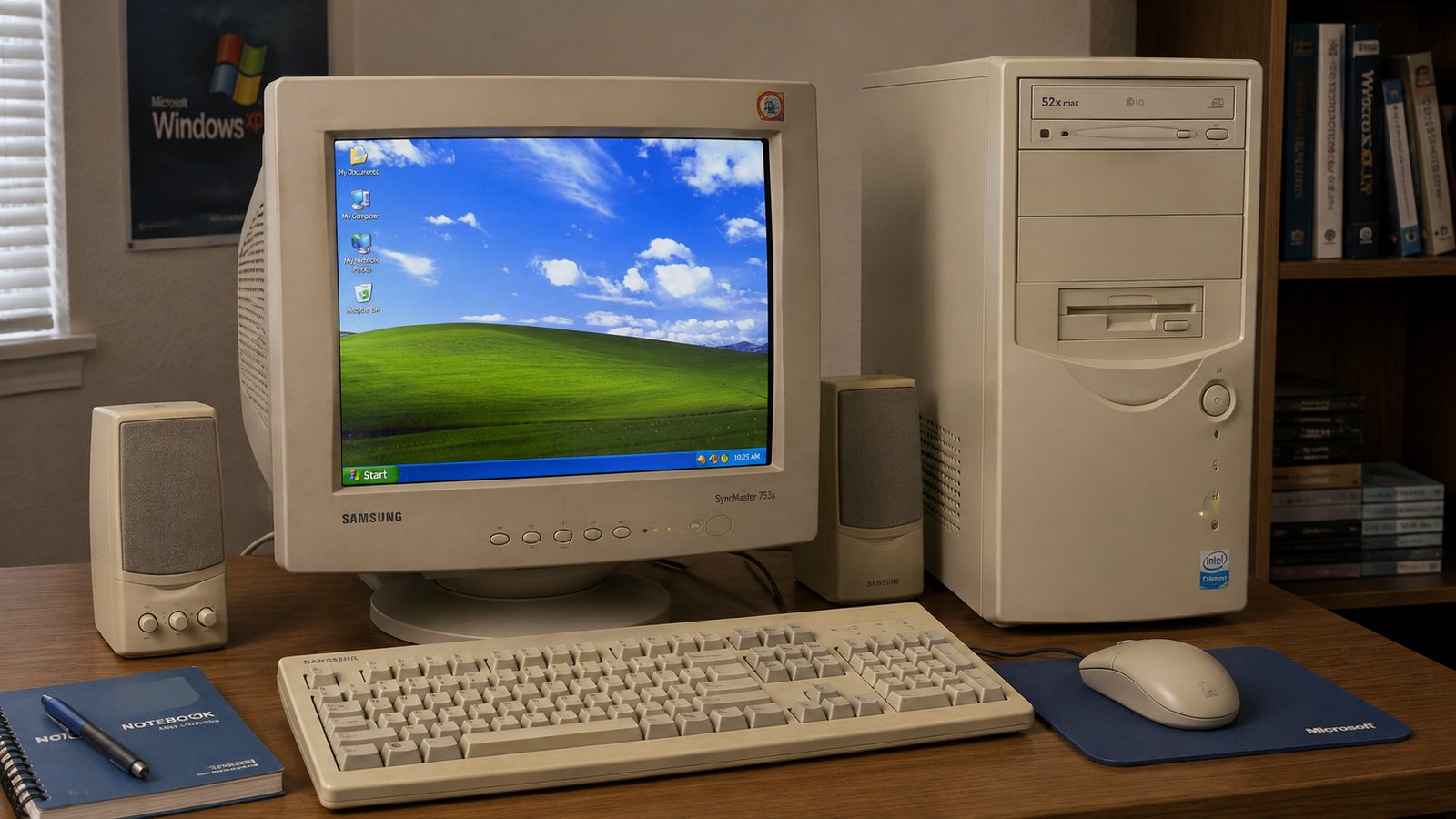
Persiapan: Aktifkan File and Printer Sharing
Sebelum printer bisa di-share, aktifkan dulu layanan sharing di komputer server (komputer yang terhubung langsung ke printer):
- Klik Start → My Network Places → View Network Connection (kolom kiri).
- Klik kanan ikon Local Area Connection → Properties.
- Di tab General, centang File and Printer Sharing for Microsoft Networks → OK.
- Catatan: restart mungkin diperlukan.
Penting: pada Windows XP, printer tidak bisa di-share dengan pengaturan default — sharing memerlukan Network Setup Wizard. Jika dialog Sharing muncul peringatan, pilih "If you understand the security risks but want to share printers without running the wizard, click here" lalu ikuti petunjuk di layar.
Langkah Sharing Printer di Komputer Server
- Catat dulu nama komputer server: klik kanan My Computer → Properties → tab Computer Name → catat Full Computer Name.
- Buka Start → Control Panel → Printers and Other Hardware → Printers and Faxes.
- Klik kanan ikon printer yang akan di-share → pilih Sharing.
- Di tab Sharing, pilih Share this printer.
- Ketik nama share — gunakan nama pendek, tanpa spasi atau karakter khusus (contoh: HPDJ).
- Klik OK.
Verifikasi: ikon printer di folder Printers and Faxes kini menampilkan ikon tangan di bawahnya — itu tanda printer adalah shared resource.
Menambahkan Printer Share di Komputer Client
Cara 1 — Add Printer Wizard (Windows XP):
- Install driver printer di komputer client (pilih Manual Selection dan port yang sesuai saat diminta).
- Buka Start → Control Panel → Printers and Other Hardware → Printers and Faxes → Add a printer.
- Klik Next → pilih A network printer, or a printer attached to another computer → Next.
- Di jendela Specify a Printer, klik Next lalu cari print server.
- Klik ikon printer yang di-share → Next → ikuti petunjuk → Finish.
- Ikon printer share muncul di jendela Printers and Faxes — setup selesai.
Cara 2 — UNC path langsung: saat Add Printer, pilih Create a new port (Local Port) → masukkan \\NamaKomputer\NamaShare (contoh: \\KantorPC\HPDJ) → Next → pilih pabrikan & tipe printer → Finish → cetak halaman tes.
Troubleshooting Umum
| Masalah | Solusi |
|---|---|
| Ikon printer share tidak ditemukan client | Pastikan printer terhubung ke server; semua PC dalam workgroup/jaringan yang sama; coba UNC path langsung |
| Nama share bermasalah | Jangan pakai spasi/karakter khusus; gunakan nama pendek |
| Client tidak bisa mencetak | Pastikan komputer server menyala dan printer online; install driver yang benar di client |
| Dialog sharing meminta wizard | Jalankan Network Setup Wizard atau klik opsi lanjutan keamanan pada dialog |
Catatan: software print server = komputer biasa yang berbagi printer lewat jaringan. Berbeda dengan hardware print server (perangkat khusus) — cara ini gratis dan paling umum dipakai di kantor/rumah.
Pertanyaan Umum
Bagaimana cara sharing printer di Windows XP?
Aktifkan dulu File and Printer Sharing: Start → My Network Places → View Network Connection → klik kanan Local Area Connection → Properties → centang 'File and Printer Sharing for Microsoft Networks' → OK. Lalu di komputer server: Start → Control Panel → Printers and Other Hardware → Printers and Faxes → klik kanan printer → Sharing → centang 'Share this printer' → beri nama share → OK. Tanda ikon tangan muncul jika berhasil.
Apa syarat sharing printer di Windows XP?
Semua komputer harus dalam satu jaringan (LAN), printer terinstal dan bisa mencetak di komputer server, dan File and Printer Sharing harus diaktifkan di Local Area Connection. Pada XP, printer tidak bisa di-share dengan pengaturan default — harus jalankan Network Setup Wizard atau klik opsi keamanan pada dialog Sharing.
Bagaimana komputer client mengakses printer yang di-share?
Di Windows XP: Start → Control Panel → Printers and Other Hardware → Printers and Faxes → Add a printer → Next → pilih 'A network printer, or a printer attached to another computer' → Next → cari print server → klik ikon printer yang di-share → Next → Finish. Install driver printer di client jika diminta.
Bagaimana cara akses printer share dengan UNC path?
Formatnya \\NamaKomputer\NamaShare — misalnya \\KantorPC\HPDJ. Bisa dipakai saat Add Printer → Create a new port → Local Port → masukkan UNC path. Catat dulu nama komputer server (klik kanan My Computer → Properties → tab Computer Name).
Apa tanda printer sudah berhasil di-share?
Ikon printer di folder Printers and Faxes menampilkan ikon tangan di bawahnya — itu tanda shared resource. Jika ikon tidak muncul, periksa koneksi printer ke komputer server.
Apakah bisa sharing printer XP dengan nama share berisi spasi/karakter khusus?
Jangan gunakan blank (spasi) atau karakter khusus untuk nama share — bisa menyebabkan masalah koneksi. Gunakan nama pendek dan sederhana, misalnya HPDJ.
Bagaimana jika ikon printer tidak muncul di pencarian jaringan client?
Periksa: printer benar-benar terhubung ke komputer server, semua PC dalam workgroup/jaringan yang sama, dan File and Printer Sharing aktif di kedua sisi. Coba akses langsung dengan UNC path.
Apakah komputer server harus menyala agar client bisa mencetak?
Ya. Printer yang di-share lewat software print server (komputer) hanya bisa diakses client selama komputer server menyala dan printer menyala/terhubung.