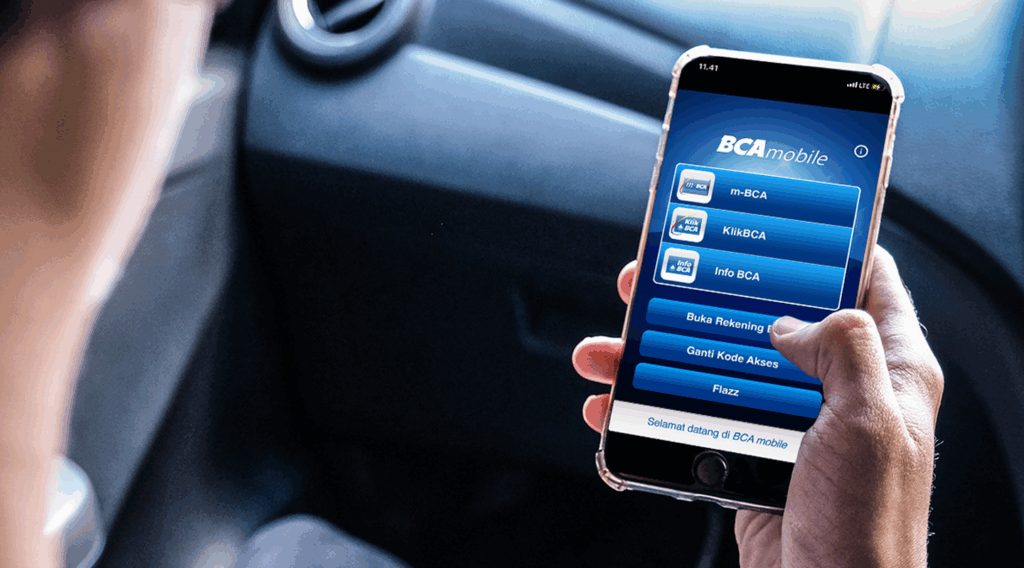
Mengenal Menu m-Transfer di BCA Mobile
Buka aplikasi BCA Mobile, pilih m-BCA, masukkan kode akses 6 digit — kamu tiba di menu utama berisi: m-Info (cek saldo/mutasi), m-Transfer (kirim uang — fokus artikel ini), m-Payment (bayar tagihan), m-Commerce (belanja online), m-Admin (pengaturan), dan Inbox (bukti transaksi).
Ketuk m-Transfer: di dalamnya ada dua submenu kunci — “Daftar Transfer” (buku alamat rekening tujuan) dan “Transfer” (eksekusi kirim uang). Memahami perbedaan keduanya menghindarkan 90% kebingungan pengguna baru: daftar dulu, baru transfer.
Syarat bisa transfer: m-BCA teregistrasi (di ATM/cabang) DAN fitur finansial teraktivasi (di cabang atau via Halo BCA 1500888). Jika menu m-Transfer hanya menampilkan info (tidak bisa kirim uang), berarti aktivasi finansialmu belum dilakukan — hubungi cabang/Halo BCA.
Mendaftarkan Rekening Tujuan (Sekali Saja)
Langkah detail: 1) m-BCA > m-Transfer > Daftar Transfer; 2) pilih Antar Rekening (untuk sesama BCA) atau Antar Bank; 3) ketik nomor rekening BCA tujuan (10 digit) dengan teliti; 4) tekan Send (kanan atas); 5) layar menampilkan nama pemilik rekening — verifikasi! Pastikan namanya sesuai orang yang dimaksud;
6) jika benar, masukkan PIN m-BCA untuk konfirmasi; 7) rekening tersimpan permanen di daftar transfer. Mulai sekarang, setiap transfer ke nomor ini tinggal pilih nama — tidak perlu ketik nomor lagi.
Jika nama yang muncul asing/tidak dikenal: BATALKAN segera — itu tanda nomor salah ketik. Jangan pernah melanjutkan transfer ke nama yang tidak kamu kenali dengan dalih “mungkin benar”. Tips: daftarkan semua rekening rutin (keluarga, kos, langganan) di awal dalam satu sesi — 10 menit setup menghemat ratusan ketikan di masa depan.
Eksekusi Transfer Layar per Layar
Alur lengkap: 1) m-Transfer > Transfer > Antar Rekening; 2) pilih rekening tujuan dari daftar (ketuk namanya); 3) masukkan nominal — perhatikan titik/koma: Rp1.000.000 bukan Rp100.000; 4) isi Berita bila perlu (misal “kos April”, “gaji” — membantu penerima dan arsipmu);
5) tekan Send; 6) muncul layar konfirmasi berisi: nomor rekening, nama penerima, nominal, berita — baca ulang semuanya; 7) jika benar tekan OK; 8) masukkan PIN m-BCA; 9) muncul “Transaksi Berhasil” — dana masuk real-time.
Waktu normal: seluruh alur 30-60 detik jika rekening sudah terdaftar. Jangan menekan tombol berulang saat loading — transaksi ganda bisa terjadi jika kamu menekan Send dua kali saat jaringan lambat. Satu ketukan, tunggu dengan sabar.
Mengelola Daftar Rekening Tujuan
Daftar transfer yang rapi = transfer yang aman. Menambah: via Daftar Transfer seperti di atas — bisa puluhan rekening. Menghapus: m-Transfer > Daftar Transfer > pilih rekening > hapus (ikon tempat sampah) > konfirmasi PIN m-BCA.
Praktik terbaik: 1) hapus nomor usang (mantan kontrakan, seller sekali beli) — daftar pendek mengurangi risiko salah pilih; 2) untuk nama mirip (misal dua “Budi”), manfaatkan kolom berita/nama panggilan jika tersedia, atau hafalkan urutannya; 3) audit tiap 6 bulan — buka daftar, hapus yang tidak dikenal.
Catatan penting: daftar transfer tersimpan di sistem BCA (terikat nomor HP), bukan di HP — ganti HP dan registrasi ulang dengan nomor yang sama, daftarmu tetap ada. Tetapi jika ganti nomor HP, daftar ikut ter-reset — catat nomor-nomor penting sebelum ganti nomor.
Menyimpan dan Mencari Bukti Transfer
Segera setelah berhasil: screenshot layar “Transaksi Berhasil” — ini bukti tercepat. Bukti tersimpan: buka m-BCA > Inbox — semua bukti transaksi tersimpan di sini dan bisa dibuka ulang + screenshot kapan saja.
Untuk arsip formal: m-Info > Mutasi Rekening — pilih periode, tampilkan daftar mutasi lengkap (tanggal, keterangan, debet/kredit, saldo). Screenshot mutasi = bukti kuat untuk sengketa. Batasan: inbox dan mutasi punya retensi terbatas (beberapa bulan) — untuk transaksi penting (DP rumah, modal usaha), arsipkan screenshot ke folder khusus (Google Drive) dengan nama jelas: tanggal-keperluan-nominal.
Kirim ke penerima: biasakan langsung forward bukti via WhatsApp setelah transfer — menghilangkan 90% pertanyaan “sudah transfer belum?”. Untuk bisnis, bukti transfer yang rapi adalah bagian dari profesionalisme.
7 Error Umum dan Solusinya
1) “PIN salah” / terblokir: salah 3x = blokir; reset via Halo BCA 1500888 (verifikasi data) atau cabang bawa KTP. 2) Rekening tujuan tidak terdaftar: daftarkan dulu via Daftar Transfer — tidak bisa loncat langsung.
3) “Limit harian tercapai”: tunggu besok, atau naikkan limit di cabang. 4) Nama penerima tidak muncul saat daftar: nomor salah / rekening ditutup / gangguan — verifikasi nomor, coba lagi nanti.
5) Transaksi gagal padahal saldo cukup: cek koneksi, update aplikasi, pastikan nomor HP masih terdaftar (ganti kartu tanpa registrasi ulang = transaksi ditolak). 6) Aplikasi force close: hapus cache / instal ulang dari Play Store resmi / pastikan OS HP didukung.
7) Dana terdebet tapi status gagal: JANGAN langsung transfer ulang — cek mutasi dulu; jika terdebet, hubungi Halo BCA dengan bukti. Transfer ulang membabi buta = risiko dobel bayar.
Fitur Pendukung: Berita dan Terjadwal
Kolom Berita: teks bebas yang terkirim bersama transfer (terlihat di mutasi penerima). Gunakan untuk: identifikasi pembayaran (“kos April 2026”, “invoice #123”), catatan internal, atau pesan singkat. Berita yang jelas membuat rekonsiliasi (pencocokan) jauh lebih mudah — untuk pribadi maupun usaha.
Transfer ke banyak penerima: tidak ada fitur batch di m-BCA standar — transfer dilakukan satu per satu. Untuk payroll massal, gunakan KlikBCA Bisnis yang mendukung upload batch. Pengingat rutin: manfaatkan pengingat kalender HP untuk tagihan bulanan (kos, langganan) — BCA Mobile tidak punya auto-debit antar rekening personal.
m-Info sebagai pendamping: sebelum transfer besar, cek saldo via m-Info dulu — memastikan dana cukup termasuk buffer. Setelah transfer, cek mutasi untuk konfirmasi. Trio m-Info → m-Transfer → Inbox adalah alur kerja lengkap setiap transaksi.
Keamanan Khusus Pengguna BCA Mobile
1) Kode akses vs PIN m-BCA: hafalkan bedanya — kode akses untuk login, PIN m-BCA untuk otorisasi. Jangan samakan keduanya, jangan catat di HP. 2) Jangan login di HP orang lain — sesi bisa tertinggal; selalu logout setelah selesai (tombol keluar), jangan cuma minimize aplikasi.
3) Waspada aplikasi palsu: unduh hanya dari Play Store/App Store, cek nama developer resmi BCA; aplikasi “BCA Mobile mod/pro” = malware. 4) Jangan screenshot PIN: jangan pernah memotret layar saat memasukkan PIN — galeri HP bisa bocor.
5) Jika HP hilang: segera hubungi Halo BCA 1500888 untuk blokir m-BCA + blokir nomor ke operator. 6) Update berkala: versi lama punya celah keamanan — aktifkan auto-update. Keamanan m-banking adalah kebiasaan, bukan sekadar teknologi.
Kapan Pindah ke myBCA
BCA mengarahkan masa depan ke myBCA — dan pengguna BCA Mobile perlu tahu: apa yang lebih baik di myBCA: transfer ke nomor baru tanpa wajib daftar dulu; satu login untuk semua rekening; login biometrik; tampilan modern.
Apa yang masih nyaman di BCA Mobile: kebiasaan jari (sudah hafal alur); ringan di HP kentang; fitur yang sudah terbukti stabil bertahun-tahun. Tidak ada paksaan migrasi saat ini — BCA Mobile tetap didukung penuh.
Rekomendasi praktis: instal myBCA sekarang sebagai jalur cadangan (saat BCA Mobile error, kamu tetap bisa transaksi). Pelajari alurnya perlahan; pindah total saat sudah nyaman. Pengguna yang menguasai kedua aplikasi tidak akan panik dalam situasi apa pun — dan itulah tujuan akhirnya.
Mengganti PIN dan Kode Akses Berkala
Ganti PIN m-BCA: m-BCA > m-Admin > Ganti PIN > masukkan PIN lama > PIN baru 6 digit > konfirmasi. Ganti kode akses: m-Admin > Ganti Kode Akses (prosedur mirip). Jadwal ideal: tiap 3-6 bulan, atau segera jika: HP pernah dipinjam orang, merasa ada yang mengintip, atau setelah HP hilang-ketemu.
Aturan PIN kuat: jangan tanggal lahir, jangan 123456/000000, jangan sama dengan PIN ATM, jangan nomor berulang (112233). Kombinasi acak 6 digit yang hanya kamu tahu — simpan di kepala, bukan di catatan HP.
Jika lupa PIN: jangan tebak 3x — langsung Halo BCA 1500888 untuk reset (siapkan data verifikasi: nama, tanggal lahir, nomor rekening, nomor HP). Proses ±10 menit via telepon. Pelajaran: PIN yang kuat + diganti berkala = pertahanan berlapis termurah.
Mengatasi Ganti HP dan Ganti Nomor
Ganti HP (nomor sama): instal BCA Mobile di HP baru > pilih m-BCA > registrasi ulang (masukkan nomor kartu ATM + verifikasi SMS) > buat kode akses baru > aktivasi finansial mungkin perlu diulang via Halo BCA. Daftar transfer tersimpan (terikat nomor HP di sistem).
Ganti nomor HP: lebih rumit — wajib ke cabang dengan KTP + kartu ATM untuk update nomor terdaftar. Setelah itu registrasi ulang m-BCA dengan nomor baru. Daftar transfer ikut ter-reset — catat nomor penting sebelumnya!
HP hilang: urutan darurat: 1) hubungi Halo BCA 1500888 > blokir m-BCA; 2) hubungi operator > blokir SIM (cegah OTP disalahgunakan); 3) lapor polisi jika perlu. Setelah dapat HP/SIM baru, registrasi ulang seperti prosedur ganti HP. Pencegahan: aktifkan Find My Device dan kunci layar biometrik — HP hilang tidak otomatis = akun bobol jika pengamanan berlapis.
Pertanyaan Umum
Bagaimana cara transfer sesama BCA di BCA Mobile?
Buka BCA Mobile > m-BCA > kode akses > m-Transfer > Transfer > Antar Rekening > pilih rekening tujuan > nominal > Send > verifikasi > PIN m-BCA. Rekening baru wajib didaftarkan dulu via Daftar Transfer.
Bagaimana cara mendaftarkan rekening tujuan di BCA Mobile?
m-Transfer > Daftar Transfer > Antar Rekening > masukkan nomor rekening > Send > cek nama pemilik > konfirmasi dengan PIN m-BCA. Berlaku selamanya, bisa banyak rekening.
Apa beda Daftar Transfer dan Transfer di m-BCA?
Daftar Transfer = menyimpan nomor rekening tujuan (sekali saja per nomor). Transfer = eksekusi pengiriman ke nomor yang sudah terdaftar. Tanpa daftar, nomor baru tidak bisa dipilih.
Berapa maksimal rekening yang bisa didaftarkan?
Puluhan rekening bisa didaftarkan (batas wajar sistem). Kelola daftar: hapus nomor yang sudah tidak dipakai agar tidak salah pilih.
Kenapa nama penerima tidak muncul saat daftar?
Kemungkinan nomor salah ketik, rekening tujuan sudah ditutup/beku, atau gangguan jaringan. Periksa ulang nomor; jika tetap gagal, coba lagi nanti atau hubungi Halo BCA.
Bagaimana cara menghapus rekening dari daftar transfer?
m-Transfer > Daftar Transfer > pilih rekening > opsi hapus (ikon tempat sampah), konfirmasi dengan PIN m-BCA. Rutin bersihkan daftar agar tidak menumpuk.
Apakah bisa lihat bukti transfer lama di BCA Mobile?
Ya — via m-BCA > Inbox (bukti transaksi) dan m-Info > Mutasi Rekening (riwayat). Screenshot segera untuk arsip penting; inbox punya batas retensi.
Kenapa transfer di BCA Mobile gagal padahal saldo cukup?
Cek: PIN benar? Limit harian tercapai? Rekening tujuan valid? Aplikasi versi terbaru? Nomor HP masih terdaftar? Salah satu saja bermasalah, transaksi ditolak.