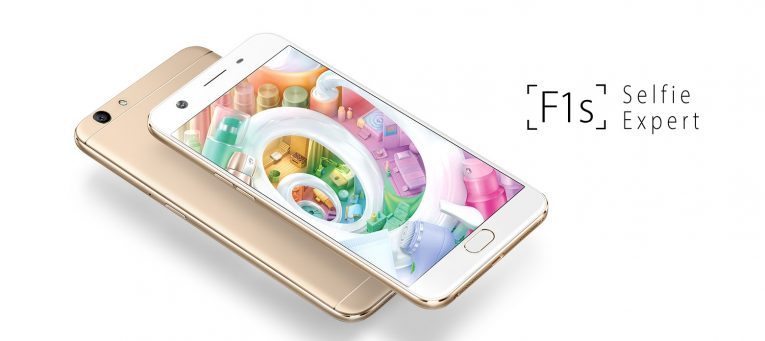
Tentang Update Marshmallow untuk F1s
Oppo resmi merilis software upgrade Android 6.0 Marshmallow untuk Oppo F1s (model A1601) — bersamaan dengan R9, R9 Plus, dan F1 Plus. Update ini membawa ColorOS 3.0 berbasis Android 6.0 dengan peningkatan: manajemen izin aplikasi (app permissions), Doze mode (hemat baterai saat idle), Google Now on Tap, dan performa sistem yang lebih halus.
Penting: update ini tidak lagi tersedia via OTA otomatis (server update untuk model 2016 sudah lama dimatikan) — kamu harus download file firmware manual dan memasangnya via recovery mode atau file manager. File-nya bertipe “wipe” — artinya proses instalasi menghapus seluruh data pengguna.
Untuk siapa update ini: F1s yang masih di Android 5.1 Lollipop dan ingin versi tertinggi yang didukung resmi. Ini adalah update terakhir untuk F1s — tidak ada Android 7+ resmi. Jika butuh Android lebih baru, satu-satunya jalan adalah custom ROM (di luar cakupan artikel ini, berisiko).
Persiapan Wajib Sebelum Upgrade
Checklist persiapan (jangan dilewati satu pun): 1) Backup total. File OTA bertipe wipe — foto, kontak, chat, file akan hilang. Backup ke: akun Google (kontak, kalender), Google Photos (foto/video), dan salin manual file penting ke komputer/laptop via USB. Anggap HP akan kembali seperti baru.
2) Baterai minimal 40% — idealnya 70-100%. Mati lampu di tengah flashing = brick (HP mati total). Sambil charge lebih aman. 3) Ruang kosong 1,5GB di memori internal atau microSD untuk menampung file firmware.
4) Kembalikan ke stock. Jika HP pernah di-root atau dipasang custom recovery (TWRP), kembalikan ke stock recovery dulu — update resmi menolak dipasang di custom recovery. 5) Catat info HP: model A1601 (Pengaturan > Tentang Ponsel) — pastikan firmware yang didownload khusus F1s, bukan F1 Plus (beda file!).
Download Firmware yang Benar
Sumber resmi: situs support Oppo (oppo.com → Support → Software Update) — cari F1s / A1601. Jika link resmi mati (wajar untuk model lama), gunakan mirror terpercaya dari komunitas (XDA Forums, blog tutorial Oppo bereputasi) — tetapi verifikasi filenya.
Ciri file yang benar: nama mengandung A1601 dan Marshmallow/6.0 — contoh: A1601EX_11_OTA_001_all_201703281552_wipe.zip. Ukuran file ~1,3-1,5GB — jika yang terdownload jauh lebih kecil, berarti korup/tidak lengkap; hapus dan download ulang.
Tips download: pakai komputer + download manager (IDM) dengan fitur resume — file 1,5GB rawan putus di tengah jalan. Setelah selesai, bandingkan ukuran file dengan yang tertera di situs sumber. Jangan rename file zip — biarkan nama aslinya.
Metode 1: Instal via File Manager
Metode termudah (tanpa masuk recovery manual): 1) salin file .zip firmware ke root directory memori internal atau microSD — bukan di dalam folder! (root = direktori paling luar). 2) Buka aplikasi Files > All Files > pilih lokasi (Phone Storage / SD Card).
3) Ketuk file zip — muncul dialog “Update Now” (atau peringatan sistem). 4) Baca peringatan (tentang wipe data), lalu ketuk Update/OK. 5) HP restart otomatis dan masuk ke proses instalasi — muncul progress bar.
Selama instalasi (10-20 menit): JANGAN sentuh HP, JANGAN matikan, JANGAN cabut baterai (non-removable anyway). Biarkan hingga selesai. Setelah progress 100%, HP restart lagi dan tertahan di logo Oppo 3-5 menit — ini NORMAL (sedang rebuild system); jangan panik dan jangan paksa mati.
Metode 2: Instal via Recovery Mode
Jika metode file manager gagal, pakai recovery: 1) pastikan file zip sudah di root internal/SD card. 2) Matikan HP total. 3) Tekan dan tahan Power + Volume Down bersamaan hingga bergetar dan muncul logo Oppo — lepas tombol. Kamu masuk Recovery Mode (ColorOS Recovery).
4) Pilih bahasa English (navigasi: tombol volume untuk gerak, power untuk pilih — atau ketuk layar jika mendukung). 5) Pilih “Install from storage device” > pilih “From phone storage” / “From SD card” sesuai lokasi file. 6) Temukan dan pilih file zip firmware.
7) Konfirmasi Yes/OK — instalasi berjalan dengan progress bar. 8) Setelah selesai, pilih Reboot. Sama seperti metode 1: boot pertama 3-5 menit di logo Oppo = normal. Jika recovery meminta wipe data dulu, lakukan — file OTA wipe memang dirancang untuk instalasi bersih.
Setelah Upgrade: Setup dan Verifikasi
HP menyala ke setup wizard (seperti HP baru): pilih bahasa, region, WiFi, login akun Google — kontak dan data yang tersinkron akan kembali otomatis. Verifikasi sukses: Pengaturan > Tentang Ponsel — pastikan versi Android 6.0, ColorOS v3.0.0i, build A1601EX_11_D.01_170328.
Setting yang wajib dicek: Pengaturan > Dual SIM & mobile network > Preferred network type = 4G/3G/2G (Auto) — kadang reset ke 3G setelah upgrade. Cek juga APN operator (biasanya otomatis, tetapi verifikasi jika data tidak jalan).
Restore data: instal ulang aplikasi dari Play Store (jangan restore aplikasi sistem lama); salin kembali file dari komputer; login WhatsApp dkk untuk restore chat dari backup cloud. Uji 24 jam: pakai normal sehari — cek baterai, sinyal, kamera, dan sensor. Jika semua normal: upgrade sukses.
Mengatasi Gagal Upgrade dan Bootloop
Gejala 1 — stuck di logo Oppo >15 menit: kemungkinan file korup atau wipe tidak sempurna. Solusi: masuk recovery (Power + Vol Down) > Wipe data/factory reset > instal ulang dengan file yang verified (cek ukuran!).
Gejala 2 — “Installation failed” / signature verification failed: file bukan untuk A1601 (salah model!) atau file korup — download ulang file yang benar. Pastikan juga stock recovery (bukan TWRP).
Gejala 3 — HP mati total (hard brick): biasanya akibat mati daya di tengah flashing. Coba charge 30 menit lalu paksa masuk recovery/download mode. Jika tetap mati: butuh flash via SP Flash Tool (butuh file scatter + driver Mediatek + komputer) — prosedur lanjutan; atau bawa ke service center Oppo (masih melayani, berbayar untuk model lawas).
Pencegahan: 90% kegagalan berasal dari file salah/korup dan baterai habis — dua hal yang sepenuhnya bisa dicegah dengan persiapan di atas.
Setelah Marshmallow: Merawat F1s Tua
F1s adalah HP 2016 — perlakukan sesuai umurnya: 1) Jangan paksakan aplikasi berat — RAM 3-4GB dan chipset MT6750 sudah kewalahan untuk aplikasi 2026; pilih aplikasi versi Lite (Facebook Lite, dsb). 2) Rutin bersihkan cache dan hapus aplikasi tak terpakai — storage 32GB cepat penuh.
3) Baterai: baterai 3075mAh berumur 8+ tahun pasti drop — jika boros parah/bengkak, ganti baterai di service terpercaya (murah, memperpanjang umur 1-2 tahun). 4) Keamanan: Android 6.0 tidak lagi dapat patch keamanan — jangan pakai untuk mobile banking utama; batasi untuk HP sekunder (musik, navigasi, cadangan).
5) Jangan update aplikasi sistem yang memaksa versi Android lebih tinggi — bisa crash. Kesimpulan realistis: F1s + Marshmallow masih layak sebagai HP kedua, tetapi untuk harian utama di 2026, upgrade perangkat adalah keputusan yang lebih bijak dan aman.
Alternatif: Custom ROM (Risiko Tinggi)
Jika Marshmallow resmi terasa kurang, komunitas XDA menyediakan custom ROM (LineageOS dkk) berbasis Android lebih baru untuk F1s (A1601). Syarat: unlock bootloader, pasang TWRP, dan flash via SP Flash Tool — prosedur jauh lebih rumit dari update resmi.
Risiko: garansi hangus (sudah habis juga sih), potensi brick permanen, bug (kamera/sensor/fingerprint bisa tidak berfungsi sempurna), dan keamanan (ROM komunitas tanpa verifikasi resmi). Tidak disarankan untuk pengguna awam.
Untuk siapa: penghobi oprek yang paham risiko dan punya HP cadangan. Jika kamu hanya butuh HP berfungsi normal: tetap di Marshmallow resmi — stabil, semua fitur hardware dijamin jalan, dan prosesnya terdokumentasi jelas seperti di artikel ini.
Fitur Baru yang Didapat di Marshmallow
App Permissions: Android 6.0 memperkenalkan izin aplikasi granular — kamu bisa menolak akses kontak/kamera/lokasi per aplikasi (di Lollipop: terima semua atau jangan instal). Privasi jauh lebih baik.
Doze Mode: saat HP diam tak tersentuh (misalnya tidur malam), sistem masuk mode hemat dalam — baterai standby jauh lebih awet. Peningkatan paling terasa untuk F1s yang dipakai ringan.
Google Now on Tap: tahan tombol home — Google membaca konteks layarmu dan memberi info relevan. ColorOS 3.0: tampilan lebih segar, manajemen notifikasi lebih baik, dan performa sistem lebih halus dibanding ColorOS 2.x di Lollipop. Adoptable storage: Marshmallow memungkinkan microSD digabung sebagai penyimpanan internal (dengan format ulang) — solusi storage 32GB yang penuh.
Downgrade: Kembali ke Lollipop
Tidak puas dengan Marshmallow? Downgrade mungkin tetapi tidak didukung resmi: butuh file firmware Lollipop A1601 + flash via SP Flash Tool (komputer + driver Mediatek + file scatter). Prosedurnya lebih berisiko dari upgrade — salah langkah = brick.
Kapan downgrade masuk akal: aplikasi kritikal tidak kompatibel dengan Marshmallow (sangat jarang); atau bug spesifik yang tidak ada solusinya. Kapan tidak: sekadar “tidak terbiasa” — beri waktu 1-2 minggu adaptasi; Marshmallow secara objektif lebih baik (keamanan, baterai, izin aplikasi).
Alternatif aman: jika ada bug, coba factory reset dulu di Marshmallow (banyak “bug” pasca-upgrade sebenarnya sisa data lama yang korup — reset bersih menyelesaikannya). Downgrade adalah jalan terakhir, bukan jalan pertama.
Pertanyaan Umum
Apakah Oppo F1s bisa upgrade ke Marshmallow?
Bisa. Oppo resmi merilis update Android 6.0 Marshmallow (ColorOS 3.0) untuk F1s (A1601) — tersedia sebagai file firmware OTA yang dipasang manual via recovery/file manager.
Di mana download firmware Marshmallow Oppo F1s?
Dari situs resmi Oppo (support page) atau mirror terpercaya. Cari file untuk model A1601 (F1s) — nama file contoh: A1601EX_11_OTA_001_all_201703281552_wipe.zip. Pastikan khusus F1s, bukan F1 Plus.
Apakah data hilang saat upgrade ke Marshmallow?
Ya — file OTA ini bertipe 'wipe', artinya data akan dihapus. Wajib backup foto, kontak, dan file penting sebelum mulai.
Berapa baterai minimal untuk upgrade?
Minimal 40% (disarankan 70%+) dan siapkan ruang kosong 1,5GB. Jangan upgrade sambil baterai sekarat — mati di tengah jalan bisa brick.
Berapa lama proses upgrade Marshmallow?
Download 15-60 menit (tergantung koneksi), instalasi 10-20 menit, plus boot pertama 3-5 menit di logo Oppo (normal, jangan dimatikan).
Apakah root/hack hilang setelah upgrade?
Ya — root dan custom recovery akan tertimpa. Kembalikan ke stock recovery dulu sebelum upgrade; root lama belum tentu bisa dipakai lagi di Marshmallow.
Bagaimana cara cek berhasil tidaknya upgrade?
Buka Pengaturan > Tentang Ponsel — versi Android harus 6.0 dan ColorOS v3.0.0i (build A1601EX_11_D.01_170328).
HP bootloop setelah upgrade, bagaimana?
Masuk recovery mode (Power + Volume Down), lakukan wipe data/factory reset, lalu ulangi instalasi dengan file firmware yang verified utuh (cek ukuran file).