Syarat Upload Aplikasi ke Play Store 2026
Sebelum mengunggah, pastikan kamu memenuhi syarat resmi Google berikut:
- Akun Google Play Console — biaya pendaftaran US$25 sekali bayar, tanpa biaya tahunan. Akun organisasi wajib menyiapkan nomor D-U-N-S (gratis, proses 5–30 hari kerja); akun pribadi cukup verifikasi identitas (KTP/paspor + bukti alamat).
- File rilis format AAB — Google Play mewajibkan Android App Bundle (.aab), bukan APK. Buat dari Android Studio lewat Build > Generate Signed Bundle/APK, ditandatangani release key. Aktifkan Play App Signing agar Google mengelola kunci penandatanganan (aman jika kunci lokal hilang).
- Target API level terbaru — aplikasi baru harus menargetkan API level yang ditetapkan Google (per 2026: Android 16/API 36). Build dengan target API lama ditolak otomatis.
- Aplikasi stabil — uji di perangkat fisik, bukan cuma emulator. Crash di sesi pertama adalah jalan tercepat menuju rating buruk dan penolakan review.
Langkah 1-2: Daftar Akun & Buat Aplikasi di Play Console
Langkah 1 — Daftar akun developer. Buka Google Play Console, pilih tipe akun (pribadi atau organisasi), bayar US$25, lalu selesaikan verifikasi identitas. Untuk pribadi: dokumen identitas dan bukti alamat (nama harus sama persis dengan data pembayaran). Untuk organisasi: dokumen legalitas perusahaan + nomor D-U-N-S. Verifikasi memakan waktu 1–beberapa hari; akun organisasi bisa lebih lama.
Langkah 2 — Buat aplikasi baru. Di Play Console pilih Create app, isi: nama aplikasi, bahasa default, kategori (Game, Produktivitas, Pendidikan, dsb), dan pilih gratis atau berbayar. Nama dan keputusan gratis/berbayar ini tampil permanen di listing — pilih dengan matang.
Langkah 3: Lengkapi Halaman Toko (Store Listing)
Halaman toko adalah landing page aplikasimu — bukan sekadar formalitas. Siapkan aset berikut:
- Ikon aplikasi 512×512 px (PNG).
- Feature graphic 1024×500 px — banner yang tampil di bagian atas listing.
- Screenshot minimal 2 per jenis perangkat (HP, tablet 7"/10" jika didukung).
- Deskripsi singkat maksimal 80 karakter — perlakukan seperti teks iklan; baris pertama inilah yang paling menentukan klik.
- Deskripsi lengkap — taruh hook terkuat dan kata kunci di paragraf pertama; sebagian besar pengunjung tidak mengetuk "selengkapnya".
- URL kebijakan privasi — wajib, terutama jika aplikasi mengumpulkan data apa pun.
Tips: screenshot yang menunjukkan fitur inti dalam 3 detik pertama jauh lebih menjual daripada sekadar tampilan splash screen.
Langkah 4: Isi Formulir Kepatuhan (Jangan Asal)
Tiga kuesioner ini lebih sering menggagalkan rilis dibanding masalah teknis:
- Content rating — jawab kuesioner rating konten dengan jujur. Rating yang salah membuat aplikasi diturunkan dari Play Store.
- Data Safety (Keamanan Data) — deklarasikan setiap data yang dikumpulkan aplikasi, termasuk data dari SDK iklan dan analitik pihak ketiga. Google melakukan cross-check otomatis.
- Deklarasi iklan & target audiens — nyatakan apakah aplikasi menampilkan iklan dan kelompok usia target. Jika menyasar anak-anak, berlaku kebijakan Families yang lebih ketat.
Sediakan waktu satu sore untuk mengisi ketiganya dengan teliti — penolakan di sini membuang satu siklus review (beberapa hari).
Langkah 5: Unggah AAB & Jalani Uji Tertutup
Unggah file rilis. Di Play Console buka Release > Testing > Closed testing, buat rilis baru, dan unggah file .aab. Isi catatan rilis (release notes) dengan jelas.
Aturan 12 penguji / 14 hari. Jika akun pribadimu dibuat setelah 13 November 2023, Google mewajibkan closed test: minimal 12 penguji yang tetap opt-in selama 14 hari berturut-turut sebelum tombol rilis produksi terbuka. Rekrut penguji betulan (teman, komunitas developer, grup Telegram developer) — Google mendeteksi aktivitas tidak wajar dari emulator.
Manfaatkan masa uji: pantau crash report dan ANR di Play Console, perbaiki bug, dan unggah versi AAB baru ke jalur uji yang sama. Inilah fungsi sesungguhnya dari fase ini, bukan sekadar formalitas.
Langkah 6: Rilis Produksi & Lolos Review
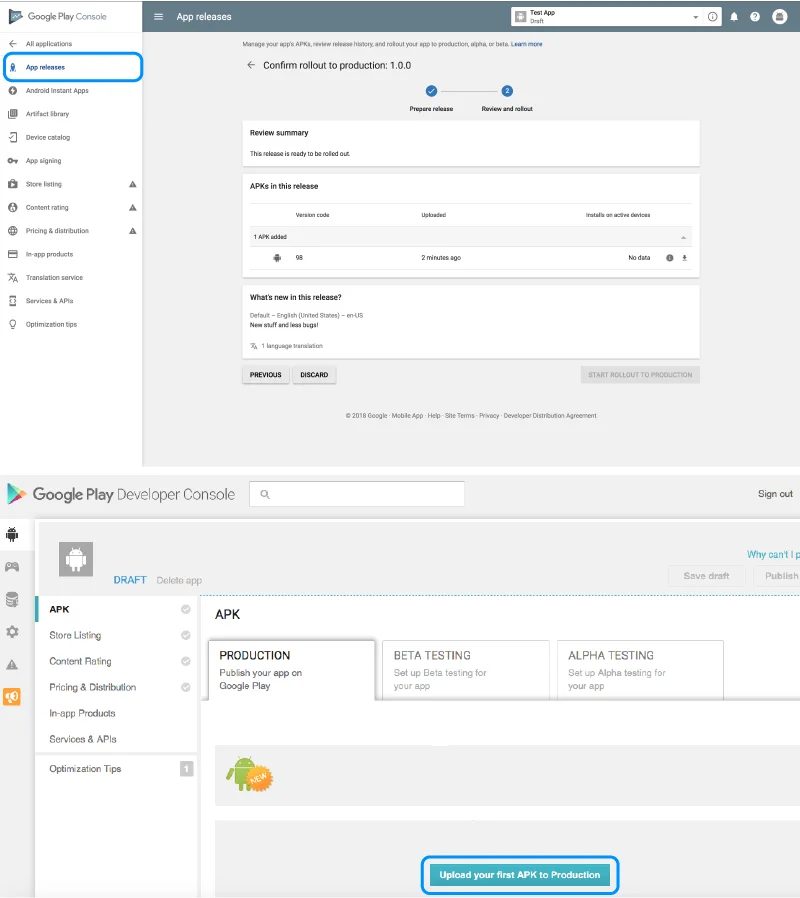
Setelah syarat uji tertutup terpenuhi (atau jika akunmu dikecualikan), buka Dashboard Play Console dan ajukan rilis produksi. Google kemudian me-review aplikasi — biasanya beberapa jam hingga beberapa hari; akun baru cenderung antre lebih lama.
Penyebab penolakan paling umum: rating konten tidak jujur, data safety tidak lengkap, aplikasi crash saat dibuka reviewer, target API di bawah minimum, dan permintaan izin sensitif (SMS, aksesibilitas, lokasi background) tanpa kebutuhan yang jelas dan terdeklarasi.
Jika ditolak: baca catatan reviewer di Play Console dengan saksama, perbaiki akar masalahnya (bukan sekadar mengajukan ulang file yang sama), lalu submit ulang. Setelah disetujui, aplikasi tayang di Play Store dan bisa diunduh publik — pantau ulasan dan rilis pembaruan berkala untuk menjaga rating.
Estimasi total waktu untuk akun pribadi baru: pendaftaran & verifikasi (1–beberapa hari) + listing & formulir (1–2 hari) + uji tertutup (14 hari) + review (beberapa hari) = sekitar tiga minggu. Rencanakan jadwal launching dengan angka ini, bukan dengan asumsi "besok tayang".
Pertanyaan Umum
Berapa biaya upload aplikasi ke Play Store?
Biaya pendaftaran akun developer Google Play adalah US$25 sekali bayar — tidak ada biaya tahunan. Setelah itu kamu bebas mengunggah aplikasi tanpa batas jumlah. Ini jauh lebih murah dibanding Apple App Store yang mematok US$99 per tahun.
Apa format file yang harus diunggah ke Play Store?
Google Play mewajibkan format Android App Bundle (.aab), bukan APK. File AAB dibuat dari Android Studio (Build > Generate Signed Bundle/APK) dan sudah ditandatangani dengan release key. Ikut sertakan Play App Signing agar Google mengelola kunci penandatangananmu.
Berapa lama aplikasi tayang setelah di-upload?
Review Google biasanya memakan waktu beberapa jam hingga beberapa hari; akun baru cenderung lebih lama. Namun untuk akun pribadi baru (dibuat setelah 13 November 2023), ada syarat wajib uji tertutup minimal 14 hari dulu — jadi realistisnya sediakan sekitar tiga minggu dari aplikasi selesai sampai bisa diunduh publik.
Apa itu uji tertutup 14 hari di Play Store?
Aturan Google untuk akun developer pribadi baru: sebelum bisa rilis ke produksi, aplikasi harus melewati closed test dengan minimal 12 penguji yang tetap opt-in selama 14 hari berturut-turut. Setelah syarat terpenuhi, barulah tombol rilis produksi terbuka di Dashboard Play Console.
Aset gambar apa saja yang dibutuhkan untuk halaman toko?
Ikon aplikasi 512x512 px, feature graphic 1024x500 px, minimal 2 screenshot per jenis perangkat, deskripsi singkat (maksimal 80 karakter), deskripsi lengkap, kategori aplikasi, dan URL kebijakan privasi. Aset yang profesional sangat memengaruhi angka unduhan.
Apa itu formulir Keamanan Data (Data Safety)?
Formulir wajib di Play Console tempat kamu mendeklarasikan data apa saja yang dikumpulkan aplikasi dan bagaimana data itu digunakan — termasuk data yang dikumpulkan SDK iklan dan analitik pihak ketiga. Google melakukan cross-check; deklarasi yang tidak jujur bisa membuat aplikasi diturunkan.
Kenapa aplikasi saya ditolak saat review Google Play?
Penyebab paling umum: rating konten salah (jawab kuesioner rating dengan jujur), deklarasi data safety tidak lengkap, aplikasi crash saat dibuka, target API level di bawah batas minimum Google, atau melanggar kebijakan (misalnya meminta izin sensitif tanpa kebutuhan jelas). Perbaiki sesuai catatan reviewer lalu ajukan ulang.
Apakah perlu D-U-N-S untuk upload ke Play Store?
Hanya jika kamu mendaftar sebagai akun organisasi/perusahaan — Google meminta nomor D-U-N-S untuk verifikasi badan usaha (gratis, proses 5–30 hari kerja). Akun pribadi cukup verifikasi identitas dengan dokumen seperti KTP/paspor dan bukti alamat.