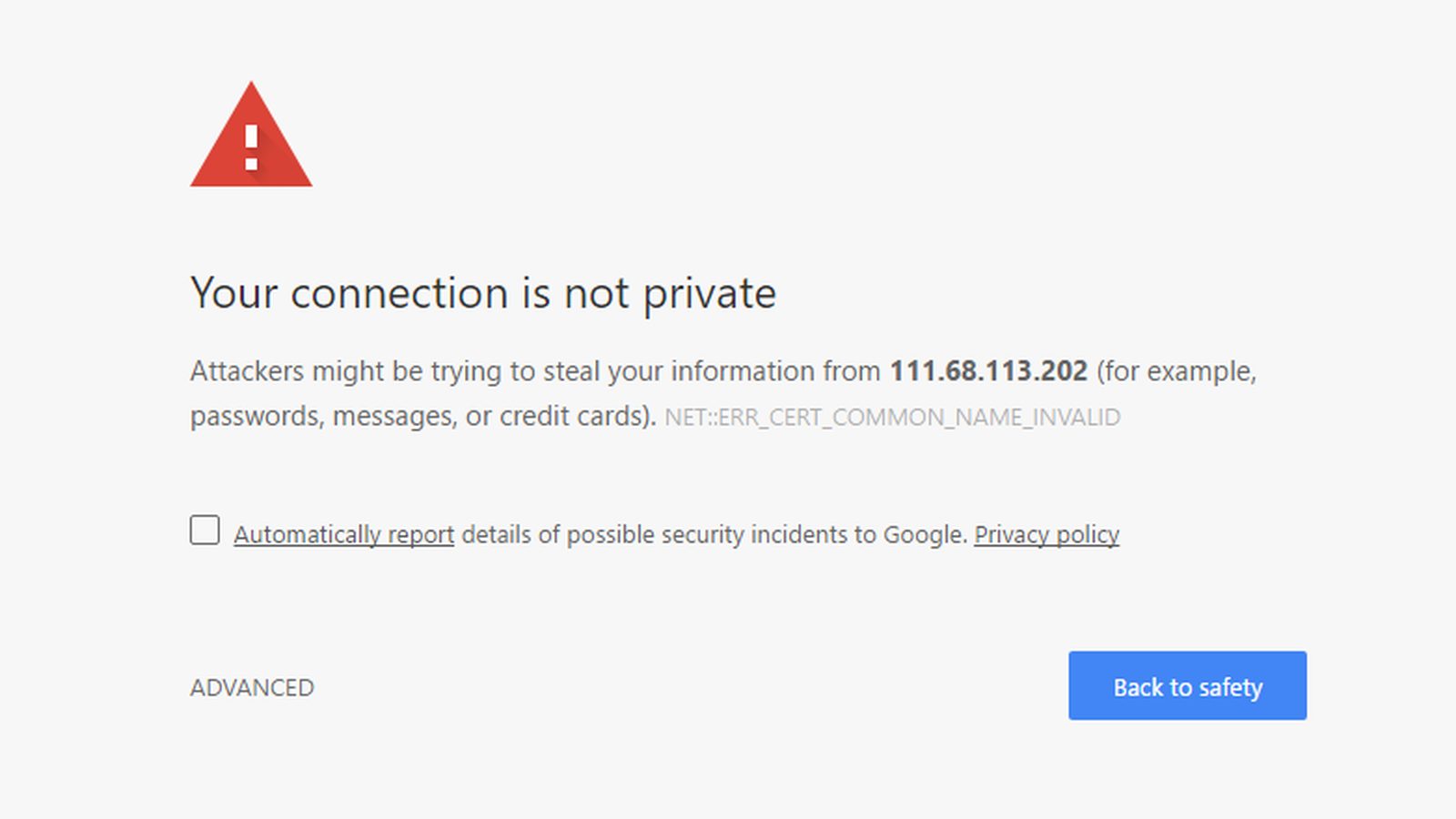
Apa Arti Peringatan Your Connection Is Not Private
Your Connection Is Not Private adalah peringatan yang ditampilkan Google Chrome ketika browser tidak dapat memastikan bahwa koneksi ke sebuah situs aman dan terenkripsi. Chrome bekerja dengan memeriksa sertifikat keamanan situs, yaitu dokumen digital yang membuktikan identitas situs dan mengenkripsi data yang dikirim antara perangkat Anda dan situs tersebut. Bila sertifikat itu bermasalah, Chrome menghentikan koneksi dan menampilkan halaman peringatan, karena data yang Anda kirim, seperti kata sandi, pesan, dan detail kartu, bisa dilihat atau diubah pihak lain. Pesan yang sama muncul dengan nama berbeda di browser lain: Firefox menampilkannya sebagai Warning: Potential Security Risk Ahead, Safari sebagai This Connection Is Not Private, dan Microsoft Edge sebagai Your Connection Isnt Private.
Peringatan ini biasanya disertai kode error yang memberi petunjuk penyebabnya. Kode NET::ERR_CERT_AUTHORITY_INVALID berarti sertifikat tidak diterbitkan oleh otoritas yang dipercaya browser. Kode NET::ERR_CERT_DATE_INVALID berarti sertifikat sudah kedaluwarsa, belum berlaku, atau tanggal dan waktu perangkat Anda salah sehingga sertifikat yang sebenarnya masih berlaku tampak kedaluwarsa. Kode NET::ERR_CERT_COMMON_NAME_INVALID berarti nama domain pada sertifikat tidak cocok dengan situs yang Anda buka. Membaca kode error ini penting karena langkah perbaikannya berbeda: kode tanggal mengarah ke pengaturan perangkat, sedangkan kode otoritas yang muncul di semua perangkat mengarah ke masalah sertifikat situs.
Chrome juga memberi petunjuk melalui ikon di sebelah alamat situs. Ikon gembok berarti koneksi aman dan informasi yang dikirim bersifat privat. Ikon informasi atau peringatan berarti situs tidak menggunakan koneksi privat, sehingga seseorang dapat melihat atau mengubah informasi yang dikirim dan diterima. Ikon berbahaya berarti situs ditandai tidak aman oleh Google Safe Browsing, dan halaman semacam ini sebaiknya tidak digunakan sama sekali. Memeriksa ikon ini sebelum memasukkan data apa pun adalah kebiasaan kecil yang dapat mencegah masalah besar, terutama ketika membuka situs melalui tautan dari pesan atau media sosial yang belum tentu tepercaya.
Penyebab dari Sisi Situs: Sertifikat Bermasalah
Penyebab paling umum peringatan ini ada di sisi situs. Sertifikat keamanan memiliki masa berlaku terbatas; bila pemilik situs lupa memperbaruinya, sertifikat kedaluwarsa dan semua pengunjung akan melihat peringatan. Sertifikat juga bisa dipasang dengan tidak benar, misalnya hanya berlaku untuk satu subdomain tetapi dipasang di domain lain, atau diterbitkan sendiri (self-signed) tanpa otoritas sertifikat tepercaya, sehingga browser tidak mengakuinya. Situs yang memaksakan koneksi HTTPS tetapi tidak memiliki sertifikat sama sekali akan menampilkan peringatan kepada semua pengunjung tanpa kecuali.
Selain itu, situs yang menggunakan protokol keamanan lama atau sandi enkripsi yang lemah juga dapat ditolak browser modern, yang mensyaratkan standar enkripsi terbaru. Masalah di sisi situs ini tidak dapat diperbaiki oleh pengunjung dengan mengubah pengaturan perangkat, kecuali dengan menunggu pemilik situs memperbarui sertifikatnya. Karena itu, langkah pertama yang paling penting adalah diagnosis: bila satu situs gagal dibuka di semua perangkat dan semua jaringan, sementara situs lain normal, maka masalahnya hampir pasti ada di sertifikat situs tersebut, dan satu-satunya perbaikan yang benar adalah pemilik situs memperbarui sertifikatnya.
Penyebab dari Sisi Perangkat dan Jaringan Anda
Tidak semua kasus berasal dari situs; banyak yang berasal dari perangkat pengguna sendiri. Penyebab yang paling sering diabaikan adalah tanggal dan waktu perangkat yang salah. Sertifikat memiliki masa berlaku yang dihitung berdasarkan tanggal, sehingga bila jam perangkat meleset jauh, browser akan menganggap sertifikat yang masih berlaku sebagai kedaluwarsa. Cache dan cookie browser yang rusak juga dapat menyimpan data sertifikat lama yang sudah tidak berlaku, sehingga situs yang sebenarnya sudah diperbaiki tetap menampilkan peringatan. Ekstensi browser yang mengganggu koneksi, antivirus atau firewall yang memindai lalu lintas terenkripsi, serta VPN atau proxy yang mengarahkan koneksi melalui server perantara, semuanya dapat memicu peringatan yang sama.
Jaringan yang digunakan juga berpengaruh. WiFi publik di perpustakaan, bandara, atau kafe kadang membatasi akses atau menyisipkan halaman login yang mengganggu validasi sertifikat, sementara jaringan kantor dapat membatasi situs tertentu. Browser yang sudah lama tidak diperbarui juga menjadi masalah, karena daftar sertifikat root tepercaya yang dibawa browser diperbarui bersama pembaruan browser; browser lawas mungkin tidak mengenali jenis sertifikat baru. Terakhir, status SSL yang tersimpan di sistem operasi dapat kedaluwarsa: sistem operasi menyimpan salinan sertifikat situs yang pernah dikunjungi, dan salinan lama yang belum diperbarui dapat membuat browser gagal membangun sesi terenkripsi.
WiFi publik juga patut diwaspadai karena sering menampilkan halaman login atau portal yang menyela koneksi sebelum situs tujuan terbuka. Portal semacam ini dapat membuat browser menampilkan peringatan sertifikat, terutama bila portal tersebut mencoba mengarahkan koneksi terenkripsi ke halaman loginnya. Bila peringatan hanya muncul di jaringan publik tertentu, cobalah membuka situs melalui data seluler untuk memastikan, dan hindari memasukkan kata sandi atau data penting selama terhubung ke jaringan publik yang menampilkan peringatan. Jaringan kantor atau sekolah yang membatasi situs tertentu juga dapat menimbulkan gejala serupa, sehingga mencoba jaringan lain adalah langkah diagnosis yang murah dan cepat.
Diagnosis Cepat: Situsnya atau Perangkat Anda?
Sebelum mengubah pengaturan apa pun, lakukan diagnosis selama satu menit. Pertama, muat ulang halaman sekali, karena gangguan koneksi sesaat kadang hilang dengan sendirinya. Kedua, coba buka situs lain yang terkenal aman: bila semua situs menampilkan peringatan yang sama, masalahnya ada di perangkat atau jaringan Anda; bila hanya satu situs yang bermasalah, masalahnya ada di sertifikat situs tersebut. Ketiga, buka situs bermasalah dalam mode samaran atau jendela privat: mode ini tidak memakai cache dan cookie lama, sehingga bila situs terbuka normal di mode samaran, penyebabnya adalah data browsing yang rusak dan solusinya adalah menghapus cache.
Keempat, coba jaringan lain, misalnya beralih dari WiFi ke data seluler: bila situs terbuka dengan jaringan lain, masalahnya ada di jaringan pertama. Kelima, periksa detail sertifikat dengan mengklik ikon di bilah alamat dan memilih informasi sertifikat, untuk melihat pemilik, penerbit, dan tanggal kedaluwarsa sertifikat. Langkah-langkah diagnosis ini menghemat waktu karena mengarahkan Anda ke perbaikan yang tepat: memperbaiki perangkat bila masalahnya lokal, dan berhenti mencoba-coba bila masalahnya ada di situs, karena tidak ada pengaturan perangkat yang dapat memperbaiki sertifikat situs yang kedaluwarsa.
Langkah Perbaikan di Perangkat, dari yang Termudah
Urutan perbaikan yang disarankan dimulai dari yang termudah. Pertama, aktifkan pengaturan tanggal dan waktu otomatis di perangkat, lalu sinkronkan ulang; di Windows, buka Settings, Time and Language, aktifkan Set time automatically dan Set time zone automatically, lalu tekan Sync now; di Mac, buka System Preferences, Date and Time, dan centang Set date and time automatically. Kedua, hapus cache dan cookie browser, atau bersihkan status SSL di sistem operasi bila peringatan terus muncul untuk situs yang sertifikatnya sudah diperbarui. Ketiga, perbarui browser ke versi terbaru melalui menu Help dan About Google Chrome, karena pembaruan membawa daftar sertifikat tepercaya terbaru dan dukungan protokol enkripsi terbaru.
Keempat, nonaktifkan ekstensi browser satu per satu dan muat ulang situs untuk menemukan ekstensi yang mengganggu. Kelima, nonaktifkan sementara VPN, proxy, dan pemindaian SSL pada antivirus atau firewall, lalu coba lagi; bila situs terbuka setelah salah satunya dinonaktifkan, Anda menemukan biang masalahnya dan dapat menghubungi dukungan produk tersebut atau menambahkan pengecualian. Keenam, mulai ulang router dan coba jaringan lain untuk menyingkirkan masalah jaringan. Bila perlu, ganti DNS ke DNS publik, misalnya Google dengan alamat 8.8.8.8 dan 8.8.4.4, atau Cloudflare 1.1.1.1, lalu jalankan perintah flush DNS di perangkat Anda. Lakukan langkah-langkah ini satu per satu dan uji situs setelah setiap langkah, agar Anda tahu langkah mana yang berhasil.
Kapan Berhenti dan Apa yang Tidak Boleh Dilakukan
Di halaman peringatan, Chrome menyediakan tombol Advanced yang dapat memperlihatkan opsi untuk tetap melanjutkan ke situs. Opsi ini hanya boleh digunakan bila Anda benar-benar yakin dengan situsnya, misalnya situs internal kantor yang Anda kenal, dan Anda tidak akan memasukkan data sensitif apa pun. Untuk situs yang meminta login, kata sandi, atau pembayaran, jangan melanjutkan: data yang dikirim melalui koneksi yang tidak terverifikasi dapat disadap. Demikian pula, jangan mengimpor sertifikat dari situs yang tidak dikenal ke daftar sertifikat tepercaya perangkat Anda, karena tindakan itu membuat perangkat mempercayai sertifikat palsu di masa depan.
Bila semua langkah perbaikan perangkat sudah dicoba dan situs tetap menampilkan peringatan di semua perangkat dan jaringan, berhentilah mencoba dan hubungi pemilik situs untuk memberitahu bahwa sertifikatnya bermasalah. Sementara itu, cari alternatif yang aman, misalnya versi resmi lain dari layanan tersebut atau aplikasi resminya. Bila peringatan muncul di semua situs dan semua langkah sudah dicoba, kemungkinan ada perangkat lunak berbahaya atau pengaturan jaringan yang lebih dalam yang mengganggu, dan perangkat sebaiknya diperiksa dengan pemindai keamanan tepercaya. Prinsipnya sederhana: peringatan ini adalah pengaman, bukan gangguan; mengakalinya tanpa memahami penyebabnya justru menghilangkan perlindungan yang sedang bekerja untuk Anda.
Sementara menunggu pemilik situs memperbaiki sertifikatnya, Anda dapat memeriksa kabar dari situs tersebut melalui kanal resminya, misalnya akun media sosial atau aplikasi resminya, untuk memastikan apakah gangguan tersebut memang sedang diketahui dan ditangani. Bila situs tersebut adalah layanan penting seperti bank atau toko daring, gunakan aplikasi resminya sebagai alternatif selama situs webnya bermasalah, karena aplikasi umumnya menggunakan jalur koneksi yang berbeda. Bila peringatan muncul untuk situs bank atau layanan keuangan, jangan pernah memaksakan akses melalui opsi lanjutkan: hubungi layanan pelanggan resmi melalui nomor yang tercantum di kartu atau dokumen resmi, bukan melalui nomor yang tertera di halaman peringatan.
Pertanyaan Umum
Apa arti Your Connection Is Not Private?
Artinya browser tidak dapat memverifikasi sertifikat keamanan situs yang dibuka, sehingga koneksi tidak terenkripsi dengan aman dan browser menghentikan akses untuk melindungi data Anda.
Apa penyebab paling umum error ini?
Sertifikat situs yang kedaluwarsa, tidak cocok dengan domain, atau tidak diterbitkan otoritas tepercaya, serta masalah di perangkat pengguna seperti tanggal dan waktu yang salah, cache rusak, atau gangguan antivirus dan VPN.
Apakah error ini berarti situs tersebut berbahaya?
Belum tentu. Error ini bisa berasal dari masalah perangkat Anda sendiri atau sertifikat situs yang bermasalah, tetapi selama peringatan muncul, jangan memasukkan kata sandi atau data pembayaran di situs tersebut.
Bagaimana cara mengatasi Your Connection Is Not Private di HP Android?
Periksa tanggal dan waktu otomatis, coba mode samaran, hapus cache Chrome, nonaktifkan VPN sementara, lalu coba jaringan lain; bila hanya satu situs yang bermasalah, kemungkinan besar masalahnya ada di sertifikat situs.
Apakah boleh klik Advanced lalu Proceed Anyway?
Hanya bila Anda benar-benar yakin dengan situsnya dan tidak akan memasukkan data sensitif apa pun; untuk situs yang meminta login atau pembayaran, jangan melanjutkan dan tunggu pemilik situs memperbaikinya.
Apa kode error yang sering menyertai peringatan ini?
NET::ERR_CERT_AUTHORITY_INVALID untuk otoritas sertifikat tidak tepercaya, NET::ERR_CERT_DATE_INVALID untuk sertifikat kedaluwarsa atau tanggal perangkat salah, dan NET::ERR_CERT_COMMON_NAME_INVALID untuk nama domain tidak cocok.
Apakah mengganti DNS bisa mengatasi error ini?
Kadang bisa, bila DNS lama gagal memvalidasi sertifikat atau mengarahkan ke server yang salah; mengganti ke DNS publik seperti Google (8.8.8.8 dan 8.8.4.4) atau Cloudflare (1.1.1.1) adalah salah satu langkah diagnosis yang disarankan.
Kapan harus menghubungi pemilik situs?
Bila error hanya muncul di satu situs, muncul di semua perangkat dan jaringan, dan langkah perbaikan perangkat sudah dicoba: masalahnya hampir pasti ada di sertifikat situs, dan hanya pemilik situs yang dapat memperbaruinya.