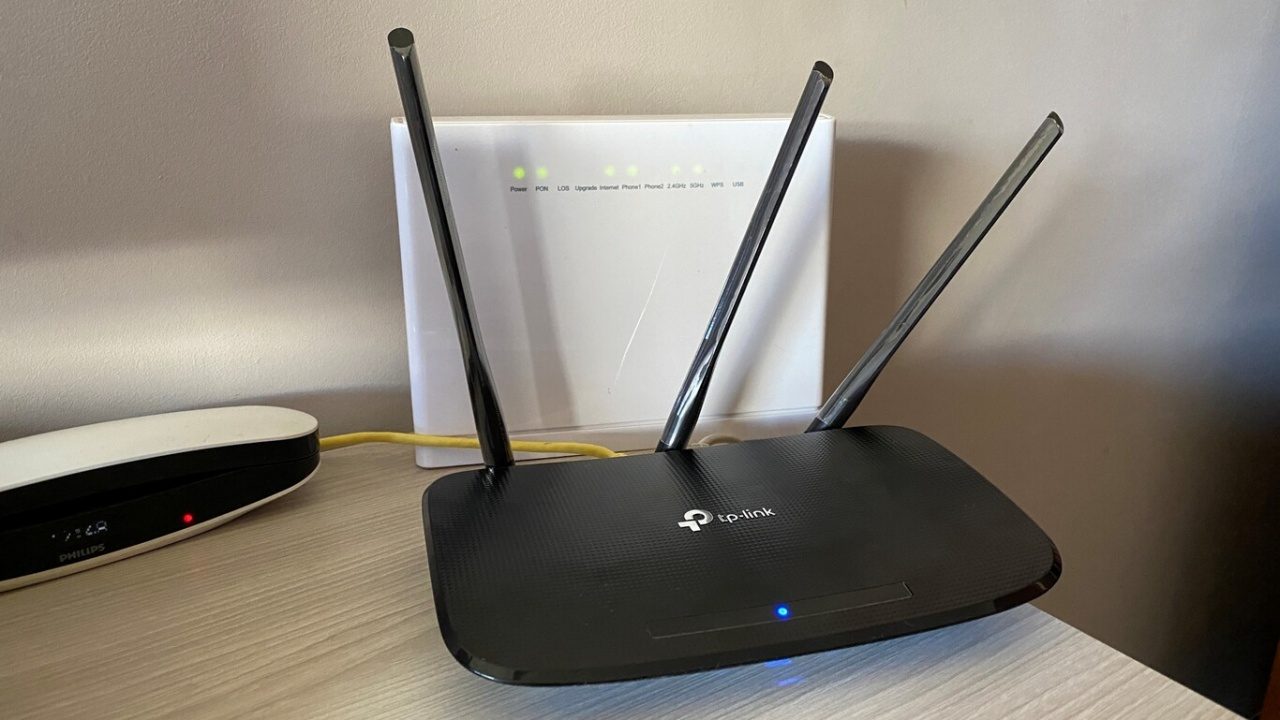
Penyebab WiFi Putus Nyambung
- Sinyal lemah — jarak jauh dari router, terhalang dinding/perabot.
- Fitur 'pindah otomatis' — HP diam-diam pindah ke data seluler/WiFi lain saat sinyal dianggap lemah.
- Pengacakan MAC address — fitur privasi modern yang kadang ditolak router lama.
- Mode hemat baterai — memutus WiFi saat layar mati.
- Router overheat/error — menyala terus tanpa restart.
- Batas perangkat — terlalu banyak perangkat terhubung.
- Interferensi — banyak jaringan 2.4GHz bertumpuk di sekitar.
1. Matikan Pengacakan MAC Address
Langkah yang paling sering berhasil untuk HP modern:
- Android: Pengaturan > Wi-Fi > ketuk nama WiFi > ikon gerigi > Privasi/Tipe Alamat MAC > ubah dari 'Gunakan MAC Acak' menjadi 'Gunakan MAC Perangkat'.
- iPhone: Settings > Wi-Fi > ikon 'i' di samping nama jaringan > matikan Private Wi-Fi Address.
Matikan WiFi sebentar, hidupkan lagi, dan hubungkan ulang.
2. Matikan Fitur Pindah Otomatis ke Data Seluler
Banyak HP punya fitur yang memindahkan koneksi ke data seluler saat WiFi dianggap lemah — efeknya WiFi terasa putus-nyambung dan kuota berkurang diam-diam. Letaknya beda tiap merek:
- Samsung: Pengaturan > Koneksi > Wi-Fi > titik tiga > Intelligent Wi-Fi.
- Xiaomi/Redmi/POCO: Setelan > Wi-Fi > Asisten Wi-Fi.
- Oppo/Realme: Pengaturan > Wi-Fi > Pengaturan lanjutan > Asisten Wi-Fi.
- Pixel: Setelan > Jaringan & internet > Konektivitas adaptif.
Matikan opsi beralih otomatis ke data seluler. Konsekuensinya: jika WiFi benar-benar mati, Anda yang memindahkan manual.
3. Lupakan Jaringan & Hubungkan Ulang
Bug pada profil jaringan bisa diatasi dengan: Pengaturan WiFi > pilih nama jaringan > Lupakan/Forget > hubungkan lagi dengan memasukkan kata sandi dari awal. Cara sederhana ini sering menyelesaikan masalah autentikasi yang korup.
4. Restart HP dan Router (Power Cycle)
Jangan remehkan: router yang menyala terus bisa overheat atau error ringan. Matikan router, cabut kabel daya 30 detik, colokkan lagi, tunggu lampu indikator stabil. Restart juga HP Anda untuk menyegarkan sistem dan mengatasi konflik jaringan sementara.
5. Matikan Mode Hemat Baterai
Tandanya khas: WiFi putus saat layar mati, unduhan berhenti sendiri, notifikasi chat baru masuk setelah HP dibuka. Mode hemat baterai (terutama mode ekstrem) memutus WiFi untuk menghemat daya. Matikan dulu mode hematnya, lihat apakah WiFi stabil.
6. Perkuat Sinyal: Dekat Router & 5GHz
- Dekatkan perangkat ke router; pastikan minimal 3 bar sinyal.
- Simpan router di tempat terbuka, tidak terhalang tembok tebal/perabot besar.
- Jika router dual-band, sambungkan ke jaringan 5GHz — lebih cepat dan minim interferensi (jangkauan lebih pendek).
- Lepaskan casing logam atau dudukan magnet yang bisa melemahkan sinyal; genggaman yang menutupi antena juga berpengaruh.
7. Ganti DNS & Cek Filter MAC Router
Di pengaturan lanjutan WiFi, coba DNS publik: 8.8.8.8 / 8.8.4.4 (Google) atau 1.1.1.1 (Cloudflare) — sering membantu koneksi yang putus atau lambat. Jika router mengaktifkan filter MAC, pastikan MAC address HP Anda diizinkan (akses router via 192.168.1.1 atau 192.168.0.1).
8. Reset Pengaturan Jaringan
Jika semua gagal: Pengaturan > Sistem > Opsi Reset > Reset WiFi, seluler, dan Bluetooth. Semua pengaturan jaringan kembali default — Anda perlu menyambungkan WiFi dari awal. Data pribadi tidak terhapus.
9. Diagnosa Lanjutan
- Safe Mode: jika WiFi normal di Safe Mode, ada aplikasi pihak ketiga yang mengganggu — copot aplikasi mencurigakan yang baru diinstal.
- Update sistem: bug jaringan sering diperbaiki lewat pembaruan OS.
- Cek batas perangkat: router punya batas maksimal koneksi; putuskan perangkat lama yang tidak dipakai.
- Matikan GPS sementara: layanan lokasi yang menyala terus kadang memengaruhi kestabilan WiFi.
Jika hanya HP Anda yang bermasalah sementara perangkat lain normal, fokus pada pengaturan HP. Jika semua perangkat putus-nyambung, masalahnya di router/ISP — hubungi teknisi provider.
Pertanyaan Umum
Bagaimana cara agar WiFi tidak putus nyambung di HP?
Matikan pengacakan MAC (ubah ke MAC Perangkat), nonaktifkan asisten WiFi/pindah otomatis ke data seluler, lupakan jaringan lalu hubungkan ulang, restart router, dan matikan mode hemat baterai.
Kenapa WiFi sering reconnect sendiri?
Penyebab tersering: fitur privasi MAC acak yang ditolak router, fitur pindah otomatis ke data seluler, sinyal lemah, atau mode hemat baterai yang memutus WiFi saat layar mati.
Di mana pengaturan MAC acak di Android?
Pengaturan > Wi-Fi > ketuk nama WiFi > ikon gerigi > Privasi/Tipe Alamat MAC > pilih 'Gunakan MAC Perangkat'. Di iPhone: Settings > Wi-Fi > ikon 'i' > matikan Private Wi-Fi Address.
Apakah mode hemat baterai memengaruhi WiFi?
Ya. Mode hemat baterai (terutama ekstrem) bisa memutus WiFi saat layar mati untuk menghemat daya — tandanya unduhan berhenti sendiri dan notifikasi telat masuk.
Bagaimana cara restart router yang benar?
Matikan router, cabut kabel daya selama 30 detik, colokkan kembali, dan tunggu hingga lampu indikator stabil. Ini mengatasi overheat dan error ringan.
Apakah ganti DNS bisa memperbaiki WiFi putus?
Bisa membantu untuk koneksi yang putus atau lambat. Coba DNS Google (8.8.8.8/8.8.4.4) atau Cloudflare (1.1.1.1) di pengaturan lanjutan WiFi.
Kenapa WiFi putus saat layar HP mati?
Hampir pasti karena mode hemat baterai agresif. Matikan mode hemat baterai atau kecualikan WiFi dari optimasi baterai.
Kapan harus reset pengaturan jaringan?
Jika semua langkah dasar gagal. Reset mengembalikan semua pengaturan jaringan ke default (WiFi, seluler, Bluetooth) tanpa menghapus data pribadi — Anda tinggal menyambungkan ulang.