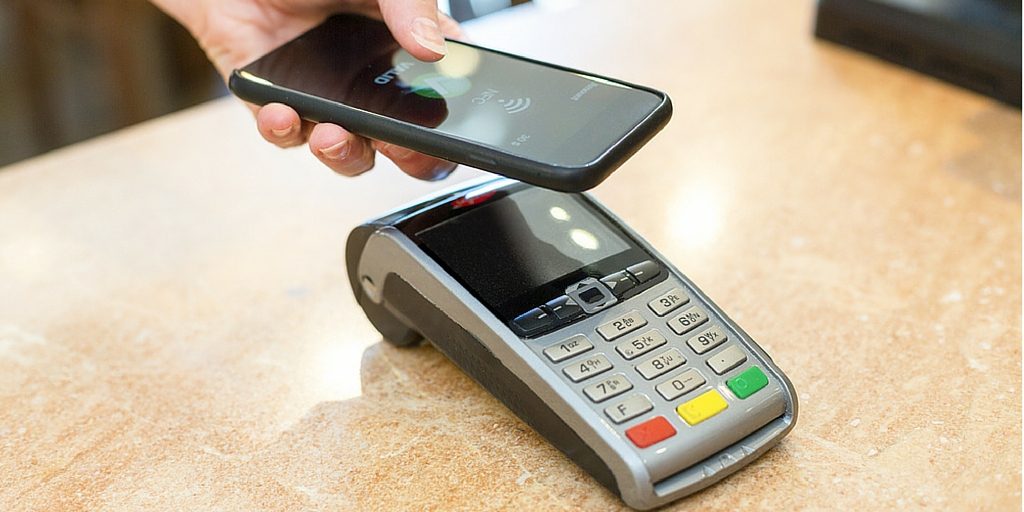
Apa Itu NFC
Near Field Communication: komunikasi jarak dekat.
Untuk bayar contactless dan baca kartu e-money.
Jangkauan hanya beberapa sentimeter.
Aman karena butuh kedekatan fisik.
Teknologi di balik tap-to-pay modern.
NFC bekerja pada frekuensi 13,56 MHz dengan jangkauan maksimal 4 cm. Dekat = aman dari penyadapan jarak jauh.
Jarak 4 cm membuat NFC ideal untuk pembayaran cepat. Tidak perlu kontak fisik sama sekali.
Jarak dekat = keamanan alami.
Cek Dukungan HP
Tidak semua HP punya NFC, terutama entry-level.
Buka Pengaturan, cari 'NFC' di kolom pencarian.
Jika tidak ada = HP tidak mendukung.
Cek spesifikasi di situs resmi merek.
Pastikan dulu sebelum mengikuti panduan.
Spesifikasi lengkap ada di situs resmi merek HP. Cari kata 'NFC' di lembar spesifikasi.
Video review HP di YouTube sering menyebut dukungan NFC. Cek review sebelum membeli HP baru.
Cek review sebelum membeli.
Samsung
Pengaturan → Koneksi → NFC dan pembayaran nirsentuh.
Nyalakan toggle.
Pilih aplikasi pembayaran default (Samsung/Google Wallet).
Selesai — NFC aktif.
Menu mudah ditemukan di One UI.
Samsung Wallet bisa menyimpan kartu debit dan e-money. Satu aplikasi untuk semua pembayaran.
Update Samsung Wallet ke versi terbaru untuk fitur lengkap. Aplikasi lawas kadang bermasalah membaca kartu.
Update aplikasi wallet rutin.
Xiaomi/Redmi/POCO
Pengaturan → Koneksi & berbagi → NFC.
Nyalakan toggle NFC.
Atur Pembayaran NFC Default.
Atau via Control Center: swipe bawah, ketuk ikon NFC.
MIUI/HyperOS sedikit berbeda letak.
Di HyperOS, menu NFC ada di Pengaturan > Koneksi & berbagi. Letaknya mirip dengan MIUI.
Restart HP setelah update sistem besar. Menu NFC kadang baru muncul setelah restart.
Restart setelah update besar.
Google Pixel
Settings → Connected devices → Connection preferences.
Ketuk NFC → Use NFC ON.
Atur aplikasi pembayaran default.
Selesai.
Android murni paling sederhana.
Pixel mendukung NFC sejak generasi pertama. Pengaturannya paling sederhana di antara Android.
Fitur tap-to-pay Google membutuhkan verifikasi sidik jari. Keamanan berlapis untuk setiap transaksi.
Aktifkan kunci layar untuk keamanan.
Merek Lain
Oppo/Vivo/Realme: Pengaturan → Koneksi → NFC.
Infinix: sebagian tipe mendukung — cek pengaturan.
Prinsip sama: cari menu NFC, nyalakan.
Ikuti nama menu di HP masing-masing.
Pola umumnya seragam antar merek.
Baca buku manual HP untuk letak menu pasti. Setiap merek punya istilah sedikit berbeda.
Setiap update Android bisa mengubah letak menu. Gunakan kolom pencarian pengaturan untuk menemukan NFC.
Cari menu via pencarian.
iPhone
iPhone 7 ke atas: NFC aktif otomatis.
Tidak ada toggle manual — selalu siap.
Untuk Apple Pay: tambah kartu di Wallet.
Tempelkan HP ke terminal untuk bayar.
Apple menyederhanakan segalanya.
Apple Pay belum tersedia di Indonesia, tapi NFC untuk e-money tetap berfungsi. Tempelkan kartu ke punggung HP.
Untuk iPhone, cukup dekatkan kartu ke punggung atas HP. Sensor NFC iPhone ada di area tersebut.
Dekatkan kartu ke punggung atas.
Quick Toggle
Swipe panel notifikasi/control center.
Ketuk ikon NFC untuk on/off cepat.
Praktis tanpa buka Pengaturan.
Matikan saat tak dipakai untuk hemat baterai.
Akses 2 detik kapan saja.
Tempatkan ikon NFC di quick settings terdepan. Akses sekali swipe kapan dibutuhkan.
Matikan NFC di tempat ramai jika tidak dipakai. Mencegah tap tidak disengaja di kerumunan.
Susun quick settings rapi.
Aplikasi Pembayaran Default
Pilih Google Wallet / Samsung Wallet / bank.
Satu aplikasi default menghindari konflik.
Ganti kapan saja di pengaturan NFC.
Pastikan aplikasi terinstal dan login.
Default yang tepat = transaksi lancar.
Jika dua aplikasi pembayaran berebut, Android meminta pilih manual. Tetapkan satu sebagai default.
Google Wallet mendukung banyak bank Indonesia. Cek daftar bank yang kompatibel di aplikasinya.
Tetapkan satu aplikasi default.
Cek Saldo e-Money
Tempelkan kartu (Mandiri e-Money, Brizzi, TapCash) ke punggung HP.
Buka aplikasi bank (Livin', BRImo).
Saldo terbaca otomatis.
Top up langsung dari aplikasi.
Tak perlu ke mesin top up lagi.
Posisikan kartu di tengah punggung HP tempat sensor berada. Tahan 2–3 detik hingga terbaca.
Jika gagal terbaca, geser kartu perlahan mencari titik sensor. Setiap HP punya posisi sensor berbeda.
Tahan kartu 2-3 detik.
Top Up e-Money
Pilih menu top up di aplikasi bank.
Tempelkan kartu saat diminta.
Tunggu saldo ter-update di kartu.
Simpan struk digital.
Isi ulang di mana saja.
Update saldo ke kartu butuh tempelan kedua setelah bayar. Jangan lepas kartu terlalu cepat.
Tunggu notifikasi 'saldo berhasil diupdate' sebelum melepas kartu. Kesabaran 5 detik mencegah kegagalan.
Tunggu notifikasi berhasil.
Bayar Transportasi
MRT/LRT/KRL mendukung pembayaran via HP NFC.
Aktifkan NFC, buka aplikasi pembayaran.
Tempelkan HP ke gerbang tap.
Pastikan saldo cukup.
Naik transportasi tanpa kartu fisik.
Daftarkan kartu e-money di aplikasi bank dulu. Pastikan saldo minimal sesuai ketentuan operator.
Isi saldo secukupnya untuk kebutuhan seminggu. Jangan menimbun saldo besar di kartu e-money.
Isi saldo secukupnya.
Bayar di Merchant
Cari logo contactless di terminal EDC.
Dekatkan HP, konfirmasi PIN jika diminta.
Transaksi selesai dalam detik.
Minta struk jika perlu.
Cepat, higienis, tanpa sentuh.
Terminal EDC berlogo contactless (simbol gelombang) mendukung NFC. Tanyakan kasir jika ragu.
Jika kasir bingung, tunjukkan logo contactless di HP. Kebanyakan kasir sudah familiar.
Cari logo contactless di EDC.
Keamanan NFC
Jangkauan pendek = sulit disadap jarak jauh.
Butuh autentikasi untuk nominal besar.
Matikan NFC saat tak digunakan.
Gunakan kunci layar.
Relatif aman dibanding magnetic stripe.
Tokenisasi mengganti nomor kartu asli dengan token sekali pakai. Data asli tidak pernah ditransmisikan.
Teknologi tokenisasi dipakai Apple Pay dan Google Pay. Standar keamanan kelas dunia.
Data asli tidak ditransmisikan.
NFC Boros Baterai?
Konsumsi daya NFC sangat kecil.
Dampak baterai nyaris tak terasa.
Tetap matikan jika HP sekarat.
Jangan khawatir berlebihan.
Mitos boros baterai tidak terbukti.
NFC hanya aktif saat layar menyala dan didekatkan. Konsumsinya jauh di bawah Bluetooth.
Aktifkan mode hemat baterai tanpa mematikan NFC. Keduanya bisa berjalan bersamaan.
Konsumsi daya sangat kecil.
NFC Tidak Terdeteksi
Pastikan toggle benar-benar ON.
Lepas casing tebal/metal.
Tempelkan di titik sensor (biasanya tengah punggung).
Restart HP jika perlu.
Posisi tempel menentukan keberhasilan.
Casing dompet bermagnet mengganggu sinyal NFC. Lepas casing saat bertransaksi.
Hindari menempelkan dua kartu sekaligus. Sinyal bertabrakan membuat pembacaan gagal.
Lepas casing saat transaksi.
Kartu Tidak Terbaca
Pastikan kartu e-money tidak rusak.
Coba aplikasi bank resmi kartu tersebut.
Bersihkan chip kartu.
Ganti kartu di bank jika rusak.
Kartu fisik juga bisa aus.
Kartu yang tertekuk atau retak chipnya sulit terbaca. Minta ganti kartu baru di bank penerbit.
Kartu e-money kedaluwarsa perlu diganti di bank penerbit. Bawa KTP saat pengurusan.
Ganti kartu yang rusak.
NFC untuk Akses
Bisa untuk kunci pintu dan absensi kantor.
Butuh kartu/tag yang terdaftar.
Tempelkan HP sebagai pengganti kartu.
Tergantung sistem gedung.
HP menjadi kunci serbaguna.
Kantor modern memakai NFC untuk absensi karyawan. HP terdaftar bisa menggantikan kartu akses.
Tanyakan ke IT kantor cara mendaftarkan HP. Setiap gedung punya prosedur berbeda.
Tanyakan prosedur ke IT.
Berbagi File (Android Beam)
Dekatkan dua HP NFC aktif.
Pilih file → bagikan via NFC/Android Beam.
Kini digantikan Nearby Share.
Tetap berguna di HP lama.
Teknologi pendahulu yang berjasa.
Nearby Share kini memakai kombinasi Bluetooth dan WiFi. Lebih cepat daripada Android Beam lawas.
Fitur ini berguna untuk transfer file besar antar HP. Jauh lebih cepat daripada Bluetooth.
Lebih cepat dari Bluetooth.
NFC Tag/Stiker
Stiker NFC bisa ditempel di HP non-NFC.
Diprogram untuk tugas otomatis.
Beli di marketplace resmi.
Solusi murah untuk HP lama.
Alternatif cerdas keterbatasan hardware.
Tag NFC bisa diprogram untuk WiFi otomatis atau mode malam. Satu tempel, banyak aksi.
Tempel tag di meja kerja untuk mode fokus otomatis. Produktivitas meningkat dengan sekali tempel.
Satu tempel banyak aksi.
Etika Penggunaan
Siapkan HP sebelum sampai gerbang/antrean.
Jangan menahan antrean karena HP belum siap.
Pastikan saldo cukup sebelumnya.
Lancar untuk semua.
Kesiapan = kesopanan.
Aktifkan NFC sebelum tiba di gerbang. Antrean di belakang Anda akan berterima kasih.
Siapkan metode bayar cadangan jika NFC bermasalah. Jangan hanya mengandalkan satu cara.
Siapkan cadangan pembayaran.
Ringkasan
Cek dukungan → nyalakan toggle NFC.
Pilih aplikasi pembayaran default.
Tempelkan untuk bayar/cek e-money.
Matikan saat tak dipakai.
Simpan panduan ini untuk referensi di lain waktu.
NFC = tempel dan bayar. Aktifkan sekali, pakai selamanya untuk e-money dan transportasi.
NFC membuat hidup lebih praktis setiap hari. Satu fitur kecil dengan dampak besar.
Praktis untuk keseharian.
Pertanyaan Umum
Bagaimana cara mengaktifkan NFC di HP?
Pengaturan → Koneksi → NFC → ON; atau ketuk ikon NFC di panel notifikasi. iPhone aktif otomatis.
Apakah semua HP ada NFC?
Tidak — HP entry-level sering tidak ada. Cek di Pengaturan atau spesifikasi resmi.
Bagaimana cara cek saldo e-money?
Aktifkan NFC, tempelkan kartu ke punggung HP, buka aplikasi bank.
Apakah NFC boros baterai?
Tidak, konsumsinya sangat kecil.
Kenapa kartu tidak terbaca?
Cek posisi tempel, lepas casing metal, pastikan kartu tidak rusak.
Bisakah bayar MRT dengan NFC?
Bisa — tempelkan HP ber-NFC ke gerbang tap dengan saldo cukup.
Apakah NFC aman?
Ya — jangkauan pendek dan butuh autentikasi untuk nominal besar.
Bagaimana di iPhone?
Otomatis aktif; tambah kartu di Apple Wallet untuk Apple Pay.