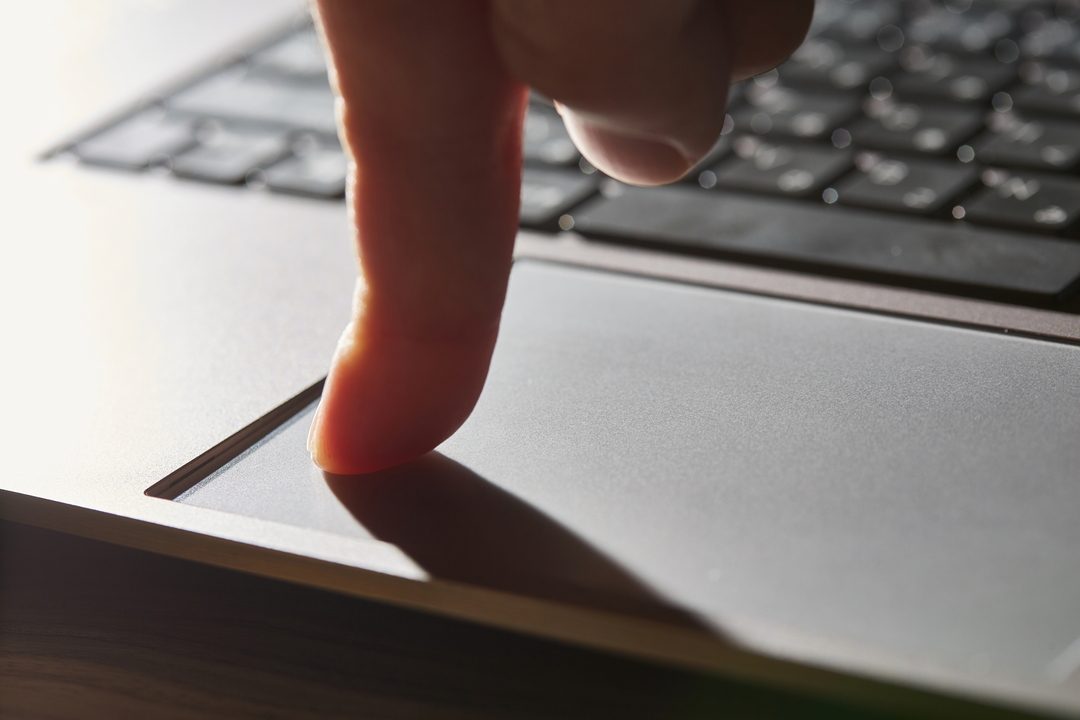
Penyebab Umum
Touchpad nonaktif via tombol Fn tak sengaja.
Pengaturan Windows berubah setelah update.
Driver rusak atau kedaluwarsa.
Masalah hardware (kabel fleksibel longgar).
Kenali penyebab agar solusi tepat sasaran.
Sekitar 80% kasus touchpad mati ternyata hanya nonaktif tak sengaja. Jangan panik — solusinya biasanya di bawah 5 menit.
Jangan langsung panik dan bawa ke servis. Cek mandiri 5 menit bisa menghemat biaya dan waktu.
Catat kombinasi tombol ini di notes HP.
Tombol Fn
Cari ikon touchpad di tombol F1–F12.
Tekan Fn + tombol tersebut untuk toggle.
Asus: Fn+F9; Acer: Fn+F7; Lenovo: Fn+F6/F8.
HP: ketuk 2x sudut kiri atas touchpad.
Cara tercepat — coba ini pertama kali.
Ikon touchpad biasanya bergambar persegi dengan garis bawah. Setiap merek menaruhnya di tombol fungsi berbeda.
Beberapa laptop memakai Fn+Esc atau tombol khusus. Baca manual laptop Anda untuk kombinasi pastinya.
Aktifkan juga gesture untuk produktivitas.
Pengaturan Windows 10
Start → Settings → Devices → Touchpad.
Pastikan toggle Touchpad ON.
Atur sensitivitas sesuai kenyamanan.
Centang opsi gesture yang diinginkan.
Menu ini pusat kontrol touchpad modern.
Anda juga bisa mengetik 'touchpad' di pencarian Start. Windows langsung membuka halaman pengaturannya.
Atur juga 'touchpad sensitivity' ke Medium. Terlalu tinggi membuat kursor melompat saat mengetik.
Restart setelah mengubah pengaturan penting.
Pengaturan Windows 11
Tekan Windows+I → Bluetooth & devices.
Pilih Touchpad, nyalakan toggle.
Atur kecepatan kursor dan gesture.
Aktifkan 'tap to click' jika suka.
Tampilan beda, prinsip sama dengan Windows 10.
Windows 11 memindahkan menu ke Bluetooth & devices. Fungsinya sama, hanya letak yang berubah.
Windows 11 juga punya opsi 'leave touchpad on when mouse connected'. Aktifkan jika memakai keduanya.
Jangan ubah opsi yang tidak dipahami.
Mouse Properties
Tekan Windows+R, ketik main.cpl, Enter.
Buka tab Device Settings.
Pilih touchpad (Synaptik/ELAN), klik Enable.
Apply → OK.
Metode klasik untuk Windows 7/8 juga.
Jendela ini warisan Windows lama tapi tetap ampuh. Cocok untuk laptop tua yang belum mendukung Settings modern.
Untuk laptop lawas, metode ini justru paling andal. Antarmuka klasik jarang berubah antar versi Windows.
Periksa Device Manager tiap 3 bulan.
Device Manager
Tekan Windows+X → Device Manager.
Cari Human Interface Devices / Mice.
Klik kanan touchpad → Enable device.
Jika ada tanda seru, driver bermasalah.
Device Manager adalah ruang mesin driver.
Tanda seru kuning berarti driver bermasalah. Klik kanan dan pilih Update untuk memperbaikinya.
Jika update gagal, unduh driver manual dari situs merek. Pilih sesuai tipe laptop dan versi Windows.
Driver terbaru tidak selalu paling stabil.
Update Driver
Di Device Manager klik kanan → Update driver.
Pilih Search automatically.
Restart setelah update selesai.
Driver baru memperbaiki bug kompatibilitas.
Update rutin mencegah masalah berulang.
Unduh driver dari situs resmi merek laptop untuk hasil terbaik. Driver generik Windows kadang kurang lengkap.
Driver dari Windows Update umumnya sudah cukup stabil. Driver merek memberi fitur gesture tambahan.
Buat restore point sebelum update driver.
Rollback Driver
Jika rusak setelah update: Properties → Driver.
Klik Roll Back Driver → Yes.
Restart laptop.
Kembali ke versi stabil sebelumnya.
Solusi ampuh untuk update yang bermasalah.
Opsi rollback hanya muncul jika driver pernah diupdate. Jika tidak ada, lewati ke metode uninstall.
Catat versi driver sebelum rollback. Jika rollback gagal, Anda tahu versi yang harus diinstal manual.
Simpan installer driver di flashdisk.
Uninstall Driver
Klik kanan → Uninstall device di Device Manager.
Centang hapus driver jika ada.
Restart — Windows instal ulang otomatis.
Touchpad sering pulih setelah ini.
Jangan panik; driver bawaan Windows cukup.
Setelah restart, Windows memasang driver bawaan otomatis. Tunggu 2–3 menit hingga instalasi selesai.
Jangan centang 'delete driver software' kecuali yakin. Driver bawaan Windows biasanya sudah memadai.
Jangan panik jika kursor hilang sementara.
Cek BIOS
Restart, masuk BIOS (F2/Del).
Cari Internal Pointing Device.
Ubah ke Enabled, save & exit.
Jika disabled di BIOS, Windows tak bisa menyalakan.
Jarang terjadi, tapi patut dicek.
Tombol masuk BIOS berbeda tiap merek: F2, Del, atau Esc. Tekan berulang saat logo muncul.
Jika tidak berani masuk BIOS, minta bantuan teman yang paham. Salah ubah BIOS bisa berakibat serius.
Pelajari tombol BIOS sejak sekarang.
Restart Laptop
Restart menyegarkan proses sistem yang macet.
Cabut mouse eksternal dulu.
Coba touchpad setelah menyala.
Langkah klasik yang sering manjur.
Selalu coba sebelum langkah teknis.
Pilih Restart, bukan Shutdown — Windows 10/11 memakai fast startup. Restart membersihkan memori total.
Cabut juga semua USB yang tidak perlu saat restart. Perangkat eksternal kadang mengganggu inisialisasi.
Pilih Restart dari menu Power.
Bersihkan Touchpad
Debu dan minyak mengurangi sensitivitas.
Lap dengan kain microfiber kering.
Jangan semprot cairan langsung.
Bersihkan rutin seminggu sekali.
Perawatan fisik sama pentingnya.
Minyak jari menumpuk membuat touchpad kurang responsif. Lap microfiber kering seminggu sekali cukup.
Jangan gunakan tisu basah beralkohol terlalu sering. Cairan bisa merembes ke sela touchpad.
Gunakan kain kering tanpa bahan kimia.
Mode Tablet
Di laptop 2-in-1, mode tablet menonaktifkan touchpad.
Kembalikan ke mode laptop.
Cek notifikasi mode di taskbar.
Kenali mode perangkat Anda.
Fitur, bukan kerusakan.
Ikon mode tablet muncul di action center. Pastikan dalam mode desktop/laptop biasa.
Putar engsel ke mode laptop hingga terdengar klik. Sensor mode kadang tidak terbaca sempurna.
Kenali ikon mode di taskbar.
Konflik Software
Software mouse pihak ketiga bisa mematikan touchpad.
Uninstall software yang mencurigakan.
Cek startup program yang aneh.
Restart setelah uninstall.
Software nakal adalah tersangka umum.
Cek Task Manager untuk program mencurigakan saat startup. Nonaktifkan yang tidak dikenal.
Perhatikan aplikasi yang baru diinstal sebelum masalah muncul. Uninstall satu per satu untuk menemukan pelaku.
Waspadai aplikasi gratisan yang mencurigakan.
Update Windows
Settings → Update & Security → Check for updates.
Instal update yang tersedia.
Restart dan tes touchpad.
Update memperbaiki kompatibilitas driver.
Windows kedaluwarsa menimbulkan bug aneh.
Update besar kadang butuh 30–60 menit. Sambungkan charger agar tidak mati di tengah jalan.
Jadwalkan update di malam hari agar tidak mengganggu kerja. Aktifkan 'active hours' di pengaturan.
Jadwalkan update di luar jam kerja.
Gunakan Mouse Eksternal
Sambil diperbaiki, pakai mouse USB sementara.
Mouse wireless juga praktis.
Pastikan port USB berfungsi.
Solusi darurat agar tetap produktif.
Jangan biarkan pekerjaan terhenti.
Mouse kabel USB paling andal untuk darurat. Harganya mulai Rp30 ribuan di toko komputer.
Mouse Bluetooth butuh baterai cadangan. Selalu sediakan baterai AA/AAA di tas laptop.
Mouse kabel tidak butuh baterai.
Cek Hardware
Jika semua software gagal, mungkin kabel fleksibel.
Bawa ke service center resmi.
Jangan bongkar sendiri jika masih garansi.
Biaya servis touchpad umumnya terjangkau.
Teknisi resmi lebih aman.
Service center resmi memberi garansi perbaikan. Simpan nota servis untuk klaim garansi.
Tanyakan estimasi biaya sebelum servis dimulai. Hindari bengkel yang tidak memberi estimasi jelas.
Minta garansi tertulis dari tempat servis.
Touchpad Eksternal
Alternatif: touchpad USB eksternal.
Cocok untuk yang terbiasa gesture.
Plug and play tanpa driver.
Opsi jika servis lama.
Solusi sementara yang nyaman.
Touchpad USB cocok untuk desainer yang butuh gesture. Harganya berkisar Rp200–500 ribu.
Untuk mobilitas tinggi, pilih touchpad wireless portabel. Ringan dan tidak butuh kabel.
Pilih yang ringan untuk mobilitas.
Pengaturan Sensitivitas
Terlalu sensitif → kursor lompat sendiri.
Terlalu rendah → harus tekan keras.
Sesuaikan di Settings → Touchpad.
Tes mengetik untuk memastikan nyaman.
Personalisasi meningkatkan produktivitas.
Coba ketik paragraf untuk menguji kenyamanan. Sesuaikan hingga kursor terasa 'mengikuti' jari.
Nonaktifkan 'tap to click' jika sering typo saat mengetik. Klik fisik lebih presisi untuk sebagian orang.
Sesuaikan hingga terasa natural.
Gesture Touchpad
Aktifkan gesture 2/3/4 jari.
Scroll dua jari, zoom cubit.
Virtual desktop dengan 3 jari.
Pelajari di Settings → Touchpad.
Gesture mempercepat alur kerja.
Gesture tiga jari untuk task view sangat mempercepat multitasking. Latihan 10 menit hingga terbiasa.
Atur kecepatan scroll sesuai kebiasaan membaca Anda. Terlalu cepat membuat mata lelah.
Latihan gesture tiap hari 5 menit.
Mencegah Terulang
Hafalkan tombol Fn touchpad laptop Anda.
Jangan instal software mouse sembarangan.
Update driver berkala.
Bersihkan touchpad rutin.
Bagikan tips ini ke keluarga yang memakai laptop sama.
Tempel stiker kecil di tombol Fn touchpad sebagai pengingat. Mencegah kepencet tak sengaja.
Tempel juga di dekat touchpad agar terlihat. Pengingat visual mencegah kepencet ulang.
Beritahu teman satu kos tips ini.
Ringkasan
Coba Fn + tombol touchpad dulu.
Lalu cek Settings → Touchpad → ON.
Update/rollback driver bila perlu.
Hardware terakhir: bawa ke servis.
Simpan panduan ini untuk referensi di lain waktu.
Urutan tercepat: Fn → Settings → Driver → Servis. 90% kasus selesai di dua langkah pertama.
Jika panduan ini membantu, bookmark halamannya. Siapa tahu dibutuhkan lagi suatu hari.
Bookmark halaman panduan ini.
Pertanyaan Umum
Bagaimana cara mengaktifkan touchpad laptop?
Tekan Fn + tombol berikon touchpad, atau Settings → Touchpad → ON.
Kenapa touchpad tiba-tiba mati?
Umumnya nonaktif tak sengaja via Fn, pengaturan berubah, atau driver bermasalah.
Apa shortcut touchpad Asus/Acer/Lenovo?
Asus Fn+F9, Acer Fn+F7, Lenovo Fn+F6/F8 — cek ikon di tombol fungsi.
Bagaimana di Windows 11?
Windows+I → Bluetooth & devices → Touchpad → ON.
Sudah ON tapi tetap tidak berfungsi?
Update/rollback driver via Device Manager, atau cek BIOS.
Apakah perlu ke tukang servis?
Jika semua langkah software gagal, kemungkinan hardware — bawa ke service resmi.
Bisakah pakai mouse sementara?
Bisa, mouse USB/wireless langsung terdeteksi.
Bagaimana mencegah mati lagi?
Hafalkan shortcut, jangan instal software mouse sembarangan, update driver rutin.