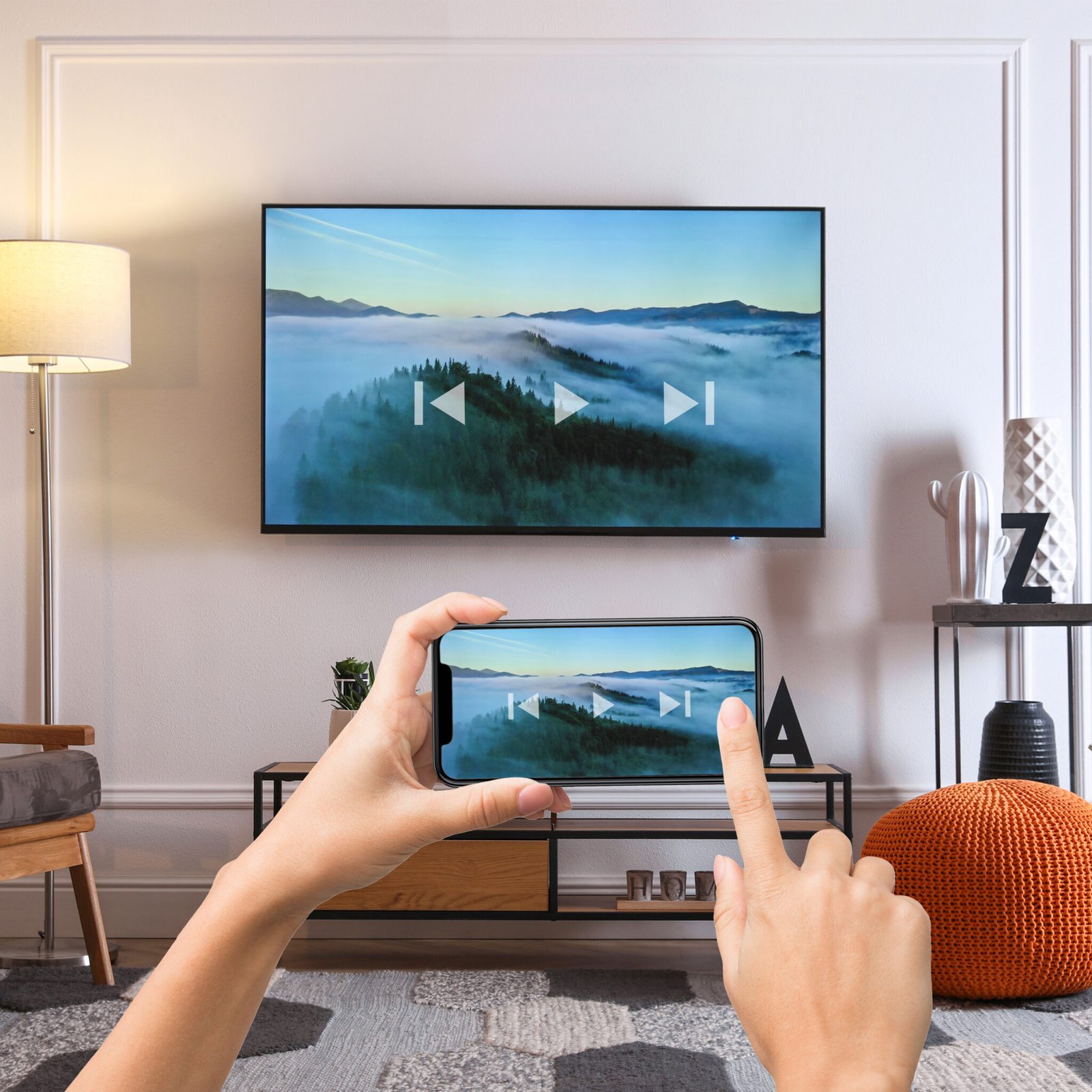
Pilih Metodenya Dulu
Dua jalur besar: 1) Nirkabel — Chromecast, Miracast/Wireless Display, AirPlay (iPhone), atau Smart TV langsung. Praktis, tanpa kabel, tapi butuh WiFi stabil. 2) Kabel — USB-C ke HDMI atau adapter MHL. Paling stabil, tanpa delay, tidak butuh WiFi.
Panduan cepat: punya Smart TV/Chromecast + WiFi bagus → nirkabel. TV lama/non-smart → dongle Chromecast atau kabel. Butuh untuk presentasi/gaming → kabel (delay minimal).
Yang dibutuhkan: TV dengan port HDMI (untuk Chromecast/kabel), HP Android/iPhone, dan WiFi rumah yang stabil untuk metode nirkabel.
Fakta menarik: sebagian besar Smart TV keluaran 5 tahun terakhir sudah mendukung minimal satu metode nirkabel — cek manual TV-mu sebelum beli alat tambahan.Metode 1: Chromecast
Terbaik untuk streaming. 1) Colok Chromecast ke port HDMI TV. 2) Sambungkan Chromecast ke WiFi yang sama dengan HP. 3) Buka aplikasi seperti YouTube/Netflix → ketuk ikon Cast → pilih TV — konten langsung tampil di layar besar.
Mirror seluruh layar: buka Google Home → pilih perangkat Chromecast → Cast my screen → konfirmasi. Semua yang ada di HP tampil di TV.
Keunggulan: koneksi lebih stabil dibanding mirroring bawaan; aplikasi populer mendukung cast langsung — HP bisa dipakai lain sambil TV tetap memutar. Cocok untuk TV non-smart: dongle kecil ini murah dan mudah dipasang.
Catatan: lini Chromecast kini berlanjut sebagai Google TV Streamer — fungsi cast-nya sama persis, langkah di atas tetap berlaku.Metode 2: Miracast / Smart View
Tanpa alat tambahan (jika TV mendukung). 1) Aktifkan Miracast/Wireless Display di TV (atau colok Miracast dongle). 2) Di HP: Pengaturan → Display → Cast/Wireless Display, atau swipe notifikasi → ikon Cast (Samsung: Smart View).
3) Pilih nama TV yang muncul → konfirmasi jika diminta. Tunggu beberapa detik — layar HP muncul di TV.
Catatan: Miracast sering bekerja peer-to-peer — tidak selalu butuh router WiFi. Jika HP tidak punya fitur Miracast, gunakan Miracast dongle atau aplikasi seperti AirScreen/ApowerMirror.
Metode 3: Smart TV Langsung
Punya Smart TV? Biasanya sudah ada fitur Screen Share/Wi-Fi Direct bawaan — tanpa Chromecast, tanpa dongle. 1) Pastikan HP dan TV di WiFi yang sama. 2) Aktifkan screen mirroring di HP → pilih nama TV.
Google TV / Android TV: sudah ada Chromecast built-in — langsung bisa di-cast dari aplikasi maupun Google Home, seperti pakai Chromecast fisik.
Tips: beri nama TV yang mudah dikenali di pengaturan (misal "TV Ruang Tamu") agar tidak salah pilih saat banyak perangkat di jaringan.
Metode 4: AirPlay (iPhone)
Khusus iPhone/iPad. 1) Pastikan iPhone dan Apple TV / Smart TV yang mendukung AirPlay di WiFi yang sama. 2) Buka Control Center (swipe atas/bawah tergantung model) → Screen Mirroring → pilih TV.
3) Masukkan kode AirPlay yang tampil di TV jika diminta. Selesai — layar iPhone tampil di TV.
Jika TV tidak mendukung AirPlay: gunakan Apple TV box atau adaptor Lightning ke HDMI untuk koneksi kabel. Cek daftar TV kompatibel AirPlay di situs Apple sebelum membeli.
Metode 5: Kabel HDMI
Paling stabil, tanpa delay. 1) Siapkan kabel USB-C ke HDMI (HP modern) atau adapter MHL (HP yang mendukung MHL). 2) Colok ujung HDMI ke TV, ujung USB-C ke HP. 3) Nyalakan TV → pilih input HDMI yang sesuai.
Layar HP langsung tampil otomatis. Jika belum: Pengaturan → Display → cari HDMI output. Atur HP ke landscape agar tampilan penuh di TV.
Penting: pastikan HP mendukung output display via kabel (cek spesifikasi resmi) — tidak semua HP bisa. Matikan mode hemat baterai (bisa menonaktifkan output video). Kabel USB biasa hanya untuk transfer file, bukan mirroring.
Panjang kabel: pilih secukupnya (1-2 meter) — kabel HDMI terlalu panjang tanpa penguat bisa menurunkan kualitas sinyal.Metode 6: Kabel USB (File Saja)
Jika hanya ingin membuka foto/file dari HP di TV: 1) Colok kabel USB ke port USB TV. 2) Di HP pilih mode Media Transfer (MTP). 3) Jelajahi file HP lewat menu media TV.
Keterbatasan: hanya untuk file (foto, video, musik) — bukan mirroring layar. Tidak bisa untuk streaming aplikasi atau gaming.
TV jadul (VGA): kabel VGA bisa jadi alternatif, tapi hanya video — butuh kabel audio terpisah karena VGA tidak membawa suara.
Troubleshooting
TV tidak muncul di daftar: pastikan WiFi sama (bukan data seluler vs WiFi), restart router + HP + TV/Chromecast, update Google Home ke versi terbaru.
Gambar patah-patah/delay: dekatkan HP ke router, kurangi perangkat yang memakai WiFi, turunkan kualitas video, atau beralih ke kabel untuk kestabilan maksimal.
Suara tidak keluar di TV: cek output audio HP (arahkan ke TV), pastikan TV tidak mute, dan untuk kabel pastikan kabel/adapter mendukung audio.
Reset terakhir: jika semua gagal, factory reset Chromecast/dongle lalu setup ulang dari awal — 90% masalah misterius selesai di sini.Tips Nonton Makin Puas
Mode landscape selalu untuk video — fullscreen tanpa bar hitam. Charge HP saat mirroring (screen mirroring boros baterai) atau pakai kabel sekalian ngecas.
Untuk kumpul keluarga: siapkan playlist dulu biar tidak rebutan HP; gunakan cast langsung dari aplikasi (bukan mirror penuh) agar notifikasi pribadimu tidak tampil di TV.
Privasi: saat mirror penuh, semua tampil — chat, notifikasi, foto. Aktifkan Do Not Disturb sebelum mirroring di depan banyak orang.
Mulai sekarang: coba satu metode malam ini — begitu berhasil sekali, seterusnya tinggal dua ketukan. Layar besarmu sudah menunggu.
Aplikasi Screen Mirroring
Google Home: wajib untuk Chromecast — setup, cast layar, dan kelola perangkat. AirScreen: mengubah Smart TV/Fire Stick jadi penerima AirPlay + Miracast + Chromecast sekaligus — solusi TV yang tidak mendukung protokol tertentu.
ApowerMirror: mirroring dengan fitur rekam layar dan kontrol — cocok presentasi. Miracast: beberapa HP butuh aplikasi Miracast/WiFi Display tambahan jika fiturnya tidak bawaan.
Pilih yang resmi: unduh dari Play Store/App Store — aplikasi mirroring abal-abal sering penuh iklan dan risiko malware. Baca rating sebelum install.
HP ke TV untuk Presentasi
Setup profesional: gunakan kabel HDMI (tanpa delay, tidak tergantung WiFi venue), bawa adapter cadangan, dan siapkan file offline — jangan andalkan streaming di tempat presentasi.
Sebelum mulai: aktifkan Do Not Disturb, tutup aplikasi pribadi, atur orientasi landscape, dan tes 5 menit sebelum audiens datang. Kecilkan kecerahan notifikasi jika mirror penuh.
Tips pembicara: gunakan HP sebagai remote (aplikasi presenter), hadap audiens bukan layar HP, dan siapkan plan B (file di flashdisk) jika koneksi gagal total.
Gaming di Layar TV
Untuk gaming: kabel HDMI adalah pilihan terbaik — latency minimal. Mirroring nirkabel punya delay ratusan milidetik yang fatal untuk game kompetitif.
Setup nirkabel yang layak: Chromecast/Miracast cukup untuk game kasual (puzzle, kartu). Dekatkan HP ke router, pakai WiFi 5GHz, dan tutup aplikasi latar yang memakai bandwidth.
Aksesori: sambungkan gamepad Bluetooth ke HP untuk kontrol nyaman di sofa — pengalaman konsol mini dengan modal HP + TV yang sudah ada.
Pertanyaan Umum
Bagaimana cara menyambungkan HP ke TV?
Bisa nirkabel (Chromecast, Miracast/Smart View, AirPlay untuk iPhone, Smart TV langsung) atau pakai kabel (USB-C ke HDMI, adapter MHL). Pilih sesuai TV dan HP-mu.
Bagaimana cara screen mirroring HP ke TV?
Pastikan HP dan TV di WiFi yang sama → aktifkan Screen Mirroring/Smart View di HP (Android) atau Screen Mirroring di Control Center (iPhone) → pilih nama TV → konfirmasi.
Bagaimana cara pakai Chromecast?
Colok Chromecast ke HDMI TV → sambungkan ke WiFi yang sama dengan HP → buka aplikasi (YouTube/Netflix) → ketuk ikon Cast → pilih TV. Untuk mirror penuh: Google Home → Cast my screen.
Bagaimana cara menyambungkan iPhone ke TV?
Pakai AirPlay: iPhone dan TV (Apple TV/Smart TV kompatibel) di WiFi yang sama → Control Center → Screen Mirroring → pilih TV → masukkan kode jika diminta.
Apakah bisa menyambungkan HP ke TV tanpa WiFi?
Bisa: pakai kabel USB-C ke HDMI atau adapter MHL (langsung, tanpa jaringan), atau Miracast yang sering bekerja peer-to-peer tanpa router.
Kenapa HP tidak terdeteksi TV?
Cek: WiFi sama, restart router/HP/TV, update aplikasi Google Home, matikan mode hemat baterai (bisa menonaktifkan output video), pastikan HP mendukung output display.
Apakah semua HP bisa disambungkan ke TV pakai kabel?
Tidak — pastikan HP mendukung output display via USB-C/MHL (cek spesifikasi resmi). Kabel USB biasa hanya untuk transfer file, bukan mirroring video.
Mana yang lebih baik: kabel atau nirkabel?
Kabel: paling stabil, tanpa delay — cocok presentasi/gaming. Nirkabel (Chromecast): praktis, HP bebas dipakai — cocok streaming santai.