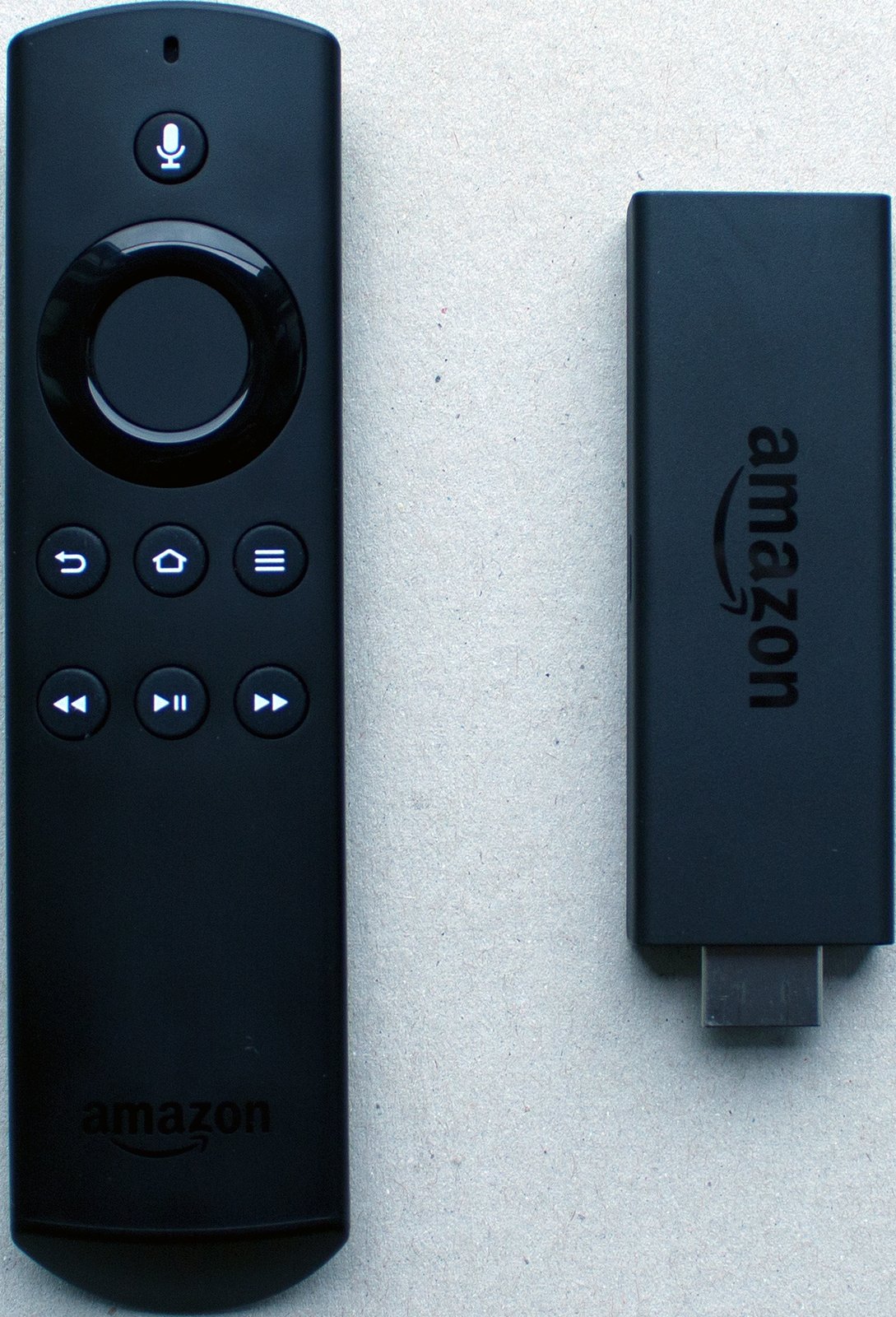
Metode 1: Kabel HDMI (Paling Stabil)
Metode paling stabil untuk menyambungkan HP ke TV adalah kabel HDMI — kualitas gambar dan suara optimal tanpa tergantung jaringan internet.
- Periksa port HDMI pada TV — biasanya di bagian samping atau belakang TV.
- Siapkan kabel dan adapter — gunakan adapter sesuai port HP: USB-C to HDMI, Micro USB to HDMI, atau Lightning to HDMI untuk iPhone.
- Sambungkan perangkat — hubungkan adapter ke HP, lalu kabel HDMI dari adapter ke port HDMI TV.
- Pilih input source — gunakan remote TV untuk mengubah input ke HDMI yang sesuai.
- Verifikasi koneksi — layar HP otomatis tampil di TV dengan resolusi yang disesuaikan.
Metode 2: Screen Mirroring / Miracast (Nirkabel)
Screen mirroring memungkinkan koneksi nirkabel memakai teknologi Miracast atau Wireless Display yang tersedia di sebagian besar HP Android modern.
- Pastikan kompatibilitas — verifikasi HP dan TV mendukung Miracast atau Wireless Display.
- Hubungkan ke WiFi yang sama — kedua perangkat harus berada di jaringan WiFi yang sama.
- Aktifkan screen mirroring di TV — masuk ke pengaturan TV dan nyalakan fitur screen mirroring/wireless display.
- Aktifkan Cast di HP — buka Pengaturan > Koneksi & Berbagi atau Tampilan, lalu aktifkan Cast/Screen Mirroring. Di Samsung bernama Smart View.
- Pilih perangkat TV — pilih nama TV dari daftar perangkat yang terdeteksi dan konfirmasi koneksi.
Catatan: semua yang tampil di HP ikut terlihat di TV, jadi hati-hati dengan notifikasi chat atau konten pribadi.
Metode 3: Google Chromecast
Chromecast adalah solusi praktis untuk TV biasa yang tidak punya fitur smart TV — perangkat ini mengubah TV biasa menjadi smart TV.
- Pasang Chromecast — colokkan ke port HDMI TV dan hubungkan ke sumber daya.
- Download Google Home — install aplikasi Google Home di HP untuk mengatur Chromecast.
- Setup awal — ikuti panduan di Google Home untuk menghubungkan Chromecast ke WiFi.
- Pilih input HDMI — ubah input TV ke port HDMI tempat Chromecast terpasang.
- Mulai casting — buka aplikasi yang mendukung Cast (YouTube, Netflix, dll.) dan tap ikon Cast.
Metode 4-5: Kabel USB dan Bluetooth
Kabel USB — metode sederhana tetapi terbatas untuk mengakses file media di HP: sambungkan HP ke port USB TV dengan kabel yang sesuai, pilih mode Transfer File/MTP di HP, buka menu USB/Media Player di TV, lalu jelajahi folder untuk memutar video, foto, atau musik.
Bluetooth — terbatas pada streaming audio atau memakai HP sebagai remote control: aktifkan Bluetooth di TV dan HP, lakukan pairing, lalu gunakan untuk audio atau kontrol. Tidak cocok untuk menampilkan video/layar penuh.
Metode 6-7: Mi TV Stick dan AirPlay (iPhone)
Mi TV Stick — solusi kompak Xiaomi agar TV biasa punya Android TV: colokkan stick ke HDMI dan adaptor daya, hubungkan ke WiFi via remote, install Google Home di HP, ubah input TV ke HDMI stick, lalu mulai screen mirroring via fitur Cast.
AirPlay untuk iPhone — opsi khusus ekosistem Apple: pastikan TV/perangkat mendukung AirPlay 2, hubungkan iPhone dan TV ke WiFi yang sama, buka Control Center (swipe dari pojok kanan atas), tap Screen Mirroring, pilih nama TV/Apple TV, dan masukkan kode AirPlay jika diminta.
Tips Optimasi dan Troubleshooting
Agar koneksi HP ke TV berjalan optimal:
- Gunakan WiFi 5GHz untuk performa lebih baik dibanding 2.4GHz.
- Jaga jarak HP dan TV tidak terlalu jauh untuk meminimalkan lag.
- Tutup aplikasi yang tidak perlu di HP untuk mengoptimalkan performa.
- Periksa update firmware TV dan HP secara berkala.
- Gunakan charger saat screen mirroring agar baterai tidak cepat habis.
Jika bermasalah: restart kedua perangkat, periksa kompatibilitas OS/aplikasi, pastikan tidak ada interferensi perangkat elektronik lain, reset pengaturan jaringan bila perlu, atau coba metode koneksi alternatif.
Dari sisi keamanan: hindari mirroring saat mengakses data perbankan/dokumen pribadi, gunakan WiFi pribadi berenkripsi WPA2/WPA3, dan selalu putuskan koneksi setelah selesai.
Pertanyaan Umum
Apakah semua HP bisa disambungkan ke TV?
Sebagian besar HP modern bisa, baik via kabel HDMI dengan adapter maupun nirkabel via Miracast, Chromecast, atau AirPlay. Fitur yang tersedia tergantung model dan sistem operasi perangkat.
Mengapa layar HP tidak muncul di TV?
Biasanya karena input TV belum diubah ke sumber yang benar, kabel/adapter rusak, atau perangkat tidak kompatibel. Pastikan memilih input source yang tepat dan periksa kondisi kabel serta kompatibilitas perangkat.
Apakah kualitas gambar menurun saat screen mirroring?
Tergantung metode dan kualitas jaringan WiFi. Kabel HDMI umumnya memberi kualitas terbaik, sedangkan koneksi nirkabel bisa mengalami sedikit penurunan kualitas atau lag tergantung kondisi jaringan.
Bisakah menonton Netflix dari HP di TV?
Ya. Netflix dan aplikasi streaming lain bisa ditonton di TV via berbagai metode. Beberapa aplikasi punya fitur Cast bawaan yang memudahkan streaming langsung ke Chromecast atau smart TV.
Apakah baterai HP cepat habis saat disambungkan ke TV?
Ya, screen mirroring dan streaming menguras baterai lebih cepat karena proses yang intensif. Disarankan memakai charger atau power bank, terutama untuk sesi lama.
Bagaimana cara mengatasi lag saat screen mirroring?
Gunakan WiFi 5GHz yang stabil, tutup aplikasi yang tidak perlu, jaga jarak HP dan TV tidak terlalu jauh, dan gunakan router dengan spesifikasi memadai untuk streaming.
Apakah iPhone bisa disambungkan ke TV Android?
Bisa, jika TV atau perangkat streaming mendukung AirPlay 2. Caranya: hubungkan ke WiFi yang sama, buka Control Center, tap Screen Mirroring, pilih nama TV, dan masukkan kode AirPlay jika diminta.
Apakah aman screen mirroring di WiFi publik?
Tidak disarankan. Hindari mirroring saat mengakses data sensitif seperti perbankan, gunakan WiFi pribadi berenkripsi WPA2/WPA3, dan putuskan koneksi setelah selesai.