Persiapan Sebelum Membersihkan Printer
Sebelum mulai, matikan printer dan cabut kabel dayanya agar aman saat Anda menyentuh komponen dalam. Siapkan peralatan sederhana: kain microfiber kering, kain lembut yang dibasahi air hangat, cotton bud, cairan pembersih kaca, dan wadah kecil. Jangan gunakan kain kasar atau bahan abrasif karena bisa menggores permukaan printer.
Pastikan juga Anda tahu jenis printer yang dipakai. Printer inkjet memakai tinta cair dan print head dengan nozzle halus, sedangkan printer laserjet memakai bubuk toner dan drum. Cara membersihkannya berbeda, jadi jangan tertukar. Jika masih ada buku manual, baca bagian perawatan rutin sebagai panduan dasar.
Membersihkan Bagian Luar Printer
Mulailah dari bagian termudah: bodi luar printer. Debu yang menumpuk di ventilasi bisa masuk ke dalam dan mengganggu komponen. Semprotkan sedikit cairan pembersih kaca ke kain microfiber (jangan langsung ke printer), lalu lap seluruh permukaan bodi, penutup atas, dan area sekitar tombol.
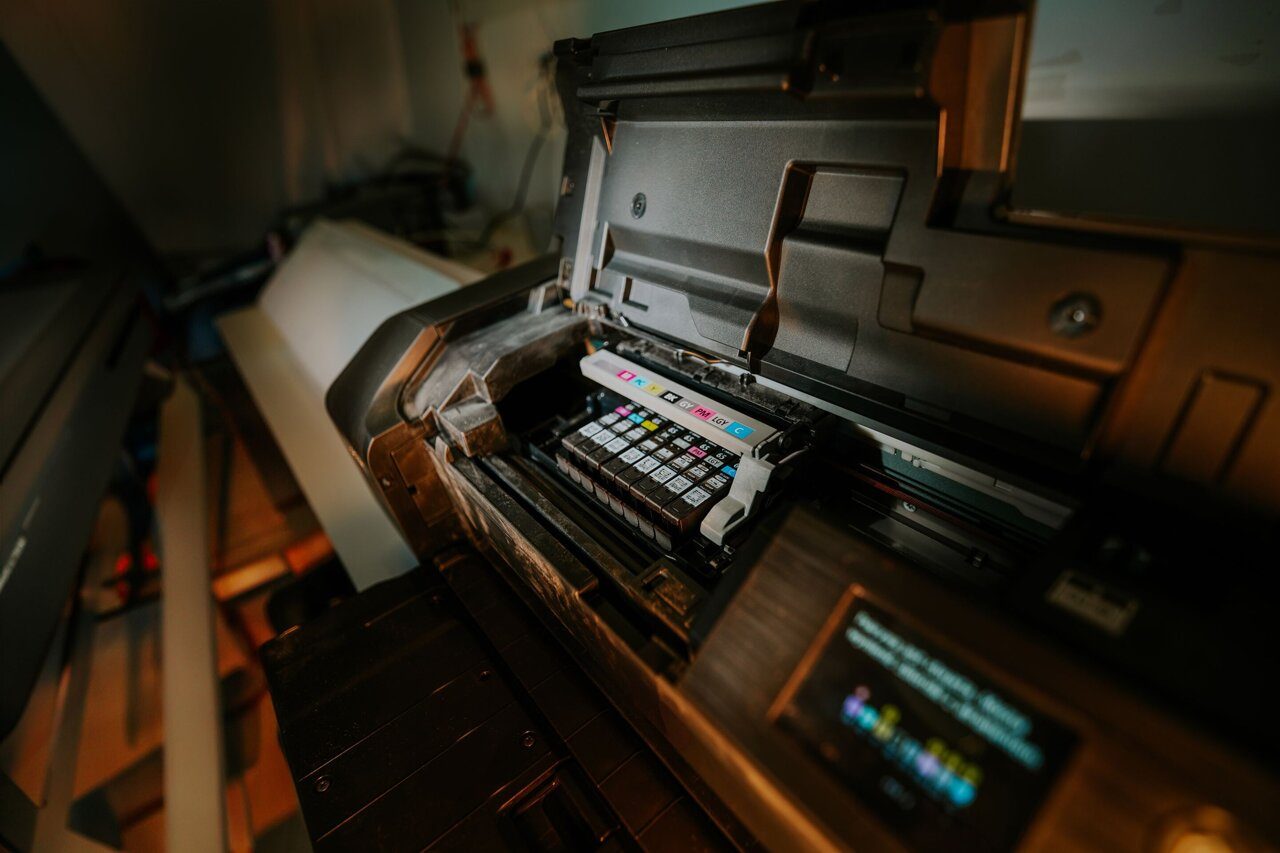
Buka penutup printer dan bersihkan bagian dalam yang mudah dijangkau: rel tempat cartridge bergerak (stabilizer bar) bisa dilap tipis dengan kain kering, dan beri sedikit pelumas khusus atau minyak mesin jahit jika terdengar bunyi berdecit. Bersihkan juga baki kertas dari debu dan sisa potongan kertas kecil dengan kuas kering atau kain lembut.
Membersihkan Print Head Lewat Software
Cara paling aman membersihkan print head inkjet adalah memakai fitur bawaan driver. Di Windows, buka Settings lalu Printers & Scanners, pilih printer Anda, klik Hardware Properties atau Printing Preferences, lalu masuk ke tab Maintenance. Pilih Cleaning untuk pembersihan ringan, atau Deep Cleaning jika hasil cetak masih bermasalah.
Untuk printer HP, Epson, atau Canon terbaru, biasanya tersedia aplikasi resmi seperti HP Smart atau Epson Smart Panel yang punya menu pemeliharaan. Jalankan cleaning 1-2 kali, lalu cetak halaman uji (nozzle check). Jika pola cetak sudah penuh tanpa garis putus, head sudah bersih. Hindari menjalankan deep cleaning berulang-ulang karena boros tinta.
Membersihkan Print Head Secara Manual
Jika cleaning lewat software tidak mempan, bersihkan head secara manual. Matikan printer, buka penutupnya, dan keluarkan cartridge dengan hati-hati. Pada printer yang head-nya menyatu dengan cartridge, rendam bagian nozzle (bagian bawah yang berlubang halus) dalam air hangat selama 10-15 menit untuk melarutkan tinta yang mengering.
Setelah direndam, keringkan dengan kain lembut tanpa menggosok nozzle terlalu keras. Untuk printer yang head-nya terpisah (misalnya sebagian Epson dan Canon), bersihkan dudukan head (home cartridge) dengan cotton bud yang dibasahi cairan pembersih kaca, lalu seka kabel head dengan kain microfiber secara perlahan karena komponen ini sangat sensitif. Pasang kembali cartridge, jalankan alignment head, lalu cetak halaman uji.
Membersihkan Printer Laserjet
Printer laser tidak memakai tinta cair sehingga pembersihannya berbeda. Matikan printer dan tunggu hingga dingin karena bagian fuser sangat panas. Keluarkan cartridge toner dan drum unit dengan hati-hati, lalu letakkan di tempat yang tidak terkena cahaya langsung karena drum sensitif terhadap cahaya.
Lap roller drum (tabung berwarna hijau atau abu-abu) dengan kain kering yang lembut dan bebas serat. Jangan menyentuhnya dengan tangan karena minyak dari jari bisa merusak lapisan drum. Bersihkan kawat korona dengan alat pembersih bawaan (biasanya tab kecil yang digeser bolak-balik di dalam unit drum). Terakhir, jalankan fitur cetak halaman pembersih dari menu printer untuk membersihkan fuser dari sisa toner.
Membersihkan Roller dan Mengatasi Kertas Macet
Roller penarik kertas yang kotor dan licin adalah penyebab utama kertas macet. Buka baki kertas, temukan roller karet di dalamnya, lalu lap dengan kain yang dibasahi air hangat sambil diputar perlahan. Untuk kotoran membandel, sedikit alkohol isopropil pada kain bisa membantu mengembalikan daya cengkeram karet.
Jika kertas macet, matikan printer terlebih dahulu, lalu tarik kertas perlahan searah jalurnya jangan ditarik paksa berlawanan arah. Periksa apakah ada sobekan kertas kecil yang tertinggal di dalam. Untuk mencegah terulang, gunakan kertas yang kering, tidak kusut, sesuai ukuran dan ketebalan yang didukung printer, serta jangan mengisi baki melebihi batas maksimal.
Merawat Tinta dan Toner
Jangan biarkan tinta atau toner habis total karena bisa merusak head dan membuat udara masuk ke saluran tinta. Ganti cartridge atau isi ulang sebelum benar-benar kosong, dan gunakan tinta yang berkualitas baik. Tinta murah yang cepat mengering justru membuat Anda lebih sering melakukan deep cleaning yang boros.
Jika printer jarang dipakai, nyalakan dan cetak satu halaman setiap 1-2 minggu agar tinta tetap mengalir dan tidak mengeras di nozzle. Simpan cartridge cadangan di tempat sejuk dan hindari membuka segelnya sebelum benar-benar akan dipakai.
Kapan Harus ke Tempat Servis
Ada batasnya perawatan mandiri. Segera bawa printer ke teknisi jika hasil cetak tetap buruk setelah deep cleaning dilakukan beberapa kali, tinta tidak keluar sama sekali, printer menampilkan pesan error yang tidak hilang setelah restart, atau terdengar suara mekanik yang tidak normal saat mencetak.
Kerusakan komponen internal seperti motherboard, sensor kertas, atau motor penggerak tidak bisa diperbaiki sendiri tanpa alat khusus. Pilih tempat servis yang memberi garansi pengerjaan, memakai suku cadang asli, dan transparan soal estimasi biaya di awal agar tidak ada kejutan saat membayar.
Jadwal Perawatan Printer Agar Awet Bertahun-tahun
Printer yang dirawat dengan jadwal teratur bisa bertahan jauh lebih lama. Buat rutinitas sederhana: setiap minggu, lap debu di bodi luar dan baki kertas, lalu cetak satu halaman uji agar tinta tetap mengalir. Setiap bulan, jalankan fitur cleaning lewat driver dan periksa roller penarik kertas.
Setiap tiga bulan, lakukan pembersihan lebih menyeluruh: keluarkan cartridge, bersihkan dudukan head dengan cotton bud, dan lap bagian dalam yang mudah dijangkau. Untuk printer laserjet, bersihkan kawat korona dan periksa level toner setiap tiga bulan.
Setahun sekali, pertimbangkan servis profesional untuk pembersihan internal mendalam, terutama jika printer dipakai intensif di kantor. Teknisi bisa membersihkan area yang sulit dijangkau dan memeriksa keausan komponen seperti roller dan belt.
Catat setiap perawatan dalam buku kecil atau catatan digital: kapan terakhir cleaning, kapan ganti cartridge, dan masalah apa yang pernah muncul. Riwayat ini membantu teknisi mendiagnosis masalah lebih cepat jika suatu hari printer perlu diservis.
Kesalahan Umum Saat Membersihkan Printer
Menyemprot cairan langsung ke printer. Cairan pembersih harus selalu disemprot ke kain dulu, bukan ke printer. Cairan yang masuk ke celah komponen elektronik bisa menyebabkan korsleting.
Memakai tisu kasar atau kain berbulu. Serat yang tertinggal bisa menyumbat nozzle atau menempel di drum. Selalu gunakan kain microfiber yang lembut dan bebas serat.
Menarik kertas macet dengan paksa. Tarikan kasar bisa merobek kertas dan meninggalkan sobekan di dalam, atau merusak roller. Matikan printer dulu, lalu tarik perlahan searah jalur kertas.
Menyentuh drum laserjet dengan tangan. Minyak dari jari merusak lapisan fotosensitif drum dan meninggalkan bekas permanen pada hasil cetak. Pegang drum hanya pada bagian tepinya.
Membersihkan head terlalu sering. Deep cleaning memang membersihkan, tetapi setiap siklus membuang cukup banyak tinta. Jika hasil cetak sudah bagus, hentikan dan jangan ulangi tanpa alasan.
Memilih Jasa Servis Printer yang Terpercaya
Jika perawatan mandiri tidak menyelesaikan masalah, memilih tempat servis yang tepat sama pentingnya. Cari servis yang berani memberi garansi pengerjaan minimal 30 hari — ini tanda mereka percaya diri dengan kualitas kerjanya. Tanyakan juga apakah mereka memakai suku cadang asli, karena komponen KW sering menimbulkan masalah baru dalam hitungan bulan.
Transparansi biaya adalah hal mutlak. Servis profesional akan memeriksa dulu, menjelaskan kerusakannya, lalu memberi estimasi biaya sebelum mengerjakan. Hindari tempat yang langsung membongkar tanpa penjelasan atau memberi harga berubah-ubah di tengah jalan.
Manfaatkan ulasan online: cek rating Google Maps dan testimoni pelanggan sebelumnya. Servis dengan banyak ulasan positif dan respons pemilik yang sopan biasanya lebih bisa diandalkan. Tanyakan juga estimasi waktu pengerjaan agar Anda bisa mengatur jadwal.
Untuk perusahaan dengan banyak printer, pertimbangkan kontrak maintenance tahunan. Biayanya memang di depan, tetapi printer terawat rutin jarang rusak mendadak dan umur pakainya jauh lebih panjang — jatuhnya lebih hemat dibanding servis dadakan berkali-kali.
Checklist Perawatan Printer Bulanan
Tempel checklist ini di dekat printer agar tidak lupa. Mingguan: lap debu bodi luar, bersihkan baki kertas, cetak satu halaman uji. Bulanan: jalankan cleaning lewat driver, periksa roller penarik kertas, cek sisa tinta atau toner.
Tiga bulanan: bersihkan dudukan cartridge dan kabel head dengan cotton bud, lumasi rel cartridge jika berdecit, cetak halaman pembersih untuk laserjet. Tahunan: servis profesional untuk pembersihan internal mendalam.
Selain jadwal, perhatikan tanda peringatan dini: hasil cetak mulai bergaris, suara mekanik berubah, kertas lebih sering macet, atau pesan error sesekali muncul. Menangani gejala awal selalu lebih murah daripada menunggu kerusakan total.
Simpan nomor servis terpercaya di HP agar saat darurat tidak panik mencari. Dan ingat: printer yang dirawat rutin tidak hanya awet, tetapi juga hemat — tinta tidak terbuang untuk deep cleaning darurat dan kertas tidak terbuang untuk cetakan gagal.
Pertanyaan Umum
Seberapa sering printer harus dibersihkan?
Untuk printer yang dipakai rutin, pembersihan ringan sebulan sekali sudah cukup. Jika printer jarang dipakai, cetaklah halaman uji seminggu sekali agar tinta tidak mengering di head, dan bersihkan bodi serta roller setiap 2-3 bulan sekali.
Mengapa hasil cetak bergaris atau buram?
Penyebab paling umum adalah print head yang tersumbat tinta kering, terutama pada printer inkjet yang lama tidak dipakai. Jalankan fitur Cleaning atau Deep Cleaning lewat driver printer, lalu cetak halaman uji untuk memastikan.
Apakah aman membersihkan print head secara manual?
Aman selama dilakukan hati-hati: matikan printer, gunakan kain microfiber yang dibasahi air hangat atau cairan pembersih kaca pada area luar head, jangan sentuh nozzle dengan benda tajam, dan keringkan sebelum dipasang kembali.
Bagaimana membersihkan printer laserjet?
Laserjet tidak punya head berbasis tinta. Bersihkan dengan cara mengeluarkan toner dan drum, lap roller drum dengan kain lembut kering, bersihkan kawat korona dengan pembersih bawaan (tab geser), lalu gunakan fitur cetak halaman pembersih dari menu printer.
Bolehkan memakai tisu basah atau alkohol untuk membersihkan printer?
Tisu basah biasa boleh untuk bodi luar, tetapi hindari untuk komponen dalam karena seratnya bisa menempel. Alkohol isopropil boleh dipakai sedikit pada roller karet, namun jangan dipakai pada drum laserjet karena merusak lapisan fotosensitifnya.
Kenapa kertas sering macet setelah lama dipakai?
Debu dan sisa serat kertas menumpuk di roller penarik kertas sehingga licin dan tidak bisa menarik kertas dengan baik. Bersihkan roller dengan kain lembap, dan pastikan memakai kertas kering yang tidak kusut sesuai spesifikasi.
Apakah tinta non-original memengaruhi kebersihan printer?
Tinta non-original yang berkualitas rendah lebih cepat mengering dan berisiko menyumbat head. Jika memakai tinta refill, pilih yang terpercaya dan lakukan cleaning head lebih rutin agar alirannya tetap lancar.
Kapan printer sebaiknya dibawa ke tempat servis?
Bawalah ke servis jika hasil cetak tetap bermasalah setelah deep cleaning beberapa kali, muncul pesan error yang tidak hilang, printer mengeluarkan suara aneh, atau ada kerusakan komponen seperti sensor dan motherboard.