Kenali Penyebab Laptop Lemot
Sebelum memperbaiki, kenali dulu penyebabnya. Laptop lemot umumnya disebabkan oleh: terlalu banyak program berjalan otomatis saat startup, file sampah dan cache menumpuk, RAM penuh karena multitasking berat, harddisk konvensional (HDD) yang lambat, sistem kepanasan karena debu, atau infeksi virus dan malware.
Perhatikan gejalanya untuk diagnosis awal. Booting lama biasanya karena startup penuh; aplikasi lambat dibuka bisa karena RAM penuh atau HDD; laptop panas dan kipas berisik menandakan masalah pendinginan. Dengan diagnosis tepat, Anda tidak perlu mencoba semua cara secara acak.
Nonaktifkan Program Startup
Banyak aplikasi otomatis berjalan saat laptop dinyalakan dan memakan RAM sejak awal. Tekan Ctrl + Shift + Esc untuk membuka Task Manager, pilih tab Startup, lalu nonaktifkan (disable) aplikasi yang tidak perlu berjalan otomatis seperti Spotify, Steam, Zoom, atau aplikasi cloud yang jarang dipakai.
Setelah menonaktifkan startup yang tidak penting, restart laptop dan rasakan perbedaan kecepatan booting. Jangan nonaktifkan layanan sistem Windows atau driver perangkat; fokus hanya pada aplikasi pihak ketiga yang Anda kenali.
Bersihkan File Sampah dan Drive C
File sementara yang menumpuk memperlambat sistem. Gunakan Disk Cleanup: cari di pencarian Windows, pilih drive C, centang temporary files dan Recycle Bin, lalu hapus. Untuk hasil lebih dalam, klik Clean up system files untuk menghapus sisa Windows Update.
Bersihkan juga folder temporary manual dengan menekan Windows + R, ketik %temp%, lalu hapus isinya. Usahakan ruang kosong drive C minimal 15-20 persen dari total kapasitas agar Windows punya ruang bernapas untuk file virtual memory.
Uninstall Aplikasi yang Tidak Dipakai
Aplikasi yang jarang dipakai tidak hanya memakan ruang penyimpanan, tetapi sebagian juga berjalan di latar belakang. Buka Settings lalu Apps, urutkan berdasarkan ukuran, lalu uninstall aplikasi yang sudah tidak dibutuhkan. Perhatikan juga bloatware bawaan yang tidak pernah dibuka.
Setelah uninstall, restart laptop agar perubahan berlaku penuh. Pastikan Anda tidak menghapus aplikasi yang tidak dikenali fungsinya; cari tahu dulu agar tidak menghilangkan komponen penting.
Scan Virus dan Malware
Malware yang diam-diam berjalan di latar belakang bisa menguras CPU dan RAM. Jalankan Windows Security (bawaan Windows) dan lakukan full scan secara berkala. Pastikan definisi antivirus selalu diperbarui agar mampu mengenali ancaman terbaru.
Hindari menginstal aplikasi dari situs tidak resmi karena sering membawa malware bawaan. Jika laptop tiba-tiba sangat lambat tanpa sebab jelas, kemungkinan besar ada program jahat yang perlu dibersihkan.
Atur Mode Performa dan Efek Visual
Windows punya pilihan mode daya: buka Control Panel lalu Power Options, lalu pilih High Performance untuk kecepatan maksimal saat dicolok charger. Di laptop dengan baterai, mode ini memang lebih boros daya, jadi sesuaikan dengan kebutuhan.
Kurangi juga efek visual yang membebani: buka System Properties lalu Advanced lalu Performance Settings, pilih Adjust for best performance atau nonaktifkan animasi dan transparansi secara manual. Tampilan menjadi sedikit lebih sederhana, tetapi respons sistem terasa lebih ringan.
Jaga Suhu Laptop Tetap Adem
Laptop yang kepanasan akan otomatis menurunkan kecepatan prosesornya. Bersihkan ventilasi dan kipas dari debu secara berkala dengan kuas halus atau semprotan udara. Gunakan laptop di permukaan rata dan keras, bukan di atas kasur atau bantal yang menutup lubang udara.
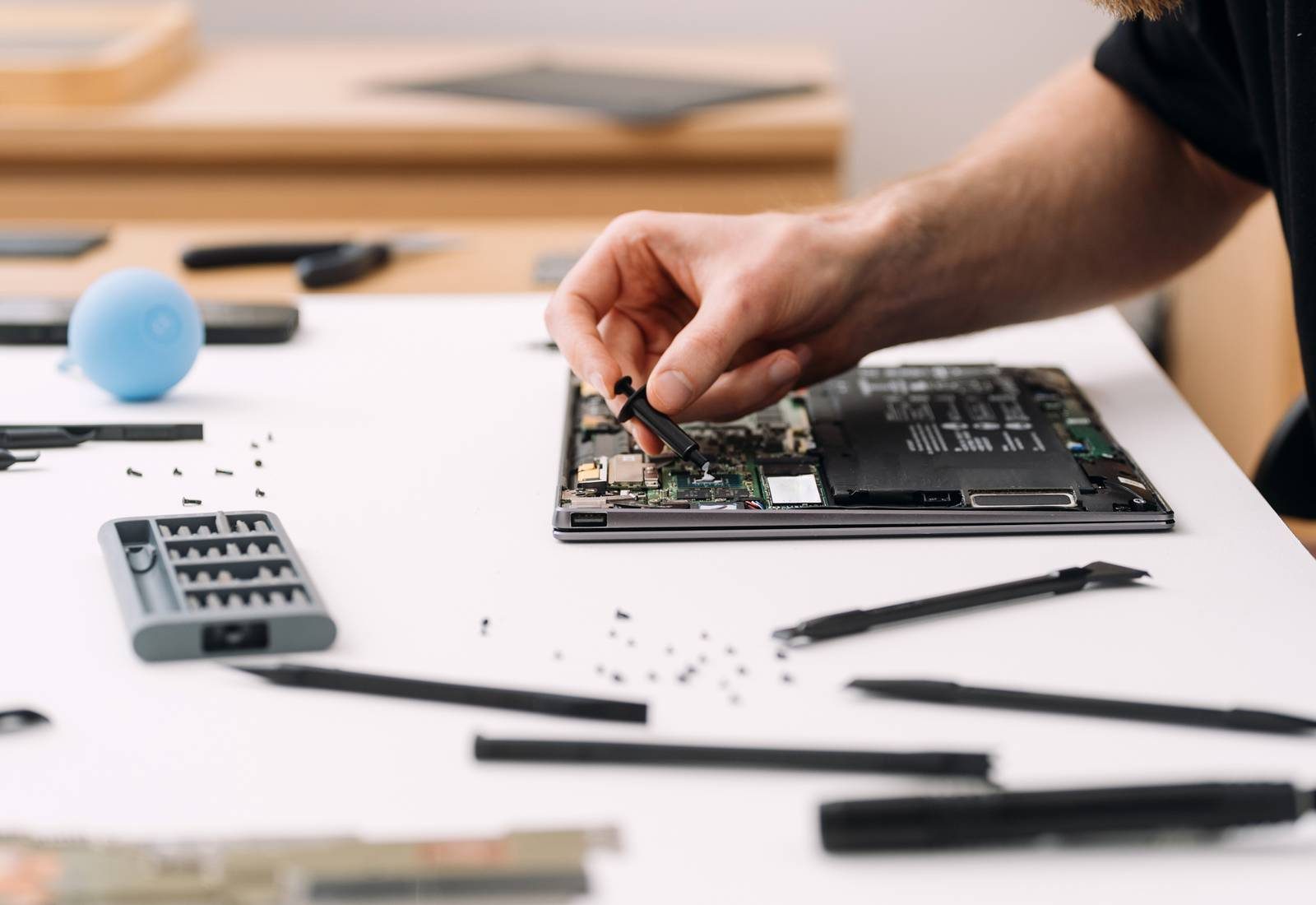
Untuk pemakaian berat seperti gaming atau rendering, gunakan cooling pad tambahan. Pastikan juga thermal paste diperiksa jika laptop sudah berumur lebih dari 3 tahun dan cepat panas; penggantiannya sebaiknya dilakukan teknisi.
Upgrade RAM dan SSD
Jika semua optimalisasi software sudah dilakukan tetapi laptop masih lambat, saatnya upgrade hardware. Penggantian HDD ke SSD adalah upgrade paling terasa: booting dan membuka aplikasi menjadi jauh lebih cepat. Tambahan RAM dari 4GB ke 8GB atau 16GB sangat membantu jika Anda sering multitasking.
Sebelum membeli, cek spesifikasi laptop: jenis RAM yang didukung, slot yang tersedia, dan apakah mendukung SSD NVMe atau SATA. Upgrade ini jauh lebih murah daripada membeli laptop baru dengan performa setara.
Update Sistem dan Reset sebagai Opsi Terakhir
Rutin lakukan Windows Update dan perbarui driver terutama driver grafis, chipset, dan Wi-Fi dari situs resmi. Pembaruan sering membawa perbaikan bug dan optimalisasi performa yang membuat sistem lebih stabil.
Jika semua cara gagal, reset Windows adalah solusi terakhir yang mengembalikan sistem seperti baru. Buka Settings lalu System lalu Recovery, pilih Reset this PC. Backup semua data penting terlebih dahulu karena proses ini menghapus aplikasi dan pengaturan Anda.
Optimasi Lanjutan untuk Pengguna Mahir
Jika langkah dasar belum cukup, ada optimasi lanjutan yang bisa dicoba. Nonaktifkan layanan Windows yang tidak dibutuhkan lewat services.msc — tetapi pelajari dulu fungsi tiap layanan agar tidak menonaktifkan yang penting. Matikan juga aplikasi latar belakang yang tidak perlu lewat Settings lalu Privacy lalu Background apps.
Untuk laptop dengan HDD, lakukan defragmentasi berkala lewat tool Optimize Drives bawaan Windows. Catatan: jangan defrag SSD karena tidak diperlukan dan justru mengurangi umurnya; Windows sudah menangani SSD secara otomatis lewat perintah TRIM.
Periksa kesehatan penyimpanan dengan tool bawaan: jalankan chkdsk untuk memeriksa error disk dan gunakan aplikasi monitoring S.M.A.R.T. untuk memantau kondisi HDD/SSD. Penyimpanan yang mulai rusak adalah penyebab lemot yang sering tidak disadari.
Pertimbangkan instal ulang Windows secara bersih (clean install) setiap 2-3 tahun. Instal ulang menghilangkan akumulasi sampah sistem, registry yang berantakan, dan sisa aplikasi yang tidak terhapus sempurna oleh uninstall biasa.
Mitos Seputar Laptop Lemot yang Perlu Diluruskan
Mitos: RAM besar pasti bikin laptop cepat. RAM besar membantu multitasking, tetapi jika prosesor lemah atau masih memakai HDD, bottleneck-nya ada di tempat lain. Keseimbangan spesifikasi lebih penting daripada satu komponen besar.
Mitos: aplikasi pembersih registry wajib dipakai rutin. Membersihkan registry jarang memberi efek signifikan pada Windows modern dan berisiko jika dilakukan sembarangan. Fokus pada pembersihan file sementara yang aman jauh lebih bermanfaat.
Mitos: laptop harus selalu dimatikan total, sleep merusak. Sleep modern aman untuk pemakaian harian. Yang penting adalah restart rutin (seminggu sekali) agar memori disegarkan dan update terpasang.
Mitos: semakin banyak antivirus semakin aman dan cepat. Dua antivirus yang berjalan bersamaan justru saling berebut sumber daya dan memperlambat sistem. Satu antivirus yang baik dan diperbarui sudah cukup.
Mitos: menutup aplikasi dengan Task Manager selalu aman. Menghentikan paksa aplikasi yang sedang menyimpan data bisa merusak file. Tutup aplikasi dengan cara normal; gunakan End Task hanya untuk aplikasi yang benar-benar macet.
Merawat Laptop Agar Tetap Cepat Bertahun-tahun
Kecepatan laptop bukan hasil sekali optimasi, melainkan perawatan berkelanjutan. Buat jadwal sederhana: tiap minggu restart laptop dan kosongkan Recycle Bin, tiap bulan jalankan Disk Cleanup dan periksa aplikasi startup, tiap tiga bulan bersihkan ventilasi dari debu dan perbarui driver penting.
Perhatikan cara pakai sehari-hari: hindari membuka puluhan tab browser sekaligus jika RAM terbatas, tutup aplikasi berat yang tidak dipakai, dan jangan biarkan laptop menyala nonstop berminggu-minggu tanpa restart. Kebiasaan kecil ini berdampak besar pada performa jangka panjang.
Lindungi laptop secara fisik: gunakan tas yang empuk saat dibawa, hindari makan dan minum di dekat keyboard, dan simpan di tempat sejuk kering. Kerusakan fisik seperti keyboard kemasukan cairan atau harddisk terguncang sering menjadi awal masalah performa yang mahal diperbaiki.
Terakhir, kelola ekspektasi dengan realistis. Laptop berumur 5-7 tahun dengan spesifikasi pas-pasan memang tidak akan secepat laptop baru secanggih apa pun optimasinya. Jika kebutuhan sudah melampaui kemampuan hardware setelah semua cara dicoba, upgrade atau penggantian adalah keputusan rasional, bukan kegagalan perawatan.
Checklist Perawatan Laptop Bulanan
Tempel jadwal ini agar konsisten. Mingguan: restart laptop minimal sekali, kosongkan Recycle Bin, tutup aplikasi yang tidak dipakai. Perhatikan juga suhu — jika kipas sering meraung, saatnya periksa ventilasi.
Bulanan: jalankan Disk Cleanup, bersihkan cache browser, periksa daftar startup di Task Manager dan nonaktifkan yang tidak perlu, jalankan Windows Update dan perbarui driver penting.
Tiga bulanan: bersihkan debu di ventilasi dan keyboard, uninstall aplikasi yang sudah tidak dipakai, periksa kesehatan baterai dan penyimpanan, backup data penting ke eksternal atau cloud.
Tahunan: pertimbangkan instal ulang Windows secara bersih untuk performa maksimal, evaluasi apakah RAM atau SSD perlu diupgrade, dan periksa kondisi fisik seperti engsel dan keyboard. Laptop yang dirawat dengan jadwal seperti ini bisa tetap responsif hingga 5-7 tahun pemakaian.
Pertanyaan Umum
Kenapa laptop yang spesifikasinya cukup masih bisa lemot?
RAM besar tidak menjamin jika banyak program berjalan di latar belakang, file sampah menumpuk, atau sistem kepanasan. Optimalisasi software seperti menonaktifkan startup dan membersihkan drive sering menyelesaikan masalah tanpa upgrade.
Apakah mematikan aplikasi startup aman?
Aman, selama yang dinonaktifkan adalah aplikasi pihak ketiga seperti Spotify, Steam, atau Zoom. Jangan nonaktifkan layanan sistem Windows atau driver perangkat karena bisa mengganggu fungsi laptop.
Apakah CCleaner aman dipakai?
Aman jika diunduh dari situs resmi dan dipakai sewajarnya untuk membersihkan file sementara. Hindari fitur pembersih registry yang agresif dan jangan menjalankannya terlalu sering.
Berapa RAM ideal agar laptop tidak lemot?
Untuk pemakaian sehari-hari seperti browsing dan office, 8GB sudah nyaman. Untuk editing video, desain, atau gaming, 16GB lebih ideal. Jika RAM sering penuh saat multitasking, tambah kapasitas adalah solusi tepat.
Apakah upgrade ke SSD benar-benar mempercepat laptop?
Ya, ini upgrade paling terasa. Booting dan membuka aplikasi bisa jauh lebih cepat dibanding HDD. Jika laptop masih memakai HDD, menggantinya dengan SSD adalah investasi terbaik.
Kenapa laptop cepat panas dan lemot saat dipakai lama?
Debu yang menumpuk di ventilasi dan kipas menghambat sirkulasi udara sehingga prosesor kepanasan dan menurunkan kecepatannya. Bersihkan ventilasi secara berkala dan gunakan cooling pad atau alas yang rata.
Apakah Windows 11 lebih berat dari Windows 10?
Windows 11 memang membutuhkan spesifikasi sedikit lebih tinggi, tetapi dengan SSD dan RAM 8GB tetap berjalan lancar. Pastikan driver dan sistem selalu diperbarui agar performanya optimal.
Kapan harus reset Windows sebagai solusi terakhir?
Jika semua cara sudah dicoba dan laptop tetap sangat lambat, reset Windows akan mengembalikannya seperti baru. Backup dulu semua data penting karena proses ini menghapus aplikasi dan pengaturan.