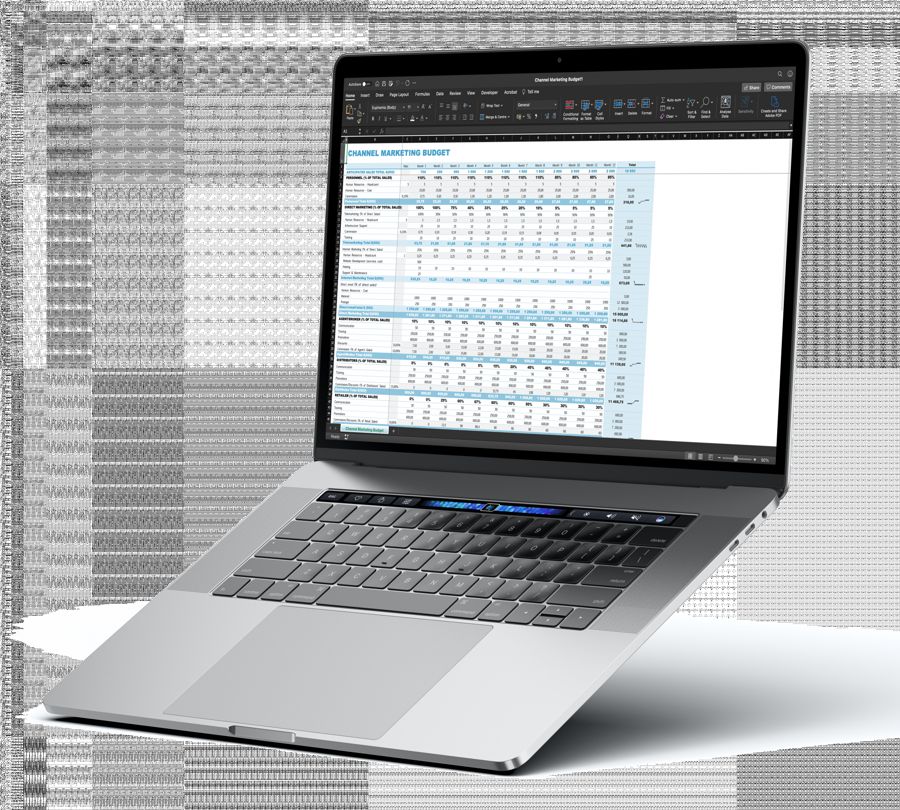
Struktur Tabel Absensi yang Benar
Layout standar: baris = nama karyawan/siswa, kolom = tanggal 1–31. Kolom awal: No dan Nama (tambah Departemen/Jabatan bila perlu). Kolom akhir: rekap — Hadir, Sakit, Izin, Cuti, Alpha, + persentase kehadiran.
Judul di atas tabel: mis. “Absensi Oktober 2026 – [Nama Perusahaan]”. Buat 12 sheet (klik + di bawah layar, rename: Januari … Desember) — satu file untuk setahun penuh.
Kode status standar: H = Hadir, S = Sakit, I = Izin, C = Cuti, A = Alpha (tanpa keterangan), Off = Libur. Konsistensi kode adalah nyawa rekap otomatis — satu huruf beda = tidak terhitung.
Contoh layout konkret (sheet “Oktober 2026”): baris 1 = judul “Absensi Oktober 2026 — PT Maju Bersama”; baris 2 = header (No | Nama | 1 | 2 | 3 | … | 31 | H | S | I | C | A | %); baris 3+ = data karyawan (1 | Budi Santoso | H | H | S | …). Kolom tanggal sempit (±4 lebar), kolom nama lebar (±25) — proporsi ini membuat tabel muat dicetak landscape satu halaman.
Untuk guru/sekolah: struktur sama — ganti “karyawan” dengan “siswa”, tambah kolom NIS. Rekap per semester tinggal menjumlahkan 6 sheet bulan dengan rumus SUM lintas sheet: =SUM(Januari:Juni!AI6).
Isi Tanggal Otomatis
Cara cepat: ketik tanggal awal periode (mis. 1/10/2026) di sel tanggal pertama → blok sampai akhir baris tanggal → Home → Fill → Series → Series in: Columns → Stop value: tanggal akhir bulan → OK. Excel mengisi berurutan otomatis.
Level lanjut — kecualikan libur otomatis: gunakan WORKDAY.INTL untuk menghasilkan daftar hari kerja yang melewati akhir pekan dan tanggal merah: =WORKDAY.INTL(tanggal_mulai-1; SEQUENCE(jumlah_hari); akhir_pekan; daftar_libur). Cocok untuk absensi sekolah/kantor dengan kalender kerja ketat.
Tandai akhir pekan & libur: beri warna latar (mis. abu-abu/merah muda) pada kolom Sabtu-Minggu dan tanggal merah — memudahkan pengisian dan pembacaan.
Format tanggal yang rapi membuat tabel terlihat profesional dan mudah dibaca atasan.
Dropdown Status (Data Validation)
Ini trik yang membuat absensimu anti salah ketik:
- Blok seluruh area sel pengisian absensi (mis. D6:AH20).
- Klik menu Data → Data Validation.
- Pada Allow pilih List.
- Pada Source isi: H,S,I,C,A,Off (pisahkan koma).
- Klik OK.
Sekarang setiap sel menampilkan panah dropdown — pengisi tinggal klik dan pilih. Data selalu seragam, rekap tidak pernah error karena typo seperti “h” vs “H” vs “hadir”.
Tips: kunci (protect) sel selain area pengisian agar struktur tabel tidak rusak oleh pengisi yang tidak sengaja.
Variasi untuk absensi siswa: kode S (Sakit), I (Izin), A (Alpa) + kehadiran bisa pakai ceklist — di Excel Indonesia, ceklist cepat bisa dengan mengetik huruf P memakai font Wingdings (berubah jadi tanda centang). Rumus rekapnya =COUNTIF(range;"P").
Warna Otomatis (Conditional Formatting)
Buat status langsung terlihat sekilas dengan warna:
- Blok area absensi yang sama.
- Home → Conditional Formatting → Highlight Cells Rules → Equal To.
- Isi kode (mis. H), pilih format hijau → OK.
- Ulangi: S = kuning, I = biru, C = ungu, A = merah, Off = abu-abu.
Manfaat: pola ketidakhadiran terlihat instan — deretan merah (alpha) langsung mencolok tanpa harus membaca satu per satu. Sangat membantu HRD saat review bulanan.
Tips warna profesional: jangan pakai warna menyala berlebihan — gunakan palet lembut (hijau muda, kuning muda, merah muda) agar tetap nyaman dibaca dan hemat tinta saat dicetak. Tambahkan legenda warna di bawah tabel agar orang lain paham tanpa penjelasan.
Warna yang tepat membuat laporan absensi enak dipandang dan mudah dipahami siapa pun.
Rumus Rekap Otomatis (COUNTIF)
Jantungnya absensi otomatis — COUNTIF menghitung kemunculan tiap kode per baris:
Hadir: =COUNTIF(D6:AH6,“H”) — Sakit: =COUNTIF(D6:AH6,“S”) — Izin: =COUNTIF(D6:AH6,“I”) — Cuti: =COUNTIF(D6:AH6,“C”) — Alpha: =COUNTIF(D6:AH6,“A”).
Catatan regional: jika rumus error, ganti titik koma (;) dengan koma (,) sesuai pengaturan regional komputermu. Setelah rumus baris pertama jadi, drag ke bawah — seluruh karyawan terhitung otomatis.
Persentase kehadiran: ubah format sel ke Percentage, lalu =jumlah_hadir/jumlah_hari_kerja*100% (mis. =AI6/AO6*100%).
Level lanjut: COUNTIFS untuk multi-kriteria (per karyawan + per periode + per status sekaligus); IF untuk validasi aneh (mis. jam pulang kosong: =IF(AND(masuk<>“”;pulang=“”);“Cek Absen Pulang”;“OK”)).
Contoh COUNTIFS praktis: punyamu tabel vertikal (kolom A = tanggal, kolom B = ID karyawan, kolom K = status) — rekap per karyawan per bulan: =COUNTIFS(B:B; P2; A:A; “>=”&Q1; A:A; “<=”&R1; K:K; “H”) dengan P2 = ID karyawan, Q1 = awal periode, R1 = akhir periode. Satu rumus, tiga filter sekaligus — tidak perlu filter manual.
Rumus validasi data (cegah payroll salah): tandai baris bermasalah otomatis — jam masuk ada tapi jam pulang kosong, atau sebaliknya; jam kerja >12 jam. Kolom “Status Data” dengan IF ini membuat HRD menemukan anomali sebelum data dipakai hitung gaji — mencegah drama potong gaji yang salah.
Kesalahan rumus paling umum: (1) range tidak dikunci dengan $ saat dicopy ke kanan — gunakan $D6:$AH6 jika perlu; (2) kode huruf kecil vs besar tidak konsisten; (3) ada spasi tersembunyi (“H “) dari copy-paste — bersihkan dengan TRIM.
Finalisasi + Kapan Upgrade ke Aplikasi
Rapikan: beri border tabel, bekukan baris nama (Freeze Panes) agar tetap terlihat saat scroll ke kanan, dan beri nama sheet per bulan. Tambah sheet Ringkasan Tahunan dengan grafik batang/pie untuk visualisasi tren kehadiran.
Bagikan dengan benar: simpan di OneDrive/Google Drive agar bisa diisi bersama; atur izin edit terbatas pada area pengisian saja.
Kapan pindah ke aplikasi absensi? Excel ideal untuk tim kecil (di bawah ±30 orang) yang dikelola 1–2 admin. Jika sudah ada shift bergantian, lembur kompleks, integrasi payroll, atau butuh verifikasi GPS/foto — saatnya aplikasi HRIS/absensi khusus. Excel tetap berguna sebagai backup dan arsip.
Template siap pakai: setelah sheet Januari jadi sempurna (struktur + dropdown + warna + rumus), klik kanan tab sheet → Move or Copy → centang Create a copy — duplikat 11x dan rename per bulan. Rumus ikut tercopy; tinggal sesuaikan tanggal tiap bulan. Sekali bikin, pakai setahun.
Mulai dari template sederhana hari ini — kesempurnaan menyusul seiring pemakaian.
Upgrade ke Absensi Online: Google Form dan Spreadsheet (Gratis)
Absensi Excel memang praktis untuk kelas kecil, tetapi saat peserta bertambah banyak atau bekerja dari lokasi berbeda, absensi online jauh lebih efisien. Kabar baiknya, Anda bisa upgrade secara gratis memakai Google Form dan Spreadsheet.
Kapan saatnya upgrade. Pertimbangkan absensi online jika peserta lebih dari 20 orang, ada yang bekerja atau belajar dari jarak jauh, Anda butuh rekap otomatis tanpa input manual, atau ingin peserta mengisi kehadiran sendiri dari HP masing-masing.
Metode 1: Google Form standar. Buat formulir berisi kolom nama lengkap, kode atau NIS, dan waktu kehadiran otomatis. Aktifkan opsi batasi satu respons per pengguna agar tidak ada yang mengisi dua kali. Setiap respons otomatis masuk ke Google Sheets yang terhubung, lengkap dengan stempel waktu. Data ini bisa diunduh sebagai Excel atau PDF untuk arsip.
Metode 2: absensi barcode atau QR Code. Untuk acara atau sekolah, buat kode QR unik per peserta yang berisi URL Google Form dengan parameter nama terisi otomatis, misalnya formulir plus tanda tanya name sama dengan nama peserta. Tempel QR ini di kartu peserta atau daftar hadir. Saat peserta memindai QR dengan HP, formulir terbuka dengan namanya sudah terisi, tinggal tekan kirim. Hasilnya tercatat otomatis di spreadsheet.
Metode 3: Apps Script untuk sekolah. Untuk kebutuhan lebih serius, gabungkan Google Form, Spreadsheet, dan Apps Script: buat sheet database berisi daftar siswa, sheet log untuk mencatat kehadiran, lalu hubungkan dengan skrip yang memvalidasi setiap scan QR. Hasilnya bisa ditampilkan real time di dashboard dan diunduh per kelas.
Integrasi tambahan. Absensi Google Form bisa diintegrasikan dengan Google Classroom untuk pembelajaran daring, atau dibuatkan aplikasi mobile sederhana memakai AppSheet tanpa coding. Semuanya gratis dan tanpa install software tambahan, cukup akun Google.
Pertanyaan Umum
Bagaimana struktur tabel absensi Excel yang baik?
Kolom: No, Nama, lalu Tanggal 1-31 sebagai kolom, diakhiri kolom rekap (Hadir, Sakit, Izin, Cuti, Alpha). Buat 12 sheet, satu per bulan.
Kode absensi apa yang umum dipakai?
H = Hadir, S = Sakit, I = Izin, C = Cuti, A = Alpha (tanpa keterangan), Off = Libur. Konsisten sebulan penuh agar rekap akurat.
Bagaimana membuat dropdown status di Excel?
Blok sel area absensi → Data → Data Validation → Allow: List → Source: H,S,I,C,A,Off → OK. Pengisi tinggal pilih dari dropdown, terhindar dari salah ketik.
Rumus apa untuk rekap absensi otomatis?
COUNTIF. Contoh: =COUNTIF(D6:AH6,"H") menghitung jumlah hadir. Ganti "H" dengan kode lain untuk sakit/izin/cuti/alpha, lalu drag ke bawah.
Bagaimana membuat warna otomatis per status?
Blok area absensi → Home → Conditional Formatting → Highlight Cells Rules → Equal To → isi kode (mis. H) dan pilih warna. Ulangi untuk tiap kode.
Bagaimana mengisi tanggal otomatis sebulan?
Ketik tanggal awal → Home → Fill → Series → Series in: Columns → Stop value: tanggal akhir bulan. Atau gunakan WORKDAY.INTL untuk otomatis mengecualikan akhir pekan dan libur.
Bagaimana menghitung persentase kehadiran?
Ubah format sel ke Percentage, lalu rumus =jumlah_hadir/jumlah_hari_kerja*100%. Contoh: =AI6/AO6*100%.
Apakah Excel cukup untuk absensi perusahaan besar?
Excel cocok untuk tim kecil yang dikelola 1-2 orang. Untuk skala besar, pertimbangkan aplikasi absensi/HRIS khusus yang terintegrasi dengan payroll.