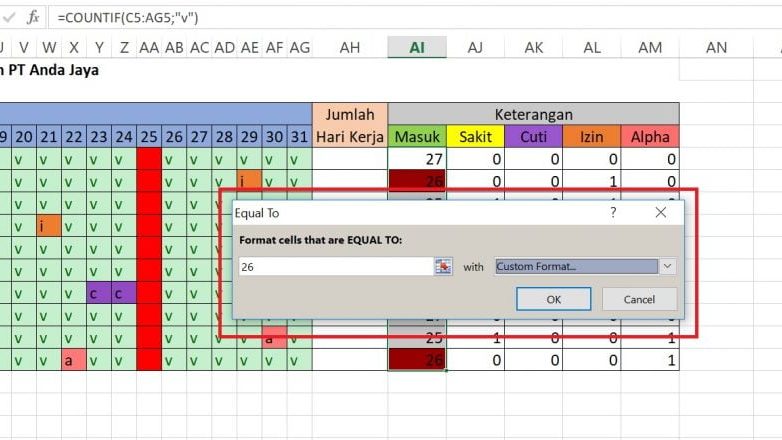
Struktur Dasar Tabel Absensi
Susunan standar: kolom A nomor, kolom B nama (tambah NIS/NIP bila perlu), kolom-kolom berikutnya untuk tanggal 1-31, dan kolom rekap di kanan (Hadir, Sakit, Izin, Cuti, Alpa, Persentase).
Buat baris header: baris judul di atas (nama perusahaan/kelas, bulan, tahun), baris nama hari di bawah tanggal. Atur lebar kolom secukupnya agar rapi dan mudah dibaca saat dicetak.
Untuk absen kelas, strukturnya sama — ganti nama karyawan dengan nama siswa dan tambah kolom NIS. Prinsip tabelnya identik.
Membuat Tanggal Otomatis
Agar tanggal mengikuti jumlah hari dalam sebulan, gunakan fungsi EOMONTH. Di sel tanggal pertama (mis. C3) isi tanggal 1 bulan berjalan, lalu di sel berikutnya gunakan rumus: =IF(C3>=EOMONTH($C$3,0),"",C3+1) dan tarik ke kanan.
Untuk nama hari otomatis: =IF(C3="","",TEXT(C3,"[$-ID]DDD")) — menampilkan Sen, Sel, Rab dalam Bahasa Indonesia. Tambahkan conditional formatting dengan rumus =C$4="Mgg" untuk menandai hari Minggu.
Fungsi EOMONTH tersedia sejak Excel 2007 hingga Microsoft 365, jadi kompatibel di hampir semua versi.
Dropdown Keterangan Sekali Klik
Agar pengisian cepat dan seragam, buat dropdown pilihan: blok seluruh sel area tanggal, buka tab Data > Validasi Data, pada Allow pilih List.
Pada kolom Source isi: Hadir,Sakit,Izin,Cuti,Alpa (pisahkan koma, tanpa spasi). Klik OK — setiap sel kini menampilkan panah dropdown dengan lima pilihan tersebut.
Metode ini mencegah salah ketik dan inkonsistensi (mis. Hadir vs hadir vs H) yang merusak perhitungan rumus rekap nantinya.
Pewarnaan dan Rumus Rekap Otomatis
Aktifkan Conditional Formatting: blok area tanggal, pilih Aturan Baru > Format hanya sel yang berisi teks tertentu. Atur: H = hijau, S = kuning, I = biru, C = ungu, A = merah. Tabel langsung mudah dibaca sekilas.
Untuk rekap otomatis, di kolom Hadir gunakan: =COUNTIF($D6:$AH6,"H") — sesuaikan rentang dengan tabel Anda. Duplikat untuk S, I, C, A dengan mengganti hurufnya, lalu tarik ke bawah untuk semua baris nama.
Hitung persentase kehadiran: ubah format sel ke Percentage, lalu =jumlah_hadir/total_hari*100%. Contoh: =AI6/AO6*100%. Rekap bulanan selesai tanpa hitung manual.
Membagikan dan Mengembangkan
Upload file ke Google Drive atau OneDrive dan bagikan izin edit — karyawan/siswa bisa mengisi langsung dari HP. Pantau pengisian lewat riwayat versi.
Untuk kebutuhan lanjutan (potongan gaji otomatis berdasarkan keterlambatan), gunakan macro VBA: aktifkan tab Developer, buat module, tulis script yang membaca jam masuk dan menentukan status serta potongan. Simpan sebagai .xlsm.
Tips cetak: atur Print Area, orientasi landscape, dan Fit to Page agar tabel 31 kolom muat rapi di kertas. Simpan template ini untuk dipakai ulang tiap bulan — cukup ganti bulan dan nama hari menyesuaikan otomatis.
Pertanyaan Umum
Rumus apa untuk menghitung kehadiran otomatis?
Gunakan COUNTIF. Contoh: =COUNTIF(D6:AH6,"H") menghitung jumlah Hadir pada rentang tanggal. Ganti "H" dengan "S" (Sakit), "I" (Izin), "C" (Cuti), "A" (Alpa) untuk kategori lain.
Bagaimana membuat tanggal otomatis mengikuti jumlah hari sebulan?
Gunakan fungsi EOMONTH: =IF(C3>=EOMONTH($C$3,0),"",C3+1) untuk tanggal, dan =IF(C3="","",TEXT(C3,"[$-ID]DDD")) untuk nama hari. Tanggal berhenti otomatis di akhir bulan.
Bagaimana membuat pilihan Hadir/Sakit/Izin sekali klik?
Blok sel tanggal, buka Data > Validasi Data (Data Validation), pilih List pada kolom Allow, isi Source dengan: Hadir,Sakit,Izin,Alpa. Setiap sel kini punya dropdown pilihan.
Bagaimana mewarnai otomatis berdasarkan keterangan?
Blok rentang tanggal, buka Beranda > Format Bersyarat (Conditional Formatting) > Aturan Baru > Format sel yang berisi teks tertentu. Contoh: teks H = hijau, S = kuning, I = biru, A = merah.
Bagaimana menghitung persentase kehadiran?
Ubah format sel ke Percentage, lalu gunakan rumus =jumlah_hadir/jumlah_hari*100%. Contoh: =AI6/AO6*100% jika AI6 berisi jumlah hadir dan AO6 total hari.
Bisakah absen Excel diisi lewat HP karyawan?
Bisa. Upload file ke Google Drive/OneDrive, bagikan izin edit, dan karyawan mengisi lewat aplikasi spreadsheet di HP masing-masing. Anda bisa memantau via riwayat versi.
Apa bedanya absen Excel manual dan otomatis?
Manual: cetak dan tanda tangan basah, rekap dihitung tangan. Otomatis: dropdown + rumus COUNTIF + conditional formatting menghitung rekap sendiri, hemat kertas dan minim salah hitung.
Bisakah absen Excel menghitung potongan gaji?
Bisa dengan macro VBA: catat jam masuk, tentukan status (Hadir/Terlambat/Alfa) otomatis berdasarkan jam, lalu hitung potongan. Butuh tab Developer aktif dan penyimpanan format .xlsm.