Mengenal Jenis-Jenis Chart di Excel
Excel menyediakan banyak jenis grafik, dan memilih yang tepat adalah setengah dari pekerjaan. Column/bar chart (grafik batang) paling cocok untuk membandingkan antar kategori, misalnya penjualan per cabang. Line chart (grafik garis) ideal untuk melihat tren dari waktu ke waktu, seperti perkembangan omzet bulanan.
Pie chart dipakai untuk menunjukkan komposisi atau bagian dari keseluruhan, misalnya pangsa pasar per produk — tetapi hindari pie chart kalau kategorinya lebih dari 5-6 karena jadi sulit dibaca. Area chart mirip line chart tetapi dengan area berwarna, cocok untuk menekankan volume. Scatter plot dipakai untuk analisis hubungan antar dua variabel, misalnya hubungan antara biaya iklan dan penjualan.
Ada juga jenis lanjutan seperti combo chart (menggabungkan batang dan garis dalam satu grafik, misalnya jumlah unit + tren harga) dan waterfall chart untuk melihat akumulasi perubahan. Pahami dulu pesan yang ingin disampaikan data, baru pilih jenis grafiknya.
Cara Membuat Chart Dasar di Excel
Langkah dasarnya sederhana. Pertama, siapkan tabel data yang rapi: baris pertama berisi judul kolom (kategori dan nilai), tanpa sel kosong di tengah data. Blok seluruh data yang ingin dijadikan grafik, termasuk judul kolomnya.
Kedua, klik tab Insert di ribbon, lalu pilih jenis grafik di grup Charts. Excel langsung membuat grafik di sheet yang sama. Alternatif cepat: blok data lalu tekan Alt+F1 untuk membuat chart instan di sheet yang sama, atau F11 untuk membuat chart di sheet baru.
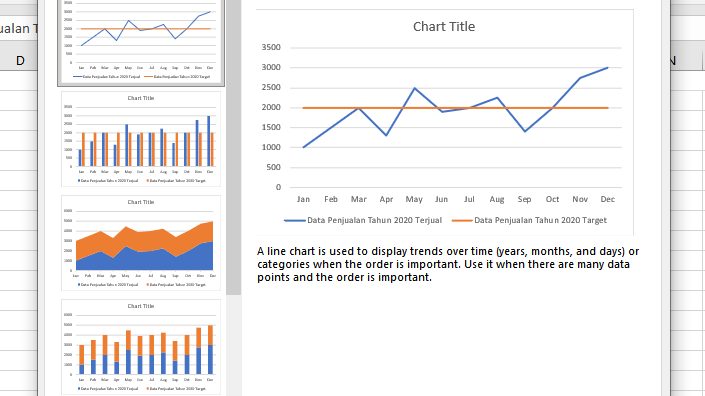
Kalau bingung memilih jenis grafik, gunakan fitur Recommended Charts: klik Insert > Recommended Charts, dan Excel akan menyarankan jenis grafik yang paling cocok berdasarkan pola datamu. Pilih yang paling sesuai, klik OK, dan grafik jadi.
Membuat Grafik dengan Dua Variabel
Untuk membandingkan dua variabel — misalnya data kelahiran dan jumlah penduduk — siapkan tabel dengan kolom kategori (misalnya tahun), kolom variabel X, dan kolom variabel Y. Blok seluruh tabel, lalu pilih Insert > Charts dan pilih jenis grafik yang diinginkan, misalnya combo chart atau line chart dengan dua garis.
Kalau grafik yang muncul belum sesuai, klik grafiknya, buka tab Design, pilih Select Data. Di kotak dialog Select Data Source, klik Add untuk menambah series: isi Series name dengan nama data, Series X values dengan blok kolom X, dan Series Y values dengan blok kolom Y. Klik OK dan grafik akan menyesuaikan.
Kamu juga bisa membalik baris-kolom dengan tombol Switch Row/Column di tab Design kalau sumbu kategorinya tertukar. Fitur ini berguna ketika Excel salah menebak orientasi data.
Mempercantik dan Memberi Label pada Chart
Grafik mentah dari Excel biasanya masih polos. Klik grafik untuk memunculkan Chart Tools, lalu gunakan tiga ikon di sudut kanan atas grafik: Chart Elements (tambah judul, label data, legenda, garis tren), Chart Styles (ubah skema warna dan gaya), dan Chart Filters (sembunyikan/tampilkan series tertentu).
Selalu beri judul grafik yang jelas agar pembaca langsung paham isinya. Tambahkan data label kalau nilai pastinya penting, dan beri judul sumbu (axis title) lewat Add Chart Element > Axis Titles agar satuan datanya jelas. Hindari terlalu banyak warna — gunakan palet konsisten maksimal 3-4 warna agar terlihat profesional.
Untuk kebutuhan presentasi, grafik bisa langsung di-copy-paste ke PowerPoint atau Word. Tempel dengan opsi Keep Source Formatting agar tampilan grafik tidak berubah, atau Link agar grafik di dokumen ikut ter-update saat data Excel berubah.
Membuat Grafik Interaktif dengan Slicer
Untuk laporan bisnis yang dinamis, kamu bisa membuat grafik interaktif yang berubah mengikuti filter. Langkahnya: pastikan data sudah rapi dan diformat sebagai tabel (blok data, tekan Ctrl+T). Lalu buat PivotTable dari data tersebut lewat Insert > PivotTable.
Susun PivotTable sesuai kebutuhan (misalnya kategori produk di baris, total penjualan di nilai), lalu buat grafik dari PivotTable lewat Insert > pilih jenis chart. Grafik ini otomatis terhubung dengan PivotTable.
Terakhir, tambahkan interaktivitas: dengan PivotTable/grafik terpilih, klik Insert > Slicer (atau Timeline untuk filter tanggal). Pilih field yang ingin dijadikan filter, misalnya wilayah atau bulan. Sekarang setiap kali kamu mengklik tombol slicer, grafik langsung berubah mengikuti pilihan — cocok untuk dashboard laporan yang dipresentasikan ke atasan.
Pertanyaan Umum
Bagaimana cara tercepat membuat grafik di Excel?
Blok data yang ingin dijadikan grafik, lalu tekan Alt+F1. Excel langsung membuat chart di sheet yang sama. Tekan F11 jika ingin chart dibuat di sheet baru tersendiri.
Apa itu Recommended Charts di Excel?
Fitur di Insert > Recommended Charts yang menganalisis pola datamu dan menyarankan jenis grafik paling cocok. Sangat membantu kalau kamu ragu memilih antara grafik batang, garis, atau pie.
Grafik apa yang cocok untuk data penjualan bulanan?
Line chart (grafik garis) paling cocok untuk melihat tren penjualan dari waktu ke waktu. Kalau ingin membandingkan antar cabang atau produk, gunakan column/bar chart.
Bagaimana cara menambah judul pada grafik Excel?
Klik grafik, lalu klik ikon + (Chart Elements) di sudut kanan atas > centang Chart Title, atau lewat tab Design > Add Chart Element > Chart Title > Above Chart. Klik teks judulnya untuk mengganti.
Bagaimana cara membuat grafik dengan dua sumbu Y?
Klik kanan salah satu data series di grafik > Format Data Series > pilih Secondary Axis. Cocok untuk combo chart yang membandingkan dua satuan berbeda, misalnya unit terjual dan rupiah.
Kenapa grafik Excel saya kosong?
Biasanya karena data yang diblok tidak terbaca (ada sel kosong atau format teks). Pastikan data berupa angka, blok ulang dengan benar, lalu buat grafik baru. Untuk grafik kosong manual, klik kanan > Select Data > Add series.
Bagaimana cara membuat grafik interaktif di Excel?
Buat PivotTable dari data (Insert > PivotTable), buat chart dari PivotTable tersebut, lalu tambahkan Slicer (Insert > Slicer). Grafik akan berubah otomatis mengikuti filter yang diklik.
Bisakah grafik Excel dipindah ke PowerPoint?
Bisa, cukup copy (Ctrl+C) grafiknya lalu paste (Ctrl+V) di PowerPoint. Pilih Keep Source Formatting agar tampilan tidak berubah, atau Link Data agar grafik ikut ter-update saat data Excel diubah.