Kenali Penyebab Laptop Lemot
Laptop lemot bukan vonis mati — 90% kasusnya bisa diperbaiki tanpa beli baru. Penyebabnya terbagi dua: software (terlalu banyak program startup, file sampah menumpuk, malware, Windows/driver usang, penyimpanan hampir penuh) dan hardware (masih pakai HDD, RAM kekecilan, overheat karena debu).
Diagnosis dulu sebelum bertindak: buka Task Manager (Ctrl+Shift+Esc) > tab Processes — lihat kolom CPU/Memory/Disk. Bila Disk 100% terus-menerus padahal masih HDD, itu tersangka utama. Bila Memory >85% saat multitasking ringan, RAM kekecilan. Bila ada proses asing memakan CPU tinggi, curigai malware. Diagnosis 2 menit ini menghemat jam-jam optimasi yang salah sasaran.
Aturan praktis: Windows 10/11 butuh minimal 8 GB RAM untuk nyaman dipakai harian (kantor, browsing, belajar); 16 GB untuk editing/multitasking berat. Dan bila laptopmu masih HDD, upgrade ke SSD adalah peningkatan paling terasa — booting yang tadinya 2 menit jadi 15 detik.
Tanda overheat: kipas meraung terus, bodi panas berlebih, laptop tiba-tiba melambat saat dipakai lama (thermal throttling) atau mati sendiri. Panas adalah pembunuh performa diam-diam — CPU modern otomatis menurunkan kecepatan saat kepanasan. Pastikan ventilasi tidak tertutup (jangan pakai laptop di atas kasur/bantal).
Optimasi Startup dan Program
1. Batasi program startup. Terlalu banyak aplikasi auto-jalan saat booting = lemot sejak dinyalakan. Buka Task Manager > tab Startup apps > lihat kolom Startup impact > klik kanan > Disable pada yang tidak perlu (tetap aktifkan antivirus). Atau via Windows+R > msconfig > Services > centang Hide all Microsoft services > nonaktifkan yang tidak perlu.
2. Hapus bloatware/crapware. Laptop baru penuh aplikasi bawaan tak terpakai. Klik kanan di Start menu > Uninstall. Juga hapus software yang sudah tidak dipakai via Settings > Apps. Setiap aplikasi yang terinstal = beban sistem + potensi proses latar belakang.
3. Tutup aplikasi & tab boros. Browser dengan 30 tab + Spotify + Zoom + Office bersamaan menghabiskan RAM. Manfaatkan fitur penghemat memori browser (Chrome/Edge punya Memory Saver) dan tutup yang tidak dipakai. Via Task Manager > Processes > End task untuk aplikasi bandel — tapi jangan hentikan proses sistem.
Bersihkan File Sampah dan Penyimpanan
1. Disk Cleanup. Cari "Disk Cleanup" di Start > pilih drive C > centang Temporary files, Recycle Bin, dsb. > OK. Untuk pemakaian normal, lakukan sebulan sekali; tiap 2 minggu bila sering install-uninstall atau editing video.
2. Aktifkan Storage Sense. Settings > System > Storage > Storage Sense > ON — Windows membersihkan file sementara otomatis berkala. SSD yang hampir penuh melambat — jaga minimal 15-20% ruang kosong di drive sistem.
3. Pindahkan file besar. Foto/video arsip pindah ke hard disk eksternal atau cloud (Google Drive/OneDrive). Unduhan installer lama di folder Downloads — hapus yang sudah tidak perlu.
4. Defrag khusus HDD. Bila masih HDD: cari "Defragment and Optimize Drives" > pilih C > Optimize (bisa makan waktu berjam-jam — jalankan saat tidak dipakai). JANGAN defrag SSD — tidak perlu dan memperpendek umurnya.
Keamanan dan Pembaruan Sistem
1. Scan malware. Malware adalah penyebab umum laptop tiba-tiba lambat. Jalankan Windows Security (Microsoft Defender) > Virus & threat protection > Full scan. Hindari unduh aplikasi dari sumber tidak jelas, dan pilih antivirus ringan bila memakai pihak ketiga.
2. Update Windows. Settings > Windows Update > Check for updates. Update membawa perbaikan bug performa dan keamanan — jangan ditunda berbulan-bulan.
3. Update driver. Driver usang (terutama chipset dan VGA) bisa bikin sistem tidak optimal. Update via Device Manager atau website resmi produsen laptop. Restart berkala juga membantu — restart menyegarkan RAM dan menghentikan proses latar yang nyangkut.
4. Atur mode daya. Settings > System > Power & battery > Power mode > Best performance (colok charger saat dipakai mode ini). Sesuaikan efek visual: cari "Adjust the appearance and performance of Windows" > pilih Adjust for best performance untuk memaksimalkan kecepatan di laptop spek pas-pasan.
Upgrade Hardware yang Paling Berpengaruh
1. HDD → SSD (prioritas #1). Bila laptop masih HDD, ini upgrade dengan dampak paling dramatis: booting, buka aplikasi, dan transfer file berkali-kali lipat lebih cepat. SSD SATA 512 GB kini terjangkau; kloning HDD lama ke SSD agar tidak install ulang.
2. Tambah RAM. Bila Task Manager menunjukkan memori sering >85%, tambah RAM (8 GB → 16 GB). Cek dulu slot tersedia dan tipe RAM (DDR4/DDR5, kecepatan) yang didukung laptopmu.
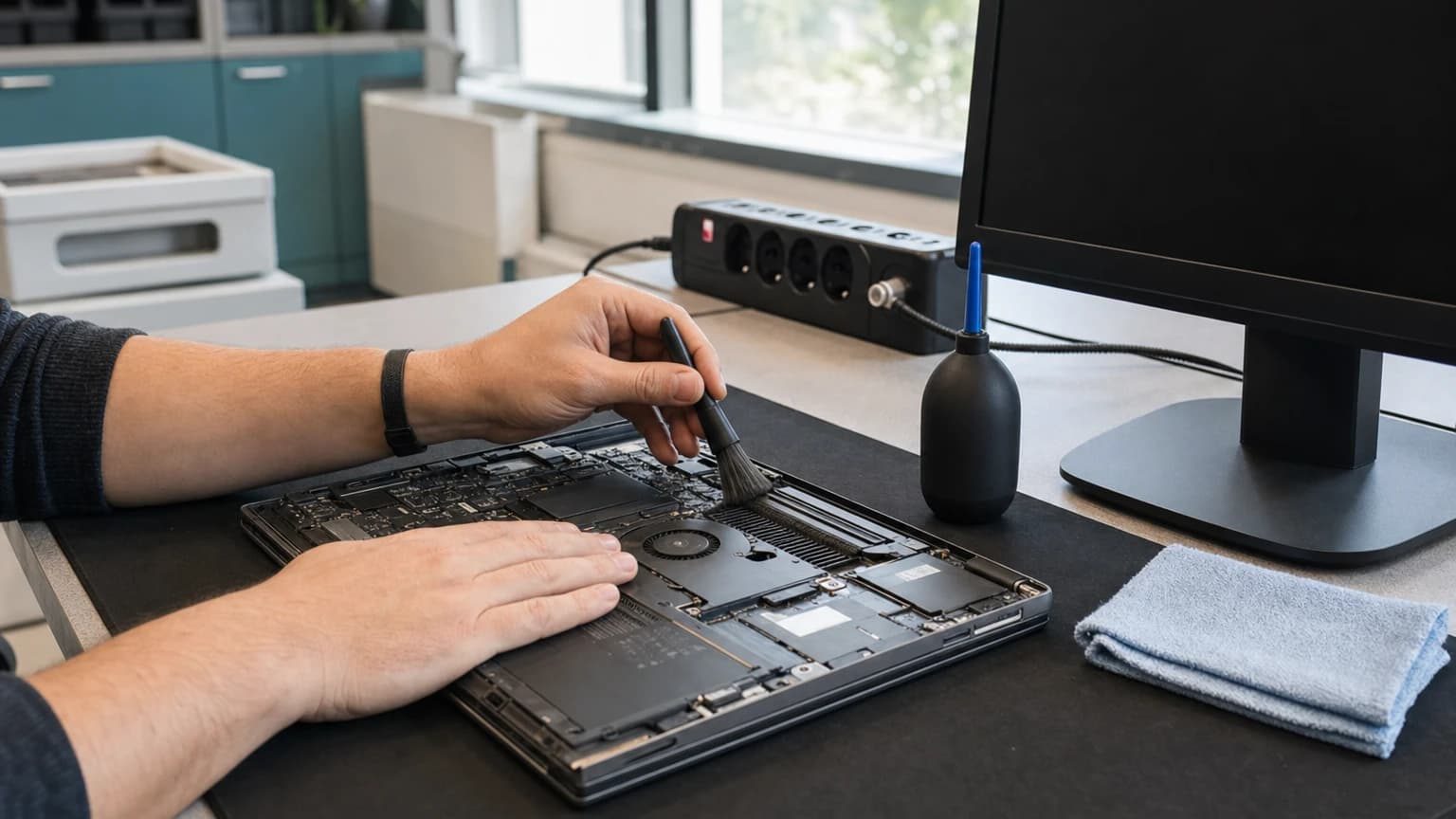
3. Bersihkan debu & ganti thermal paste. Laptop panas = CPU throttling (melambat otomatis). Bersihkan ventilasi dengan kuas/angin kompresor; untuk laptop berumur >3 tahun, pertimbangkan ganti thermal paste di tukang servis (Rp100-200 ribu).
4. Pakai cooling pad. Untuk pemakaian berat (gaming/render), alas pendingin membantu menjaga suhu. Urutan belanja yang bijak: SSD dulu, baru RAM — kecuali RAM-mu di bawah 8 GB, maka dahulukan RAM.
Estimasi biaya upgrade: SSD SATA 512GB ±Rp500-700 ribu, RAM 8GB DDR4 ±Rp300-400 ribu, jasa pasang + kloning ±Rp100-150 ribu. Total ±Rp1 jutaan untuk transformasi total — jauh lebih murah dari beli laptop baru Rp7-10 juta. Minta toko melakukan kloning agar data dan aplikasimu utuh.
Kapan Harus Install Ulang
Install ulang bukan obat mujarab. Ia menghapus file/program menumpuk sehingga terasa ringan — tetapi bila masalahnya hardware (HDD lemah, RAM 4 GB), performa tetap terbatas. Install ulang layak dipertimbangkan bila: sistem sudah bertahun-tahun tidak dibersihkan, terinfeksi malware membandel, atau error sistem menumpuk.
Sebelum install ulang: backup total (dokumen, foto, bookmark, lisensi software) ke eksternal/cloud; catat product key Windows/Office; siapkan installer driver. Setelah install ulang, install hanya aplikasi yang benar-benar dipakai — godaan menginstal "buat jaga-jaga" adalah awal siklus lemot berikutnya.
Alternatif ringan: Reset Windows (Settings > System > Recovery > Reset this PC) dengan opsi Keep my files — lebih cepat dari install ulang manual dan cukup untuk kebanyakan kasus software yang menumpuk.
Setelah reset/install ulang, buat "citra dasar": install semua aplikasi penting + update, lalu buat restore point (atau image backup via Macrium Reflect). Bila laptop melambat lagi 1-2 tahun ke depan, kembalikan ke citra ini dalam 30 menit — tanpa install ulang dari nol.
Langkah-Langkah Praktis
Berikut rangkuman langkah yang bisa langsung dipraktikkan:
- Identifikasi penyebab. Buka Task Manager (Ctrl+Shift+Esc) > tab Performance: cek CPU, RAM, atau Disk yang 100%.
- Matikan program startup. Task Manager > Startup > klik kanan program tak perlu > Disable; restart.
- Uninstall aplikasi. Settings > Apps: hapus aplikasi tak terpakai dan bloatware.
- Bersihkan file sampah. Disk Cleanup + kosongkan Recycle Bin + hapus Downloads lama; jaga 15-20% ruang kosong di C.
- Scan virus. Full scan dengan Windows Defender; hapus/karantina ancaman.
- Update Windows & driver. Settings > Windows Update; update driver VGA/chipset dari situs resmi.
- Jaga suhu laptop. Bersihkan debu ventilasi; pakai cooling pad; jangan pakai di atas kasur.
- Upgrade SSD/RAM. Ganti HDD ke SSD; tambah RAM bila penggunaan konsisten >85%.
Pertanyaan Umum
Kenapa laptop tiba-tiba jadi lemot?
Penyebab umum laptop lemot: terlalu banyak program startup, aplikasi latar belakang memakan RAM/CPU, penyimpanan (drive C) hampir penuh, virus/malware, driver atau Windows usang, debu menumpuk membuat overheat (thermal throttling), atau hardware tua (HDD, RAM kecil). Identifikasi dulu penyebabnya via Task Manager sebelum mengambil tindakan.
Bagaimana cara membuat laptop tidak lemot saat startup?
Buka Task Manager (Ctrl+Shift+Esc) > tab Startup > klik kanan program yang tidak perlu (Spotify, Discord, updater) > Disable. Program startup yang berkurang membuat laptop menyala jauh lebih cepat. Jangan disable antivirus atau driver penting.
Apakah mengganti HDD ke SSD bisa mengatasi laptop lemot?
Ya — ini upgrade paling berdampak. Jika laptop masih memakai HDD, menggantinya dengan SSD membuat booting Windows, membuka aplikasi, dan akses file jauh lebih cepat. Namun SSD tidak menyelesaikan masalah RAM yang tidak cukup atau komponen lain yang rusak.
Berapa RAM yang cukup agar laptop tidak lemot?
RAM 8GB masih cukup untuk kebutuhan ringan-menengah di Windows 10/11, tetapi jika sering multitasking (banyak tab browser + aplikasi), upgrade ke 16GB sangat membantu. Cek penggunaan RAM di Task Manager > Performance; jika konsisten di atas 85%, saatnya tambah RAM.
Bagaimana cara membersihkan file sampah di laptop?
Gunakan Disk Cleanup bawaan Windows (ketik di Start), kosongkan Recycle Bin, hapus file lama di folder Downloads, dan bersihkan temporary files. Jaga minimal 15–20% ruang kosong di drive C agar Windows punya ruang untuk file sementara dan update.
Apakah laptop perlu diinstal ulang agar tidak lemot?
Instal ulang (reset Windows) adalah solusi ampuh untuk laptop yang sangat lemot akibat menumpuknya aplikasi dan file sampah bertahun-tahun — tetapi jadikan opsi terakhir. Coba dulu optimasi (startup, uninstall, disk cleanup, scan virus). Backup data penting sebelum reset.
Bagaimana cara mencegah laptop lemot karena panas?
Bersihkan debu di ventilasi/kipas secara berkala, gunakan cooling pad, jangan pakai laptop di atas kasur/bantal yang menutup ventilasi, dan ganti thermal paste jika laptop sudah bertahun-tahun dan sering overheat. Panas memicu thermal throttling — laptop sengaja menurunkan performa untuk melindungi diri.
Kapan laptop lemot harus dibawa ke servis?
Bawa ke servis tepercaya jika: laptop tetap lambat setelah semua optimasi software, sering hang/blue screen, HDD menunjukkan tanda rusak, atau kipas mati/berisik parah. Minta diagnosis komponen mana yang bermasalah dulu, lalu bandingkan biaya perbaikan vs upgrade vs beli baru.