Menyiapkan Data (Kunci Utama)
90% kegagalan Pivot Table berasal dari data yang berantakan. Syarat data ideal:
- Header jelas di baris pertama (mis. Produk, Wilayah, Bulan, Penjualan) — tanpa sel gabung (merge).
- Tidak ada baris kosong di tengah data.
- Tipe konsisten per kolom: tanggal semua format tanggal, angka semua format number.
- Jangan taruh baris total di bawah data — Pivot yang menghitung totalnya.
- Tidak ada duplikat header yang membingungkan.
Tips pro: ubah range menjadi Excel Table dengan Ctrl+T — data baru yang ditambahkan otomatis masuk ke sumber Pivot saat di-refresh.
Contoh data latihan:
Kolom: Produk | Wilayah | Bulan | Penjualan — isi: Laptop/Jawa/Januari/25.000.000; Mouse/Sumatera/Januari/5.000.000; Laptop/Jawa/Februari/30.000.000; dst. Buat 20-30 baris data dummy untuk latihan.
Contoh data yang SALAH: header “Januari”, “Februari” sebagai kolom (format laporan, bukan format data). Perbaiki: ubah menjadi satu kolom “Bulan” dengan baris-baris data — inilah format tabular/tidy yang dimengerti Pivot. Aturan emas: satu baris = satu observasi, satu kolom = satu variabel.
Data rapi = setengah pekerjaan selesai.
Membuat Pivot Table Pertama
- Klik salah satu sel di dalam data (atau blok seluruh dataset).
- Klik tab Insert → PivotTable.
- Di dialog Create PivotTable: pastikan Table/Range benar.
- Pilih New Worksheet (lebih rapi) → OK.
- Panel PivotTable Fields muncul di kanan — daftar semua kolom datamu.
Jalan pintas: Excel modern punya Recommended PivotTables (Insert → Recommended PivotTables) — Excel menyarankan tata letak terbaik otomatis. Cocok untuk pemula yang bingung mulai dari mana.
Contoh pertama (30 detik): seret Produk → Rows, seret Penjualan → Values. Selesai — kamu baru saja membuat total penjualan per produk tanpa rumus!
Shortcut penting: Alt+F5 = refresh; Alt+N+V = Insert PivotTable. Hafalkan dua ini — kamu akan memakainya setiap hari jika kerja dengan data.
Lima klik menuju wawasan data.
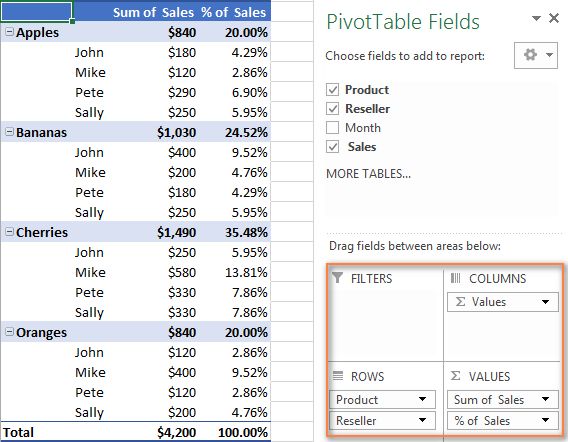
4 Area: Rows, Columns, Values, Filters
Rows — kategori utama, tampil vertikal di kiri (mis. Produk, Wilayah, Nama Sales). Taruh kategori bertingkat dari umum ke khusus (Wilayah → Kota) untuk drill-down.
Columns — perbandingan horizontal di atas (mis. Bulan, Tahun, Kuartal). Cocok untuk cross-tab: Produk (Rows) × Bulan (Columns) = matriks penjualan.
Values — angka yang dihitung (Penjualan, Jumlah). Excel otomatis pakai Sum untuk angka, Count untuk teks. Bisa tambah banyak field sekaligus (Sum Penjualan + Count Transaksi).
Filters — penyaring global: satu pilihan memfilter seluruh tabel (mis. filter Wilayah = Jawa). Untuk tampilan interaktif yang cantik, ubah menjadi Slicer (PivotTable Analyze → Insert Slicer).
Contoh kombinasi: Rows = Produk, Columns = Bulan, Values = Sum Penjualan, Filters = Wilayah → kamu dapat tren bulanan per produk yang bisa difilter per wilayah. Satu pivot, empat dimensi.
Studi kasus lengkap — laporan penjualan toko: Data: Tanggal | Produk | Sales | Wilayah | Qty | Omzet (50 baris). Pertanyaan 1: “Omzet per sales bulan ini?” → Rows = Sales, Values = Sum Omzet, Filters = Tanggal (filter bulan ini). Pertanyaan 2: “Produk apa yang paling laku di tiap wilayah?” → Rows = Wilayah, Columns = Produk, Values = Sum Qty. Pertanyaan 3: “Rata-rata omzet per transaksi per sales?” → Rows = Sales, Values = Average Omzet. Tiga pertanyaan bisnis, tiga pivot, lima menit — tanpa satu pun rumus.
Aturan praktis penempatan: bingung? Ikuti pola “siapa/di mana” → Rows, “kapan” → Columns, “berapa” → Values, “filter apa” → Filters. Pola ini menyelesaikan 80% kebutuhan analisis sehari-hari.
Drag, drop, done.
Mengubah Perhitungan & Format
Mengubah agregasi: klik kanan angka di Values → Value Field Settings → Summarize Values By → pilih Sum, Count, Average, Max, Min, Product → OK.
Ganti nama: di dialog yang sama, isi Custom Name (mis. “Total Penjualan” bukan “Sum of Penjualan”) — laporanmu langsung terlihat profesional.
Format angka: di Value Field Settings klik Number Format → pilih Currency/Number dengan pemisah ribuan.
Grouping tanggal: seret field Tanggal ke Rows → klik kanan salah satu tanggal → Group → pilih Months (atau Years/Quarters/Days). Seketika datamu terkelompok per bulan — dasar untuk analisis tren.
Show Values As: klik kanan → Show Values As → % of Grand Total / % of Row Total — mengubah angka menjadi persentase kontribusi. Sangat berguna untuk analisis pangsa.
Calculated Field: butuh kolom hitungan yang tidak ada di data (mis. Komisi = 5% × Omzet)? PivotTable Analyze → Fields, Items & Sets → Calculated Field → beri nama “Komisi”, formula = Omzet*5% → Add. Kolom baru muncul di Values dan ikut teragregasi otomatis.
Pengaturan kecil ini yang membedakan pivot amatir dan laporan profesional.
Refresh, Slicer & Troubleshooting
Refresh: Pivot memakai cache/snapshot — data sumber berubah tidak otomatis terupdate. Klik kanan → Refresh (atau Alt+F5); semua pivot: Analyze → Refresh All. Jika pakai Excel Table (Ctrl+T) sebagai sumber, data baru otomatis tercakup.
Slicer & Timeline: PivotTable Analyze → Insert Slicer (filter tombol visual untuk kategori) / Insert Timeline (filter tanggal interaktif). Satu slicer bisa mengendalikan banyak pivot via Slicer Connections — fondasi dashboard interaktif.
Masalah umum:
- Pivot kosong → belum ada field di area; cek juga baris kosong di data.
- Count bukan Sum → ada sel teks/blank di kolom angka; bersihkan datanya.
- Data baru tidak muncul → belum Refresh; atau sumber bukan Table (Ctrl+T).
- Tanggal tidak bisa di-Group → ada sel tanggal berformat teks; seragamkan formatnya.
PivotChart: klik di dalam pivot → PivotTable Analyze → PivotChart — grafik yang terhubung langsung dengan pivot. Filter/slicer berubah → grafik ikut berubah otomatis. Kombinasi pivot + slicer + pivotchart = dashboard mini tanpa coding.
Untuk laporan rutin: simpan file sebagai template — tiap periode cukup paste data baru ke sheet sumber lalu Refresh All. Laporan bulanan yang dulu butuh 2 jam kini selesai dalam 2 menit.
Mulai sekarang: buka file Excel terdekat yang berisi data — dan buat pivot pertamamu dalam 5 menit. Praktik mengalahkan teori.
Semangat!
5 Studi Kasus Pivot Table di Dunia Kerja (dengan Contoh Data)
Teori pivot table lebih mudah dipahami lewat contoh nyata. Berikut lima studi kasus dari dunia kerja yang menunjukkan kekuatan pivot table dalam hitungan detik.
1. Rekap penjualan bulanan per kategori produk. PT Maju Makmur Sentosa menjual elektronik dan furniture. Dengan pivot table, data transaksi diubah menjadi laporan: kategori elektronik terjual 21 unit senilai Rp200.000.000 atau 91,07 persen dari total penjualan, sedangkan furniture 14 unit senilai Rp20.000.000 atau 8,93 persen. Caranya: seret kolom kategori ke Rows dan kolom total ke Values, selesai dalam hitungan detik.
2. Penjualan per sales dan per daerah. Untuk laporan tim penjualan, seret kolom tanggal ke Rows, kolom jumlah penjualan ke Values, dan kolom daerah ke Columns. Hasilnya adalah matriks penjualan per sales per wilayah yang langsung menunjukkan siapa penjual terbaik di tiap daerah.
3. Analisis produk terlaris dan tersepi. Dari data penjualan, pivot table langsung menunjukkan laptop XYZ sebagai produk terlaris senilai Rp70.000.000 dan mouse GHI sebagai produk tersepi senilai Rp5.000.000. Informasi ini menjadi dasar keputusan stok dan promosi.
4. Dashboard KPI penjualan. Pivot table bisa menjadi fondasi dashboard: total penjualan per bulan, rata-rata harga jual, perbandingan produk baru versus produk bekas, dan tren penjualan antar periode. Tambahkan slicer agar dashboard bisa difilter interaktif per kategori atau periode.
5. Analisis 800 data transaksi pulsa. Sebuah panduan analisis memakai 800 record transaksi pulsa dengan 11 kolom (tanggal, dealer, jenis transaksi, nominal, profit, dan lainnya). Dengan pivot table, data sebesar ini diringkas menjadi laporan profit per dealer, tren transaksi per bulan, dan perbandingan jenis transaksi, semuanya tanpa satu pun rumus manual yang rumit.
Tips agar pivot table maksimal: ubah sumber data menjadi Excel Table dengan Ctrl+T agar rentang data otomatis meluas saat ada data baru, dan tambahkan kolom bantu untuk pengelompokan tanggal per bulan agar laporan periodik selalu rapi.
Pertanyaan Umum
Apa itu Pivot Table?
Fitur Excel yang merangkum data mentah menjadi tabel ringkasan interaktif — mengelompokkan, menjumlahkan, dan menghitung rata-rata data hanya dengan drag-and-drop, tanpa rumus kompleks.
Bagaimana cara membuat Pivot Table untuk pemula?
Pastikan data rapi (header jelas, tanpa baris kosong) → klik sel dalam data → Insert > PivotTable → pilih New Worksheet → OK → seret field ke Rows, Columns, Values, Filters.
Apa perbedaan Rows, Columns, Values, Filters?
Rows = kategori vertikal (mis. Produk); Columns = perbandingan horizontal (mis. Bulan); Values = angka yang dihitung (Sum/Average); Filters = penyaring global seluruh tabel.
Bagaimana mengubah SUM menjadi AVERAGE?
Klik kanan pada angka di Values → Value Field Settings → pilih Average (atau Count, Max, Min) → OK. Bisa juga ganti nama custom di dialog yang sama.
Kenapa Pivot Table saya kosong?
Belum ada field yang diseret ke area Rows/Columns/Values. Pastikan juga data sumber rapi: header jelas dan tidak ada baris kosong di tengah data.
Bagaimana cara refresh Pivot Table?
Klik kanan di dalam Pivot Table → Refresh. Atau shortcut Alt+F5. Untuk semua pivot sekaligus: tab Analyze → Refresh All. Pivot memakai cache, tidak real-time.
Bisakah Pivot Table dipakai di HP?
Bisa — Excel mobile/tablet dan Excel for web mendukung pembuatan dan pengelolaan Pivot Table (iPad butuh versi 2.82.205.0 ke atas).
Bagaimana mengelompokkan tanggal per bulan?
Seret field tanggal ke Rows → klik kanan salah satu tanggal → Group → pilih Months (bisa juga Years, Quarters).
Sumber
- KapanLagi (Tier-1)
- KapanLagi (Tier-1)
- DQLab
- UNIS Tangerang (.ac.id)
- DepotExcel
- Mini Jurnal Excelku — Contoh Laporan Penjualan PT. Maju Makmur Sentosa Bulan Mei 2024
- BeginiSOB — Format Laporan Penjualan Excel: Template 3 Sheet + Contoh Tabel dan Rumus
- Medium — Tutorial Excel untuk Membuat Laporan Penjualan Bulanan