Rumus Dasar AVERAGE
Fungsi AVERAGE menghitung rata-rata aritmetika: menjumlahkan semua data lalu membaginya dengan jumlah entri. Sintaks dasarnya =AVERAGE(number1; [number2]; ...) atau dengan rentang sel =AVERAGE(A1:A5).
Contoh: nilai 5 siswa (80, 75, 90, 85, 70) di sel C2:C6 — ketik =AVERAGE(C2:C6) di sel hasil, tekan Enter, hasilnya 80. Secara manual Excel menghitung (80+75+90+85+70)/5 = 400/5.
Langkah Menggunakan AVERAGE
Langkah-Langkah
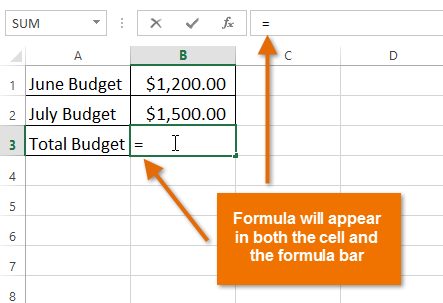
1) Siapkan data angka dalam satu kolom atau baris. 2) Klik sel kosong tempat hasil ditampilkan. 3) Ketik =AVERAGE( lalu sorot rentang sel, misalnya A1:A5, tutup kurung. 4) Tekan Enter — hasil langsung muncul. Anda juga bisa memakai shortcut Alt+= (AutoSum) lalu pilih Average.
Untuk data besar, gunakan autofill: seret gagang sel berisi rumus ke kolom sebelahnya untuk menghitung rata-rata beberapa kolom sekaligus.
Jebakan: Koma vs Titik Dua
Kesalahan paling umum pemula adalah tertukar antara titik dua (:) dan titik koma (;). =AVERAGE(A1:A5) dengan titik dua berarti "A1 sampai A5" — mencakup semua sel di antaranya. Sedangkan =AVERAGE(A1;A5) dengan titik koma berarti "A1 dan A5" saja.
Perhatikan juga pemisah argumen mengikuti pengaturan regional komputer: Indonesia umumnya memakai titik koma (;) sebagai pemisah, sedangkan sistem berbahasa Inggris memakai koma (,). Lihat panduan kecil di bawah kotak sel saat mengetik rumus.
AVERAGEIF dan AVERAGEIFS
Untuk rata-rata bersyarat, gunakan AVERAGEIF (satu kriteria) dan AVERAGEIFS (banyak kriteria). Contoh: =AVERAGEIF(kelas; "A"; nilai) menghitung rata-rata nilai hanya untuk kelas A.
Kedua fungsi ini sangat berguna untuk laporan — misalnya rata-rata penjualan per cabang atau rata-rata nilai per kelas — tanpa harus memfilter data manual.
Mengatasi Error Umum
Jika muncul #DIV/0!, berarti rentang sel kosong atau tidak ada angka yang bisa dihitung — periksa datanya. Jika #VALUE!, ada sel berisi teks yang tidak bisa diproses — bersihkan atau konversi ke angka.
AVERAGE mengabaikan sel kosong dan teks, tetapi sel berisi angka 0 ikut dihitung dan akan menurunkan rata-rata. Jika 0 seharusnya dianggap data kosong, filter dulu sebelum menghitung.
Pertanyaan Umum
Apa rumus rata-rata di Excel?
=AVERAGE(rentang), misalnya =AVERAGE(A1:A5) untuk rata-rata nilai di sel A1 sampai A5.
Apa beda AVERAGE(A1:A5) dan AVERAGE(A1;A5)?
Titik dua (:) berarti rentang 'sampai dengan' (semua sel A1-A5); titik koma (;) berarti 'dan' (hanya A1 dan A5).
Bagaimana cara menghitung rata-rata dengan syarat tertentu?
Gunakan AVERAGEIF untuk satu kriteria atau AVERAGEIFS untuk beberapa kriteria, mis. rata-rata nilai kelas A saja.
Kenapa rumus AVERAGE error #DIV/0!?
Karena rentang sel kosong atau tidak mengandung angka — periksa kembali data yang dirujuk rumus.
Apakah sel kosong memengaruhi hasil AVERAGE?
Tidak, AVERAGE mengabaikan sel kosong dan teks, tetapi angka 0 ikut dihitung dan menurunkan rata-rata.
Bagaimana rata-rata banyak kolom sekaligus?
Tulis rumus di satu sel lalu seret gagang autofill ke kolom sebelahnya; Excel menyesuaikan referensi otomatis.
Apa shortcut cepat untuk rata-rata di Excel?
Alt+= memicu AutoSum; pilih Average dari dropdown, atau ketik =AVERAGE( langsung.
Bisakah AVERAGE dipakai di Google Sheets?
Bisa, sintaksnya sama: =AVERAGE(A1:A5). Google Sheets memakai koma sebagai pemisah argumen.