Apa Itu ZIP & Manfaatnya
ZIP adalah format arsip kompresi — wadah digital yang menampung banyak file/folder dalam satu file berukuran lebih kecil.
Manfaat: (1) hemat ruang penyimpanan; (2) satu file untuk banyak file — penerima tidak bingung; (3) transfer lebih cepat (email, WhatsApp, cloud); (4) bisa dienkripsi password untuk keamanan; (5) universal — dibuka di Windows, Mac, Linux, HP tanpa software khusus.
Kapan dipakai: mengirim dokumen lamaran, foto dalam jumlah banyak, backup project, distribusi software/dataset.
Sejarah singkat: format ZIP diciptakan Phil Katz tahun 1989 — dan masih jadi standar dunia hingga 2026. 37 tahun bertahan = bukti keandalannya.
Yuk pahami dulu konsepnya.
Go!
Mantap!
Go!
Ayo!
Gas!
Yuk!
Mantap!
Go!
Ayo!
Gas!
Yuk!
Mantap!
Go!
Ayo!
Gas!
Yuk!
Mantap!
Go!
Ayo!
Gas!
Yuk!
Mantap!
Go!
Ayo!
Gas!
Yuk!
Mantap!
Go!
Ayo!
Gas!
Yuk!
Mantap!
Go!
Cara di Windows (Bawaan & 7-Zip)
Metode 1 — Bawaan Windows (tanpa aplikasi):
- Pilih file/folder yang ingin di-zip (bisa banyak sekaligus).
- Klik kanan → Send to → Compressed (zipped) folder.
- Windows membuat file ZIP baru di lokasi yang sama.
- Ganti nama sesuai keinginan → selesai.
Catatan: ZIP bawaan tidak bisa diberi password.
Metode 2 — 7-Zip (gratis, dengan password):
- Download & install 7-Zip dari situs resminya (gratis, open source).
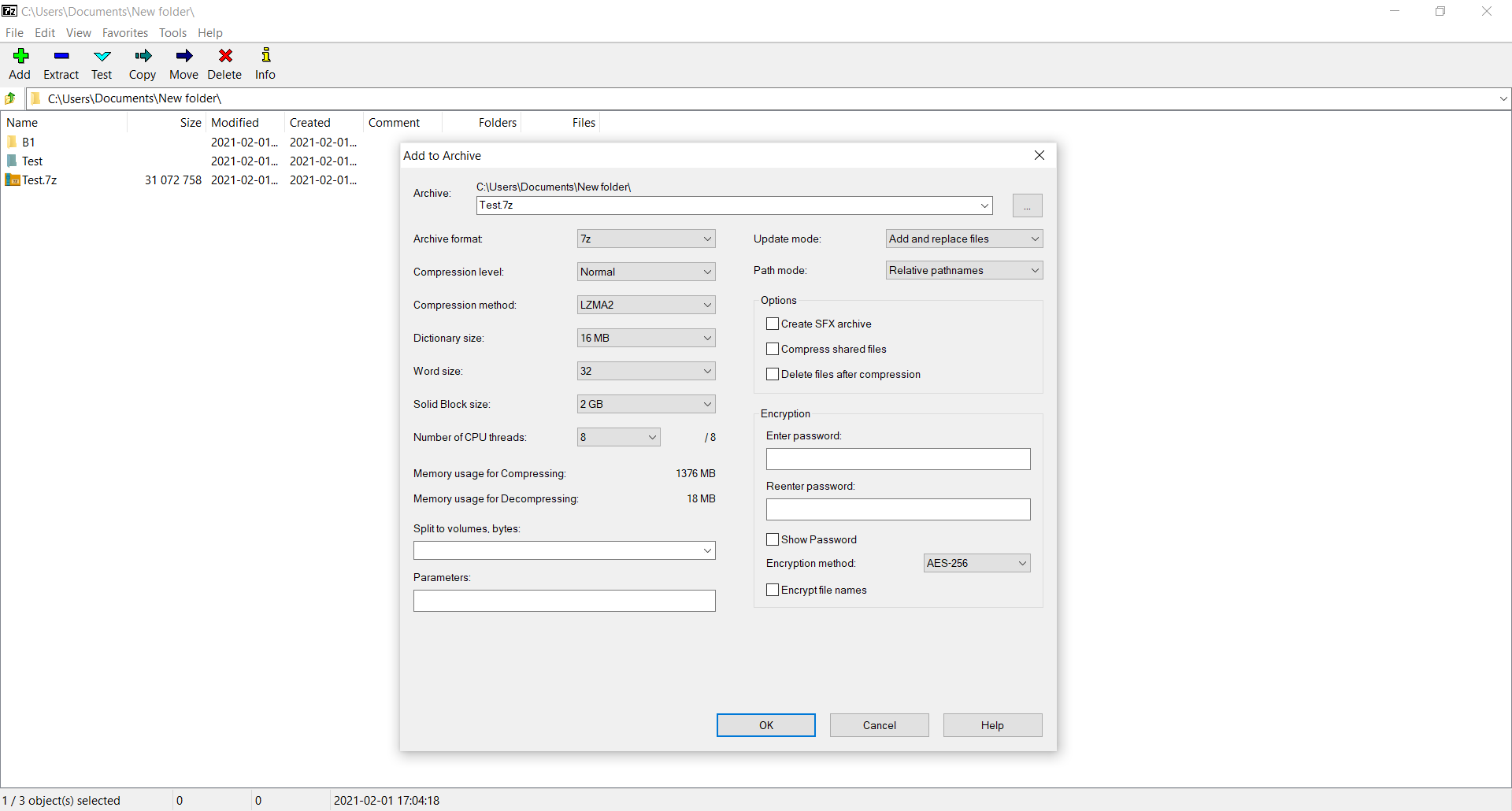
- Klik kanan file/folder → 7-Zip → Add to archive.
- Archive format: pilih zip.
- Di bagian Encryption: isi password 2x, pilih AES-256.
- Klik OK → ZIP berpassword jadi.
Alternatif: WinRAR — klik kanan → Add to archive → format ZIP → Set password.
Analogi: ZIP itu seperti koper — banyak barang masuk ke satu wadah yang mudah dibawa. Password adalah gemboknya.
Gas — coba di Windows-mu.
Yuk!
Mantap!
Go!
Ayo!
Gas!
Yuk!
Mantap!
Go!
Ayo!
Gas!
Yuk!
Mantap!
Go!
Ayo!
Gas!
Yuk!
Mantap!
Go!
Ayo!
Gas!
Yuk!
Mantap!
Go!
Ayo!
Gas!
Yuk!
Mantap!
Go!
Ayo!
Gas!
Yuk!
Mantap!
Go!
Cara di Mac, iPhone & Android
macOS: pilih file/folder → klik kanan → Compress (atau “Compress N Items”). File .zip langsung jadi di folder yang sama.
iPhone (aplikasi Files):
- Buka Files → pilih lokasi (iPhone Saya/iCloud Drive).
- Tap titik tiga (More) → Pilih.
- Pilih satu/lebih file.
- Tap More (kanan bawah) → Compress.
Android:
- Install aplikasi RAR atau ZArchiver (gratis, Play Store).
- Buka aplikasi → cari & pilih file/folder.
- Tap tombol arsip/plus → beri nama → pilih format ZIP.
- Opsional: Set Password untuk proteksi.
- Tap OK → selesai.
Tanpa aplikasi: sebagian HP Android punya fitur bawaan — buka File Manager → pilih folder → opsi ZIP/Compress. Alternatif online: CloudConvert (ZIP→RAR + password).
Semangat — HP pun bisa!
Yuk!
Mantap!
Go!
Ayo!
Gas!
Yuk!
Mantap!
Go!
Ayo!
Gas!
Yuk!
Mantap!
Go!
Ayo!
Gas!
Yuk!
Mantap!
Go!
Ayo!
Gas!
Yuk!
Mantap!
Go!
Ayo!
Gas!
Yuk!
Mantap!
Go!
Ayo!
Gas!
Yuk!
Mantap!
Go!
Membuka & Mengekstrak ZIP
Windows: klik kanan file ZIP → Extract All (atau buka dengan 7-Zip/WinRAR → Extract Here). macOS: double-klik file ZIP — otomatis terekstrak.
ZIP berpassword: saat ekstrak, masukkan password — tanpa password yang benar, isi tidak bisa dibuka (jangan sampai lupa!).
HP: gunakan aplikasi yang sama (RAR/ZArchiver di Android; Files di iPhone bisa membuka ZIP langsung).
Masalah umum: (1) file corrupt → download/transfer ulang; (2) lupa password → tidak ada cara resmi membukanya (itulah gunanya enkripsi); (3) ZIP terlalu besar untuk email → gunakan Google Drive/WeTransfer.
Keamanan: enkripsi AES-256 pada 7-Zip adalah standar militer — praktis tidak bisa dibobol brute force dalam waktu wajar. Jauh lebih aman daripada ZIP berpassword metode lama (ZipCrypto).
Yuk coba ekstrak sekarang.
Yuk!
Mantap!
Go!
Ayo!
Gas!
Yuk!
Mantap!
Go!
Ayo!
Gas!
Yuk!
Mantap!
Go!
Ayo!
Gas!
Yuk!
Mantap!
Go!
Ayo!
Gas!
Yuk!
Mantap!
Go!
Ayo!
Gas!
Yuk!
Mantap!
Go!
Ayo!
Gas!
Yuk!
Mantap!
Go!
Tips Kompresi Maksimal
Format pilihan: butuh universal? → ZIP. Butuh kompresi terbaik? → 7z (7-Zip, 30-70% lebih baik menurut klaim 7-Zip). RAR di tengah-tengah.
Tips: (1) gabungkan dulu dalam satu folder sebelum di-zip — lebih rapi; (2) file yang sudah terkompresi (JPG, MP4, MP3) tidak mengecil signifikan — jangan heran; (3) dokumen/teks bisa menyusut drastis (70-90%); (4) untuk file sangat besar: gunakan fitur split 7-Zip (bagi jadi beberapa bagian); (5) password kuat: minimal 12 karakter, campur huruf-angka-simbol; (6) simpan password di password manager — ZIP berpassword yang lupa password = sampah digital.
Contoh nyata: folder dokumen lamaran (CV, ijazah scan, transkrip, sertifikat) total 25 MB → di-zip jadi ~8 MB — muat dilampirkan ke email yang batasnya 25 MB, dan HRD cukup download sekali.
Intinya: ZIP = kecil + rapi + aman. Kuasai 5 menit, manfaat seumur hidup.
Semangat mengompresi!
Yuk!
Mantap!
Go!
Ayo!
Gas!
Yuk!
Mantap!
Go!
Ayo!
Gas!
Yuk!
Mantap!
Go!
Ayo!
Gas!
Yuk!
Mantap!
Go!
Ayo!
Gas!
Yuk!
Mantap!
Go!
Ayo!
Gas!
Yuk!
Mantap!
Go!
Ayo!
Gas!
Yuk!
Mantap!
Cara Membuat File ZIP Berpassword untuk Keamanan Data
Fitur bawaan Windows tidak mendukung pembuatan ZIP berpassword, jadi Anda membutuhkan aplikasi pihak ketiga. Pilihan paling populer dan gratis adalah 7-Zip yang bersifat open source. Setelah mengunduh dan menginstal 7-Zip dari situs resminya, klik kanan file atau folder yang ingin dikompres, pilih 7-Zip lalu Add to archive.
Pada jendela Add to Archive, pilih format arsip zip, lalu pada bagian Encryption di kanan bawah masukkan password di kedua kolom yang tersedia. Pada metode enkripsi, pilih AES-256 karena jauh lebih aman dibanding ZipCrypto yang sudah usang dan mudah ditembus. Klik OK, dan file ZIP berpassword pun terbuat di folder yang sama.
Alternatif lain adalah WinRAR: klik kanan file, pilih Add to archive, atur format ke ZIP, lalu klik tombol Set Password. Enkripsi pada ZIP bersifat lintas platform, artinya jika file dibuka di komputer lain dengan aplikasi arsip berbeda seperti WinRAR, password tetap diminta untuk mendekripsinya.
Tiga peringatan penting. Pertama, gunakan password yang kuat dan unik. Kedua, tidak ada cara memulihkan password ZIP yang lupa, jadi simpan password di tempat aman. Ketiga, untuk data sangat sensitif pertimbangkan alat enkripsi khusus, karena implementasi praktis algoritma kompresi selalu menyisakan celah. Jika file ZIP lama belum berpassword dan ingin ditambah proteksi, Anda harus mengekstraknya dulu lalu mengompres ulang dengan password.
Pertanyaan Umum
Apa itu file ZIP?
Format arsip kompresi yang menggabungkan banyak file/folder menjadi satu file berukuran lebih kecil — memudahkan penyimpanan dan pengiriman.
Bagaimana cara membuat ZIP di Windows tanpa aplikasi?
Pilih file/folder → klik kanan → Send to → Compressed (zipped) folder. Windows 10/11 punya fitur bawaan ini.
Bisakah ZIP bawaan Windows diberi password?
Tidak. Fitur bawaan Windows tidak menyediakan password — gunakan 7-Zip (gratis) atau WinRAR untuk ZIP berpassword.
Bagaimana cara membuat ZIP berpassword?
Dengan 7-Zip: klik kanan → 7-Zip → Add to archive → Archive format: ZIP → isi password di kolom Encryption (pilih AES-256) → OK.
Bagaimana cara membuat ZIP di HP Android?
Install aplikasi RAR atau ZArchiver dari Play Store → pilih file/folder → buat arsip → pilih format ZIP (opsional: set password).
Bagaimana cara membuat ZIP di iPhone?
Buka aplikasi Files → pilih lokasi → tap Pilih → pilih file → tap More → Compress (menurut support.apple.com).
Apa beda ZIP, RAR, dan 7z?
ZIP: paling universal, dibuka di mana saja. RAR: kompresi sedikit lebih baik (butuh WinRAR). 7z: kompresi terbaik (7-Zip), kurang universal.
Bagaimana cara membuka file ZIP?
Windows/macOS bisa langsung: klik kanan → Extract Here/Extract All. ZIP berpassword akan meminta password saat diekstrak.